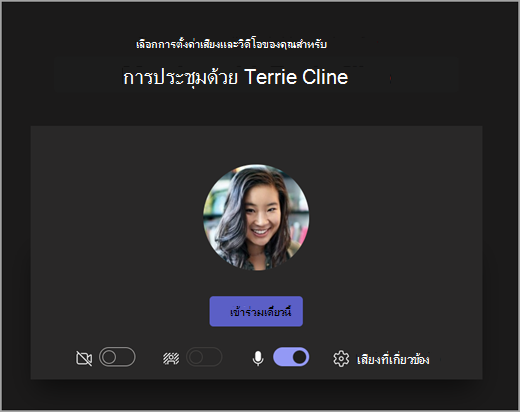
แถบเครื่องมือการประชุม Microsoft Teams for Education ช่วยให้คุณปรับการตั้งค่ากล้อง ไมโครโฟน และพื้นหลังก่อนที่คุณจะเข้าร่วมการประชุมเพื่อหลีกเลี่ยงการหยุดชะงัก แถบเครื่องมือการประชุมยังให้การเข้าถึงฟังก์ชันที่สําคัญ เช่น การแชร์เนื้อหา การยกมือ และอื่นๆ ในระหว่างการประชุมได้ง่าย
ใช้แถบเครื่องมือก่อนเริ่มชั้นเรียน
- เปิด Calendar
 และค้นหาการประชุมของคุณ เลือก เข้าร่วมแบบออนไลน์
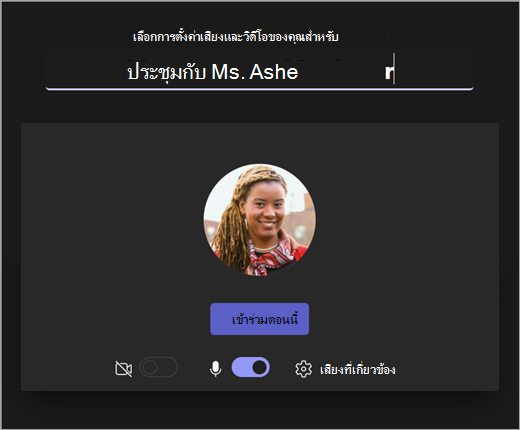
 - ในหน้าจอก่อนเข้าร่วม ให้เปิดหรือปิดกล้อง
 และไมโครโฟน
  ของคุณ
 - เปิดวิดีโอของคุณเพื่อดู ฟิลเตอร์พื้นหลัง
 และเลือกสิ่งที่จะปรากฏขึ้นด้านหลังคุณ
 - เลือกเข้าร่วมทันที เพื่อเข้าร่วมการประชุม
หมายเหตุ
ถ้าต้องการเข้าร่วมจากอุปกรณ์เคลื่อนที่ ให้ไปที่แอป Teams แล้วเลือกปฏิทิน ค้นหาการประชุมที่ต้องการเข้าร่วม จากนั้นเลือกเข้าร่วม
ใช้ตัวควบคุมการประชุม
ตัวควบคุมการประชุมช่วยให้คุณแชร์เนื้อหา ปรับพื้นหลังของคุณ และเข้าร่วมการประชุมสําหรับชั้นเรียน Teams ของคุณได้

ตัวจับเวลา - แสดงระยะเวลาที่การประชุมของคุณดําเนินการ
เปิดและ  ปิดกล้องของคุณ
ปิดและ  เปิดเสียง ไมโครโฟนของคุณ
นําเสนอเนื้อหา  - สร้างตัวเลือกเพื่อแชร์งานนําเสนอ PowerPoint หรือหน้าจอส่วนบุคคลของคุณ
การดําเนินการเพิ่มเติม
- แกลเลอรี แกลเลอรีขนาดใหญ่ หรือมุมมองร่วมกัน - เปลี่ยนการจัดเรียงฟีดวิดีโอของผู้เข้าร่วมประชุมคนอื่นๆ
- แสดงเอฟเฟ็กต์พื้นหลัง - เปลี่ยนพื้นหลังของคุณในระหว่างการประชุม
- เริ่ม/หยุดการบันทึก - บันทึกการประชุมของคุณเพื่อใช้อ้างอิงในอนาคต
- สิ้นสุดการประชุม - การทําเช่นนี้จะเป็นการสิ้นสุดการประชุมสําหรับทุกคน
ยกมือขึ้น - ยกมือขึ้นในการประชุมเพื่อให้คุณสามารถแสดงความคิดเห็นหรือถามคําถามได้โดยไม่ขัดจังหวะ
แสดงการสนทนา - แสดงการสนทนาทางแชทระหว่างผู้เข้าร่วมในการประชุม
แสดงผู้เข้าร่วม - แสดงผู้เข้าร่วมการประชุมทั้งหมด
ออกจากการประชุม