ประชุมแบบเสมือนจริงเพื่อนําเสนองาน ทำงานกลุ่มขนาดเล็ก และพูดคุยแบบหนึ่งต่อหนึ่ง
จัดกำหนดการประชุม
ใช้การประชุมใน Teams เพื่อจัดกำหนดการงานนำเสนอและการอภิปรายเสมือนสำหรับทั้งชั้นเรียนของคุณ
- ไปที่ TeamsCalendar

 >
> - เลือก + การประชุมใหม่
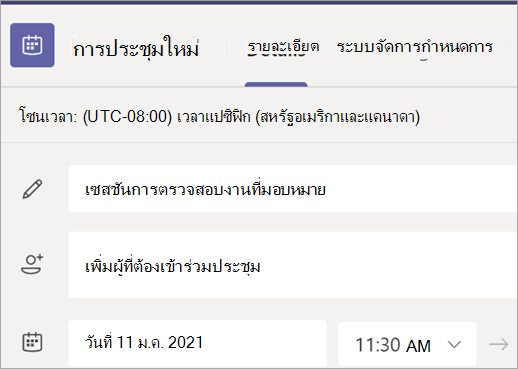
- ตั้งชื่อการประชุมของคุณ กำหนดวันที่และเวลา เพิ่มรายละเอียดเพิ่มเติม
หมายเหตุ
หากต้องการจัดการประชุมซ้ำ ให้เลือกดรอปดาวน์ ไม่เกิดซ้ำและเลือกว่าคุณต้องการให้การประชุมเกิดซ้ำเป็นรายวัน รายสัปดาห์ รายเดือน หรือรายปี หรือกำหนดความถี่เอง
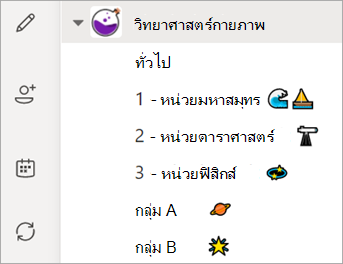
- พิมพ์ชื่อของผู้เข้าร่วมแต่ละคน หรือเลือก เพิ่มแชนเนล เพื่อเลือกแชนเนลทีมชั้นเรียนที่จะประชุม
หมายเหตุ
เมื่อคุณเพิ่มแชนเนล สมาชิกทุกคนของแชนเนลจะสามารถเข้าร่วมการประชุมได้ นอกจากนี้ แหล่งข้อมูลทั้งหมดที่แชร์และการบันทึกใดๆ ที่ทำในระหว่างการประชุมจะถูกบันทึกไว้ในแชนเนล
- ลองใช้เวลาสักครู่เพื่อตรวจสอบรายละเอียดการประชุมของคุณ จากนั้นเลือก ส่ง
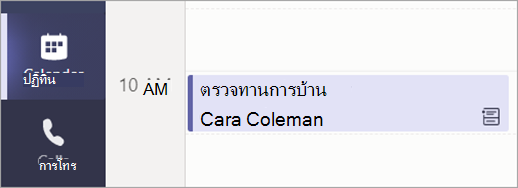
 ซึ่งจะเป็นการเพิ่มการประชุมลงในปฏิทินของคุณและปฏิทินของนักเรียนของคุณ

เข้าร่วมการประชุม
- ไปที่ TeamsCalendar>
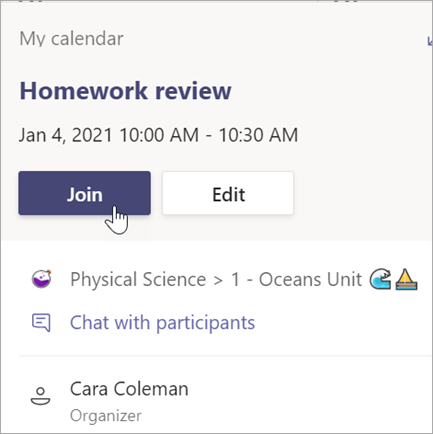
- เลือกการประชุม>ของคุณ เข้าร่วม
- ปรับกล้องและ
 ไมโครโฟน
  ของคุณ
 - เมื่อคุณพร้อมที่จะเริ่มชั้นเรียนแล้ว ให้เลือก เข้าร่วมทันที