
ใน Excel การจัดรูปแบบข้อมูลในเวิร์กชีต (หรือแผ่นงาน) นั้นง่ายกว่าที่เคย คุณสามารถใช้วิธีง่ายๆ และรวดเร็วมากมาย เพื่อสร้างเวิร์กชีตที่ดูเป็นมืออาชีพที่จะแสดงข้อมูลของคุณได้อย่างมีประสิทธิภาพ ตัวอย่างเช่น คุณสามารถใช้ธีมของเอกสารเพื่อให้มีลักษณะที่เป็นแบบเดียวกันทั่วทั้งสเปรดชีต Excel ของคุณ สไตล์เพื่อนํารูปแบบที่กําหนดไว้ล่วงหน้าไปใช้ และฟีเจอร์การจัดรูปแบบด้วยตนเองอื่นๆ เพื่อเน้นข้อมูลสําคัญ
การทํางานกับธีมเอกสาร
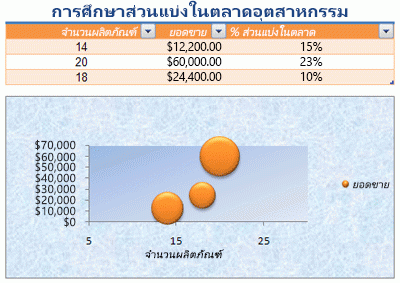
ธีมเอกสารคือชุดของสี ฟอนต์ และเอฟเฟ็กต์ (เช่น สไตล์เส้นและเอฟเฟ็กต์การเติม) ที่กําหนดไว้ล่วงหน้า ซึ่งจะพร้อมใช้งานเมื่อคุณจัดรูปแบบข้อมูลเวิร์กชีตของคุณหรือรายการอื่น เช่น ตาราง, PivotTable หรือแผนภูมิ เพื่อให้มีลักษณะที่เป็นแบบมืออาชีพและเป็นมืออาชีพ ธีมเอกสารสามารถนําไปใช้กับเวิร์กบุ๊ก Excel ทั้งหมดของคุณและเอกสาร Office อื่นๆ ที่วางจําหน่ายได้
บริษัทของคุณอาจมีธีมเอกสารขององค์กรที่คุณสามารถใช้ได้ หรือคุณสามารถเลือกจากธีมเอกสารที่กําหนดไว้ล่วงหน้าต่างๆ ที่พร้อมใช้งานใน Excel ถ้าจําเป็น คุณยังสามารถสร้างธีมเอกสารของคุณเองโดยการเปลี่ยนสีธีม ฟอนต์ หรือเอฟเฟ็กต์ใดๆ หรือทั้งหมดที่ธีมเอกสารยึดตาม
ก่อนที่คุณจะจัดรูปแบบข้อมูลบนเวิร์กชีตของคุณ คุณอาจต้องการนําธีมเอกสารที่คุณต้องการใช้ไปใช้ เพื่อให้การจัดรูปแบบที่คุณนําไปใช้กับข้อมูลเวิร์กชีตของคุณสามารถใช้สี ฟอนต์ และเอฟเฟ็กต์ที่ถูกกําหนดโดยธีมของเอกสารนั้นได้
สําหรับข้อมูลเกี่ยวกับวิธีการทํางานกับธีมเอกสาร ให้ดู การนําไปใช้หรือกําหนดธีมเอกสารเอง
การใช้ สไตล์ เพื่อจัดรูปแบบข้อมูลอย่างรวดเร็ว
สไตล์คือรูปแบบที่กําหนดไว้ล่วงหน้าและมักจะยึดตามธีม ซึ่งคุณสามารถนําไปใช้เพื่อเปลี่ยนลักษณะของข้อมูล ตาราง แผนภูมิ PivotTable รูปร่าง หรือไดอะแกรม ถ้าสไตล์ที่กําหนดไว้ล่วงหน้าไม่ตรงกับความต้องการของคุณ คุณสามารถกําหนดสไตล์เองได้ สําหรับแผนภูมิ คุณสามารถกําหนดสไตล์แผนภูมิเอง และบันทึกเป็นเทมเพลตแผนภูมิที่คุณสามารถใช้อีกครั้ง
คุณสามารถใช้สไตล์ต่อไปนี้ใน Excel ได้ ทั้งนี้ขึ้นอยู่กับข้อมูลที่คุณต้องการจัดรูปแบบ:
-
สไตล์ของเซลล์ เมื่อต้องการนําหลายรูปแบบไปใช้ในขั้นตอนเดียว และเพื่อให้แน่ใจว่าเซลล์มีการจัดรูปแบบที่สอดคล้องกัน คุณสามารถใช้สไตล์เซลล์ได้ สไตล์เซลล์คือชุดของการจัดรูปแบบอักขระที่กําหนด เช่น ฟอนต์และขนาดฟอนต์ รูปแบบตัวเลข เส้นขอบเซลล์ และการแรเงาเซลล์ เมื่อต้องการป้องกันไม่ให้ผู้อื่นเปลี่ยนแปลงเซลล์ที่ระบุ คุณยังสามารถใช้สไตล์เซลล์ในการล็อกเซลล์ได้
Excel มีสไตล์เซลล์ที่กําหนดไว้ล่วงหน้ามากมายที่คุณสามารถนําไปใช้ได้ ถ้าจําเป็น คุณสามารถปรับเปลี่ยนสไตล์เซลล์ที่กําหนดไว้ล่วงหน้าเพื่อสร้างสไตล์เซลล์แบบกําหนดเองได้
สไตล์เซลล์บางสไตล์จะยึดตามธีมเอกสารที่นําไปใช้กับทั้งเวิร์กบุ๊ก เมื่อคุณสลับไปยังธีมเอกสารอื่น สไตล์เซลล์เหล่านี้จะอัปเดตให้ตรงกับธีมเอกสารใหม่
สําหรับข้อมูลเกี่ยวกับวิธีการทํางานกับสไตล์เซลล์ ให้ดู นําไปใช้ สร้าง หรือนําสไตล์เซลล์ออก -
สไตล์ตาราง เมื่อต้องการเพิ่มการจัดรูปแบบที่มีคุณภาพระดับนักออกแบบและจัดรูปแบบแบบมืออาชีพลงในตาราง Excel อย่างรวดเร็ว คุณสามารถนําสไตล์ตารางที่กําหนดไว้ล่วงหน้าหรือแบบกําหนดเองไปใช้ เมื่อคุณเลือกหนึ่งในสไตล์แถวสลับที่กําหนดไว้ล่วงหน้า Excel จะรักษารูปแบบของแถวสลับเมื่อคุณกรอง ซ่อน หรือจัดเรียงแถวใหม่
สําหรับข้อมูลเกี่ยวกับวิธีการทํางานกับสไตล์ตาราง ให้ดู จัดรูปแบบตาราง Excel -
สไตล์ PivotTable เมื่อต้องการจัดรูปแบบ PivotTable คุณสามารถนําสไตล์ PivotTable ที่กําหนดไว้ล่วงหน้าหรือแบบกําหนดเองไปใช้ได้อย่างรวดเร็ว เช่นเดียวกับตาราง Excel คุณสามารถเลือกสไตล์แถวสํารองที่กําหนดไว้ล่วงหน้าซึ่งจะรักษารูปแบบแถวสํารองไว้เมื่อคุณกรอง ซ่อน หรือจัดเรียงแถวใหม่
สําหรับข้อมูลเกี่ยวกับวิธีทํางานกับสไตล์ PivotTable ให้ดู ออกแบบเค้าโครงและรูปแบบของรายงาน PivotTable -
สไตล์แผนภูมิ คุณนําสไตล์ที่กําหนดไว้ล่วงหน้าไปใช้กับแผนภูมิของคุณ Excel มีสไตล์แผนภูมิที่กําหนดไว้ล่วงหน้าที่มีประโยชน์มากมายที่คุณสามารถเลือกได้ และคุณสามารถกําหนดสไตล์เองเพิ่มเติมถ้าจําเป็น โดยการเปลี่ยนสไตล์ขององค์ประกอบแผนภูมิแต่ละชนิดด้วยตนเอง คุณไม่สามารถบันทึกสไตล์แผนภูมิแบบกําหนดเองได้ แต่คุณสามารถบันทึกทั้งแผนภูมิเป็นเทมเพลตแผนภูมิที่คุณสามารถใช้เพื่อสร้างแผนภูมิที่คล้ายกันได้
สําหรับข้อมูลเกี่ยวกับวิธีการทํางานกับสไตล์แผนภูมิ ให้ดู เปลี่ยนเค้าโครงหรือสไตล์ของแผนภูมิ
จัดรูปแบบข้อมูลด้วยตนเอง
เมื่อต้องการทําให้ข้อมูลที่เฉพาะเจาะจง (เช่น ข้อความหรือตัวเลข) โดดเด่นขึ้น คุณสามารถจัดรูปแบบข้อมูลด้วยตนเองได้ การจัดรูปแบบด้วยตนเองจะไม่ยึดตามธีมเอกสารของเวิร์กบุ๊กของคุณ เว้นแต่ว่าคุณจะเลือกฟอนต์ของธีมหรือใช้สีของธีม การจัดรูปแบบด้วยตนเองจะยังคงเหมือนเดิมเมื่อคุณเปลี่ยนธีมของเอกสาร คุณสามารถจัดรูปแบบข้อมูลทั้งหมดในเซลล์หรือช่วงได้ในเวลาเดียวกันด้วยตนเอง แต่คุณยังสามารถใช้วิธีนี้เพื่อจัดรูปแบบอักขระแต่ละตัวได้
สําหรับข้อมูลเกี่ยวกับวิธีจัดรูปแบบข้อมูลด้วยตนเอง ให้ดู การจัดรูปแบบข้อความในเซลล์
การใช้เส้นขอบและสีเพื่อเน้นข้อมูล
เมื่อต้องการแยกความแตกต่างระหว่างชนิดข้อมูลที่แตกต่างกันบนเวิร์กชีต และเพื่อทําให้เวิร์กชีตง่ายต่อการสแกน คุณสามารถเพิ่มเส้นขอบรอบเซลล์หรือช่วงได้ สําหรับการปรับปรุงการมองเห็นและดึงความสนใจไปยังข้อมูลที่เฉพาะเจาะจง คุณยังสามารถแรเงาเซลล์ด้วยสีพื้นหลังทึบหรือรูปแบบสีที่กําหนดได้
ถ้าคุณต้องการเพิ่มพื้นหลังที่มีสีสันให้กับข้อมูลเวิร์กชีตทั้งหมดของคุณ คุณยังสามารถใช้รูปภาพเป็นพื้นหลังเวิร์กชีตได้ อย่างไรก็ตาม ไม่สามารถพิมพ์พื้นหลังแผ่นงาน — พื้นหลังจะช่วยปรับปรุงการแสดงผลของเวิร์กชีตของคุณได้ดีขึ้นเท่านั้น
สําหรับข้อมูลเกี่ยวกับวิธีการใช้เส้นขอบและสี ให้ดู:
นำเส้นขอบเซลล์บนเวิร์กซีตไปใช้หรือเอาเส้นขอบเซลล์บนเวิร์กซีตออก
นําการแรเงาเซลล์ไปใช้ หรือเอาการแรเงาเซลล์ออก
การเพิ่มหรือการเอาพื้นหลังเวิร์กชีตออก
การเปลี่ยนการจัดแนวหรือการวางแนวของข้อมูล
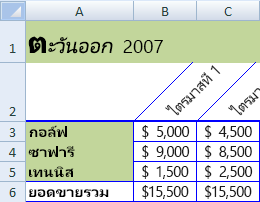
สําหรับการแสดงข้อมูลบนเวิร์กชีตที่ดีที่สุด คุณอาจต้องจัดตําแหน่งข้อความภายในเซลล์ใหม่ คุณสามารถเปลี่ยนการจัดแนวของเนื้อหาในเซลล์ได้ โดยใช้การเยื้องสําหรับระยะห่างที่ดีกว่า หรือแสดงข้อมูลในมุมที่ต่างกันโดยการหมุน
การหมุนข้อมูลจะมีประโยชน์โดยเฉพาะเมื่อส่วนหัวของคอลัมน์กว้างกว่าข้อมูลในคอลัมน์ แทนที่จะสร้างคอลัมน์ที่กว้างเกินความจําเป็นหรือป้ายชื่อแบบย่อ คุณสามารถหมุนข้อความส่วนหัวของคอลัมน์ได้
สําหรับข้อมูลเกี่ยวกับวิธีการเปลี่ยนการจัดแนวหรือการวางแนวของข้อมูล ให้ดู จัดตําแหน่งข้อมูลในเซลล์ใหม่
การคัดลอกรูปแบบที่มีอยู่ไปยังข้อมูลอื่น
ถ้าคุณจัดรูปแบบเซลล์บางเซลล์บนเวิร์กชีตในแบบที่คุณต้องการแล้ว มีหลายวิธีที่จะคัดลอกเฉพาะรูปแบบเหล่านั้นไปยังเซลล์หรือช่วงอื่น
คําสั่งคลิปบอร์ด
- หน้าแรก>วาง>วางแบบพิเศษ> วางการจัดรูปแบบ
-
หน้าแรก>
 ตัวคัดวางรูปแบบ
คําสั่งคลิกขวา
- ชี้เมาส์ไปที่ขอบของเซลล์ที่เลือกจนกว่าตัวชี้จะเปลี่ยนเป็นเครื่องหมายกากบาท
- คลิกขวาค้างไว้ ลากส่วนที่เลือกไปยังช่วง แล้วปล่อย
- เลือก คัดลอกที่นี่ เป็นรูปแบบเท่านั้น
เคล็ดลับ ถ้าคุณกําลังใช้เมาส์ปุ่มเดียวหรือแทร็กแพ็ดบน Mac ให้ใช้ Control+คลิกแทนคลิกขวา
ส่วนขยายของช่วง
รูปแบบช่วงข้อมูลจะขยายไปยังแถวเพิ่มเติมโดยอัตโนมัติเมื่อคุณใส่แถวที่ส่วนท้ายของช่วงข้อมูลที่คุณได้จัดรูปแบบไว้แล้ว และรูปแบบจะปรากฏในแถวก่อนหน้าอย่างน้อยสามแถวจากห้าแถวก่อนหน้า ตัวเลือกในการขยายรูปแบบช่วงข้อมูลและสูตรจะเปิดอยู่ตามค่าเริ่มต้น แต่คุณสามารถเปิดหรือปิดได้:
- เลือกตัวเลือก>ไฟล์>ขั้นสูง>ขยายช่วงวันที่และสูตร (ภายใต้ตัวเลือกการแก้ไข)