
การสนับสนุนที่แนะนําในเบราว์เซอร์ของคุณสามารถให้โซลูชันทางดิจิทัลสําหรับปัญหา Office ได้
ถ้าการเปิดใช้งาน Microsoft 365 หรือ Office ล้มเหลว คุณจะได้รับ ผลิตภัณฑ์ที่ไม่มีสิทธิ์การใช้งาน หรือ ผลิตภัณฑ์ที่ไม่ได้ใช้งานเพื่อการค้า / ไม่มีสิทธิ์การใช้งาน ในแถบชื่อเรื่องของแอป Microsoft 365 หรือ Office ของคุณ และฟีเจอร์ส่วนใหญ่ของ Microsoft 365 หรือ Office จะถูกปิดใช้งาน เมื่อต้องการคืนค่าฟีเจอร์ทั้งหมดของ Microsoft 365 หรือ Office คุณจําเป็นต้องแก้ไขปัญหาที่เป็นสาเหตุให้การเปิดใช้งานล้มเหลว
ขั้นตอนที่ 1: ลงชื่อเข้าใช้ด้วยบัญชีผู้ใช้ที่ถูกต้อง
ถ้า Office ขอให้คุณลงชื่อเข้าใช้ ให้ป้อนบัญชีผู้ใช้ที่คุณเคยใช้ซื้อ Office คุณจะได้รับข้อความ "เราไม่พบผลิตภัณฑ์ Office" ถ้าคุณใช้ที่อยู่ที่ผิด
ให้ลองทำดังนี้ ลงชื่อเข้าใช้ Office
ขั้นตอนที่ 2: ค้นหา Office ที่มีสำเนาหลายชุด
คุณอาจไม่ได้สังเกตว่าคุณมีสำเนามากกว่าหนึ่งชุดที่ติดตั้งแล้ว การมีโปรแกรมเดียวกันที่ติดตั้งอยู่สองตัวอาจก่อให้เกิดข้อขัดแย้งในการเปิดใช้งาน
ให้ลองทำดังนี้ ค้นหา Office ที่มีสำเนาหลายชุด
ขั้นตอนที่ 3: ตรวจสอบสถานะการสมัครใช้งานของคุณ
ถ้าการสมัครใช้งานของคุณหมดอายุแล้ว คุณจะได้รับข้อความ "เราไม่พบผลิตภัณฑ์ Office" ต่ออายุการสมัครใช้งานของคุณเพื่อใช้ Microsoft 365
ให้ลองทำดังนี้ ตรวจสอบสถานะการสมัครใช้งานของคุณ
ขั้นตอนที่ 4: แก้ไขปัญหาในการเปิดใช้งาน
ถ้า Office ยังคงเปิดใช้งานไม่ได้ ให้เลือกเวอร์ชัน Office ของคุณเพื่อดูวิธีแก้ไขปัญหาเพิ่มเติม
หมายเหตุ
ถ้าคุณกําลังใช้งาน Office บน Windows 7 (ซึ่งไม่ได้รับการสนับสนุนอีกต่อไป ให้ไปที่ การสิ้นสุดการสนับสนุนของ Windows 7 และ Office) คุณจําเป็นต้องตรวจสอบให้แน่ใจว่า TLS 1.2 เปิดใช้งานอยู่ตามค่าเริ่มต้น ไปที่อัปเดตเพื่อเปิดใช้งาน TLS 1.1 และ TLS 1.2 เป็นโพรโทคอลความปลอดภัยเริ่มต้นใน WinHTTP ใน Windows
ขั้นตอนที่ 1: ลงชื่อเข้าใช้ด้วยบัญชีผู้ใช้ที่ถูกต้อง
โปรดลองลงชื่อเข้าใช้ด้วยที่อยู่อีเมลส่วนบุคคลของคุณทั้งหมด ในกรณีที่คุณซื้อ Office โดยใช้ที่อยู่อีเมลอื่น ถ้าคุณอยู่ที่ที่ทำงานหรือโรงเรียน คุณอาจต้องเข้าสู่ระบบโดยใช้บัญชีของที่ทำงานหรือโรงเรียนของคุณแทนบัญชีอีเมลส่วนตัวของคุณ
เมื่อต้องการตรวจสอบว่าบัญชี Microsoft ของคุณเชื่อมโยงกับ Office หรือไม่ ให้ลงชื่อเข้าใช้บริการ & การสมัครใช้งาน ผลิตภัณฑ์ Office หรือการสมัครใช้งาน Microsoft 365 ของคุณควรแสดงอยู่ที่นั่น ถ้าไม่มี แสดงว่าที่อยู่อีเมลของคุณไม่สามารถลงชื่อเข้าใช้ Office ได้
ขั้นตอนที่ 2: ค้นหาสําเนาของ Microsoft 365 หรือ Office หลายชุด
การเปิดใช้งานอาจล้มเหลวถ้าคุณมีสําเนาของ Microsoft 365 Office ที่ติดตั้งอยู่หลายตัว โปรดถอนการติดตั้งเวอร์ชันใดๆ ของ Microsoft 365 หรือ Office ที่คุณไม่ได้ใช้ก่อนที่เราจะแก้ไขปัญหากันต่อ
ใน Windows 11 หรือ Windows 10 ให้เปิดแผงควบคุม ไปที่ปุ่มเริ่มต้น แล้วพิมพ์ แผงควบคุม ในกล่องค้นหาแอป เลือก แผงควบคุม ในผลลัพธ์การค้นหา เลือกโปรแกรม จากนั้นเลือก โปรแกรมและคุณลักษณะ
ในกล่องค้นหาโปรแกรมและฟีเจอร์ (มุมบน) ของโปรแกรมและฟีเจอร์ ให้ค้นหาคําว่า office
คุณอาจติดตั้งหลายเวอร์ชัน เช่นอย่างนี้: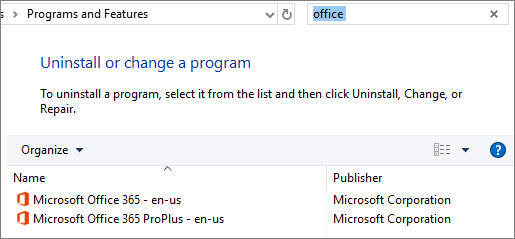
หากมีมากกว่าหนึ่งเวอร์ชันปรากฏ ให้คลิกขวาตรงเวอร์ชันที่คุณไม่ได้ใช้งานแล้วเลือก ถอนการติดตั้ง
ถ้ามีเพียงหนึ่งเวอร์ชันที่อยู่ในรายการ คุณสามารถไปยังขั้นตอนที่ 3 ได้เลย: ตรวจสอบสถานะการสมัครใช้งาน Microsoft 365 ของคุณเมื่อถอนการติดตั้งสำเร็จแล้ว รีสตาร์ตคอมพิวเตอร์ของคุณ
เปิดแอป Microsoft 365 หรือ Office แล้วลงชื่อเข้าใช้ ถ้าได้รับพร้อมท์
ถ้า Microsoft 365 หรือ Office ยังคงเปิดใช้งานไม่ได้ ให้ลองใช้การซ่อมแซมแบบออนไลน์ตามที่อธิบายไว้ใน ซ่อมแซมแอปพลิเคชัน Office เพื่อแก้ไขการติดตั้ง Microsoft 365 หรือ Office ที่เหลือ ถ้าคุณยังคงเปิดใช้งานไม่ได้ ให้ดำเนินการขั้นตอนถัดไป
ขั้นตอนที่ 3: ตรวจสอบสถานะการสมัครใช้งาน Microsoft 365 ของคุณ
ถ้าคุณมีการสมัครใช้งาน Microsoft 365 for home โปรดตรวจสอบให้แน่ใจว่ายังคงใช้งานอยู่และต่ออายุการสมัครใช้งานของคุณ ถ้าจําเป็น
ถ้าคุณไม่มี Microsoft 365 คุณสามารถข้ามไปยังขั้นตอนที่ 4: แก้ไขปัญหาการเปิดใช้งาน Office
ปิดแอป Microsoft 365 ทั้งหมด
ไปที่หน้า บริการ & การสมัครใช้งาน ของคุณ
ถ้าได้รับพร้อมท์ ให้เลือก ลงชื่อเข้าใช้ แล้วใส่อีเมลและรหัสผ่านของบัญชี Microsoft ที่เชื่อมโยงกับการสมัครใช้งาน Microsoft 365 ของคุณ
ตรวจทานรายละเอียดใต้หัวเรื่อง การสมัครใช้งาน หรือหัวเรื่อง การสมัครใช้งานที่ยกเลิก
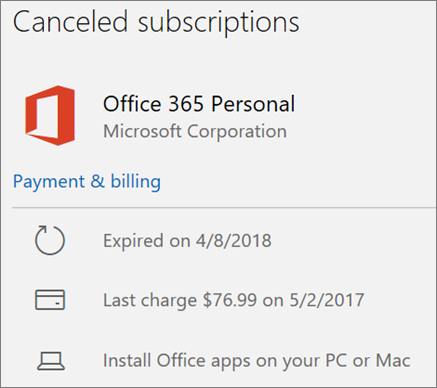
ถ้าการสมัครใช้งานของคุณหมดอายุแล้ว คุณสามารถต่ออายุใหม่ได้โดยทำตามขั้นตอนใน ต่ออายุ Microsoft 365 Family
หลังจากที่คุณต่ออายุการสมัครใช้งาน คุณสามารถรีสตาร์ตแอป Microsoft 365 ของคุณตามที่ต้องการ ถ้า Microsoft 365 ยังคงเปิดใช้งานไม่ได้ ให้ดําเนินการต่อตามขั้นตอนถัดไป
ขั้นตอนที่ 4: แก้ไขปัญหาการเปิดใช้งาน Microsoft 365 หรือ Office
เลือกเวอร์ชันของ Microsoft 365 หรือ Office ของคุณสําหรับขั้นตอนการแก้ไขปัญหา:
Office 2024, Office 2021, Office 2019 และ Office 2016
Microsoft 365: ใช้ตัวแก้ไขปัญหาการเปิดใช้งาน Microsoft 365
ตัวแก้ไขปัญหาการเปิดใช้งาน Microsoft 365 ทํางานบนพีซี Windows และสามารถช่วยให้คุณระบุและแก้ไขปัญหาการเปิดใช้งานด้วย Microsoft 365
เลือกปุ่มด้านล่างเพื่อเริ่มตัวแก้ไขปัญหาการเปิดใช้งาน Microsoft 365
คลิก เปิด ถ้าคุณได้รับหน้าต่างป็อปอัพที่ระบุว่า ไซต์นี้พยายามเปิด รับความช่วยเหลือ
ทำตามพร้อมท์เพื่อแก้ไขปัญหาการเปิดใช้งาน Office ของคุณ
สำคัญ
- เรียกใช้ตัวแก้ไขปัญหาบนพีซี Windows เครื่องเดียวกันด้วยการติดตั้ง Microsoft 365
- คุณต้องใช้ Windows 10 หรือสูงกว่าเพื่อเรียกใช้ตัวแก้ไขปัญหา
ถ้า Microsoft 365 ยังคงไม่เปิดใช้งานหลังจากที่คุณเรียกใช้ตัวแก้ไขปัญหา คุณสามารถแก้ไขข้อผิดพลาดผลิตภัณฑ์ที่ไม่มีสิทธิ์การใช้งานได้ด้วยตนเอง
แก้ไขข้อผิดพลาดผลิตภัณฑ์ที่ไม่มีสิทธิ์การใช้งานด้วยตนเอง
ถ้าคุณได้ลองทําตามขั้นตอนการแก้ไขปัญหาก่อนหน้านี้แล้ว และ Microsoft 365 ยังคงไม่มีสิทธิ์การใช้งาน คุณสามารถแก้ไขปัญหาความล้มเหลวในการเปิดใช้งานได้ด้วยตัวเอง
ลองวิธีเหล่านี้ก่อน
ตรวจสอบวันที่ เวลา และโซนเวลาของคอมพิวเตอร์ของคุณ
ตรวจสอบการเชื่อมต่อ
ตรวจสอบวันที่ เวลา และโซนเวลาของคอมพิวเตอร์ของคุณใน Windows 10 หรือ 11
ถ้าการตั้งค่าเหล่านี้ไม่ถูกต้อง การเปิดใช้งาน Microsoft 365 หรือ Office อาจล้มเหลว ทําตามขั้นตอนด้านล่าง:
- ปิดแอป Office ทั้งหมด
- ที่มุมขวาล่างของหน้าจอ ให้เลือกวันที่หรือเวลา
- เลือกการตั้งค่าวันที่และเวลา
- เลือก ตั้งเวลาโดยอัตโนมัติ และเลือก ตั้งค่าโซนเวลาโดยอัตโนมัติ ถ้ามีตัวเลือกนี้ปรากฏขึ้น ถ้าคุณไม่มีตัวเลือกสำหรับตั้งค่าโซนเวลาโดยอัตโนมัติ โปรดตรวจสอบว่ามีโซนเวลาท้องถิ่นแสดงอยู่ใน โซนเวลา
- รีสตาร์ตแอป Office
เรียกใช้ Microsoft 365 หรือ Office ในฐานะผู้ดูแลระบบใน Windows 10 หรือ 11
เรียกใช้ Microsoft 365 หรือ Office ในฐานะผู้ดูแลระบบจะช่วยแก้ปัญหาสิทธิ์ที่อาจทําให้การเปิดใช้งาน Microsoft 365 หรือ Office ล้มเหลว ทําตามขั้นตอนด้านล่าง:
- ปิดแอป Office ทั้งหมด
- กดปุ่ม เริ่ม ที่มุมล่างซ้ายของหน้าจอ
- พิมพ์ชื่อแอปพลิเคชัน เช่น Word ไอคอนโปรแกรม Word จะปรากฏในผลการค้นหา
- คลิกขวาที่ไอคอน Word แล้วเลือก เรียกใช้ในฐานะผู้ดูแลระบบ
- เลือก ใช่ เพื่ออนุญาตให้ Office เรียกใช้ในฐานะผู้ดูแลระบบ
อัปเดต Office
การอัปเดตล่าสุดของ Office อาจแก้ไขปัญหาการเปิดใช้งานแล้ว เมื่อต้องการเรียนรู้วิธีการอัปเดต Office ให้ไปที่ติดตั้งการอัปเดต Office
ตรวจสอบไฟร์วอลล์ของคุณ
คุณสามารถเปิดหรือปิดไฟร์วอลล์ Windows สําหรับ Windows 11 และ Windows 10 ถ้าคุณใช้ไฟร์วอลล์จากผู้ผลิตรายอื่น ให้ไปที่เว็บไซต์ของผู้ผลิตเพื่อดูข้อมูลเพิ่มเติมเกี่ยวกับวิธีปิดใช้งานไฟร์วอลล์ชั่วคราว
ตรวจสอบซอฟต์แวร์ป้องกันไวรัสของคุณ
สำหรับข้อมูลเกี่ยวกับวิธีปิดซอฟต์แวร์ป้องกันไวรัสของคุณ ให้ตรวจสอบที่เว็บไซต์ของผู้ผลิตซอฟต์แวร์ป้องกันไวรัส การถอนการติดตั้งซอฟต์แวร์ป้องกันไวรัสของคุณอาจช่วยได้ โปรดอย่าลืมติดตั้งอีกครั้งหลักจากเสร็จสิ้นการติดตั้ง Office และถ้าคุณปิดซอฟต์แวร์ดังกล่าว โปรดตรวจสอบให้แน่ใจว่าได้เปิดซอฟต์แวร์ดังกล่าวขึ้นมาอีกครั้ง
ถ้าไม่แน่ใจว่าคุณใช้ซอฟต์แวร์ป้องกันไวรัสใดอยู่ ให้ใช้วิธีการต่อไปนี้ไปยัง แผงควบคุม เพื่อค้นหาชื่อของซอฟต์แวร์ป้องกันไวรัส
บนปุ่มเริ่ม
 ใน Windows 10 หรือ Windows 11 ให้ป้อน แผงควบคุม ในกล่องค้นหา แล้วเลือก แผงควบคุม จากผลลัพธ์
เลือกทำอย่างใดอย่างหนึ่งต่อไปนี้:
- ในมุมมองประเภท เลือก ระบบและความปลอดภัย>ความปลอดภัยและการบํารุงรักษา แล้วเลือกลูกศรลงถัดจาก ความปลอดภัย
- ในมุมมองไอคอนขนาดใหญ่หรือไอคอนขนาดเล็ก ให้เลือกความปลอดภัยและการบำรุงรักษา แล้วเลือกลูกศรลงที่อยู่ถัดจากความปลอดภัย
ถ้า Windows ตรวจพบซอฟต์แวร์ป้องกันไวรัสของคุณ รายชื่อโปรแกรมจะแสดงภายใต้ การป้องกันไวรัส
ตรวจสอบการตั้งค่าพร็อกซีของคุณ
หากคุณใช้อุปกรณ์ของคุณทั้งที่บ้านและที่ทำงาน ให้ลองปิดการตั้งค่าพร็อกซีใน Microsoft Edge ก่อนที่คุณจะติดตั้ง Microsoft 365 หากคุณใช้เบราว์เซอร์อื่น ให้ตรวจสอบความช่วยเหลือเพื่อค้นหาวิธีปิดการตั้งค่าพร็อกซี
Microsoft Edge
- เลือกปุ่ม เริ่มมุมล่างซ้าย) แล้วเลือก การตั้งค่า
- เลือก เครือข่าย & อินเทอร์เน็ต จากนั้นเลือก พร็อกซี
- ในส่วน การตั้งค่าพร็อกซีอัตโนมัติ ให้สลับ การตั้งค่า ตรวจหาโดยอัตโนมัติ หรือเลือก ตั้งค่าเพื่อใช้ สคริปต์การตั้งค่า
- ใน ตั้งค่าพร็อกซีด้วยตนเอง คุณสามารถเลือกที่จะใช้พร็อกซีเซิร์ฟเวอร์ได้ โดยทั่วไปแล้ว การตั้งค่าจะปิด และถ้าคุณเลื่อนให้ เปิด โปรดตรวจสอบให้มั่นใจว่าได้เลือก บันทึก และถ้าการตั้งค่านั้นปิดอยู่ตามค่าเริ่มต้นก่อนที่คุณจะเปิด ตรวจสอบให้แน่ใจว่าได้เลื่อนเปลี่ยนเป็น ปิด เมื่อคุณใช้งานเสร็จ
หมายเหตุ
อาจมีการตั้งค่าพร็อกซีเพิ่มเติมที่คุณต้องข้ามไป หากยังไม่ได้ผล และคุณติดตั้ง Office จากที่ทำงานหรือที่โรงเรียน โปรดตรวจสอบกับแผนก IT ของคุณเพื่อขอข้อมูลเพิ่มเติม สําหรับผู้ดูแลระบบ IT โปรดดู URL ของ Microsoft 365 และช่วงที่อยู่ IP
ยังต้องการความช่วยเหลือหรือไม่ ติดต่อฝ่ายสนับสนุน
ถ้าคุณลองทําทุกสิ่งทุกอย่างในบทความนี้แล้วแต่ยังคงต้องการความช่วยเหลืออยู่ คุณสามารถ ติดต่อฝ่ายสนับสนุนของ Office ได้