
บัญชี Microsoft ของคุณใช้แทนคีย์ผลิตภัณฑ์ของคุณในหลายๆ งาน เช่น การเปิดใช้งาน Microsoft 365 และการติดตั้ง Microsoft 365 ซ้ํา
คําถามทั่วไปเกี่ยวกับคีย์ผลิตภัณฑ์ Microsoft 365
ตรวจสอบส่วนด้านล่างเพื่อค้นหาว่าคุณต้องการคีย์ผลิตภัณฑ์ Microsoft 365 หรือไม่ และสิ่งที่ต้องทํากับคีย์ของคุณ ถ้าคุณมี
คุณเพิ่งซื้อ Microsoft 365
ดูคีย์ผลิตภัณฑ์ของคุณ
ขอรับความช่วยเหลือเกี่ยวกับคีย์ผลิตภัณฑ์ของคุณ
ฉันเพิ่งซื้อ Microsoft 365 ฉันต้องใส่คีย์ผลิตภัณฑ์ของฉันที่ใด
ถ้าคุณซื้อคีย์ผลิตภัณฑ์ใหม่ที่ไม่เคยใช้
ถ้าคุณมีคีย์ผลิตภัณฑ์ใหม่ที่ไม่เคยใช้ ให้ไปที่ www.microsoft365.com/setup แล้วทําตามคําแนะนําบนหน้าจอ
ถ้าคุณซื้อ Microsoft 365 ผ่าน Microsoft Store
ถ้าคุณซื้อ Microsoft 365 ผ่าน Microsoft Store คุณสามารถใส่คีย์ผลิตภัณฑ์ของคุณได้ที่นั่น
- ไปที่ www.microsoftstore.com ตรงมุมขวาบน ให้เลือก ลงชื่อเข้าใช้ แล้วใส่ ID ผู้ใช้และรหัสผ่านที่คุณใช้ในการซื้อ Microsoft 365
- หลังจากที่คุณลงชื่อเข้าใช้ ให้เลือกชื่อของคุณที่มุมบนขวา จากนั้นเลือก ประวัติการสั่งซื้อ
- ค้นหา Microsoft 365 แบบซื้อครั้งเดียวหรือแอป Microsoft 365 แต่ละรายการ แล้วเลือก ติดตั้ง Microsoft 365 เพื่อดูคีย์ผลิตภัณฑ์ของคุณ (ขั้นตอนนี้ไม่ได้ติดตั้ง Microsoft 365 แต่จริงๆ)
- เลือก ติดตั้ง Microsoft 365 อีกครั้งในหน้าต่างที่คีย์ผลิตภัณฑ์ปรากฏ
- บน เมนูสวัสดี มารับหน้า Microsoft 365 ของคุณ ทําตามพร้อมท์เพื่อเชื่อมโยงคีย์ผลิตภัณฑ์ของคุณกับบัญชี Microsoft ของคุณ และเริ่มกระบวนการติดตั้ง
ถ้าคุณซื้อ Microsoft 365 ผ่านโปรแกรมส่วนลดสําหรับสถานที่ทํางานของ Microsoft
เมื่อคุณติดตั้ง Office Professional Plus, Visio Professional หรือ Project Professional ผ่านสิทธิประโยชน์ Workplace Discount Program ของนายจ้าง (เดิมเรียกว่า Home Use Program) คุณต้องใส่คีย์ผลิตภัณฑ์หลังจากที่คุณติดตั้งผลิตภัณฑ์ของคุณ
- เริ่มแอป Microsoft 365 เช่น Word, Visio หรือ Project ตามการซื้อของคุณ
- ในหน้าจอ ลงชื่อเข้าใช้เพื่อตั้งค่า Microsoft 365 ให้เลือก ฉันไม่ต้องการลงชื่อเข้าใช้ หรือสร้างบัญชี (ลิงก์ขนาดเล็กที่ด้านล่างของหน้าต่าง)
- ใส่คีย์ผลิตภัณฑ์โปรแกรมส่วนลดสําหรับสถานที่ทํางานของ Microsoft ของคุณเพื่อเปิดใช้งาน Microsoft 365
สําหรับความช่วยเหลือ ให้ดู รับความช่วยเหลือในการติดตั้ง Office ผ่าน Workplace Discount Program

พีซี Windows เครื่องใหม่ของฉันมาพร้อมกับ Office แต่ฉันหาคีย์ผลิตภัณฑ์ไม่เจอ
ถ้าคุณเห็นหน้าจอ เริ่มต้นใช้งาน ที่มีตัวเลือกให้ทดลอง ซื้อ หรือเปิดใช้งาน Microsoft 365 นั่นหมายความว่า Microsoft 365 ได้ติดตั้งบนพีซีใหม่ของคุณเป็น Microsoft 365 Family รุ่นทดลองใช้ 1 เดือน คุณจะไม่ได้รับคีย์ผลิตภัณฑ์จากผู้ผลิตพีซีของคุณ เว้นแต่คุณจะชําระค่าบัตรคีย์ผลิตภัณฑ์ Microsoft 365 แต่คุณสามารถเริ่มการทดลองใช้ Microsoft 365 Family หรือซื้อ Microsoft 365 ได้
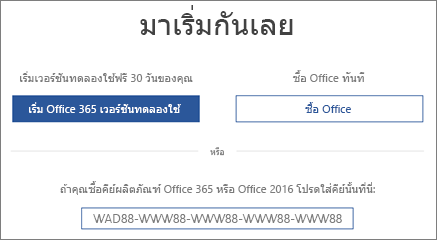
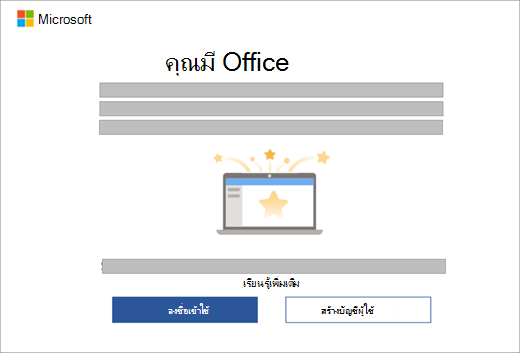
หากคุณชําระเงินค่าผลิตภัณฑ์ Microsoft 365 โดยรวมอยู่ในพีซี Windows เครื่องใหม่ของคุณ คีย์ผลิตภัณฑ์ดิจิทัลจะถูกส่งไปยังพีซีของคุณเมื่อคุณเปิดใช้งาน Windows คุณจะไม่ได้รับคีย์ผลิตภัณฑ์ที่พิมพ์ออกมา แต่คุณจะเห็นข้อความที่คล้ายกันกับข้อความต่อไปนี้เมื่อคุณเริ่ม Word (หรือแอป Microsoft 365 ใดๆ)
รับความช่วยเหลือเกี่ยวกับการเปิดใช้งานการซื้อ Office หรือข้อเสนอฟรีบนพีซีเครื่องใหม่
ฉันซื้อบัตรคีย์ผลิตภัณฑ์แต่ไม่มีคีย์บนนั้น
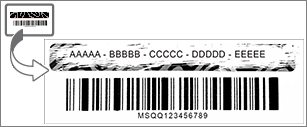
ถ้าคุณซื้อบัตรคีย์ผลิตภัณฑ์ Microsoft 365 คุณอาจจําเป็นต้องขูดฟอยล์สีเงินที่เคลือบบนด้านหลังบัตรคีย์ผลิตภัณฑ์ด้วยความระมัดระวังเพื่อดูคีย์ผลิตภัณฑ์ของคุณ ถ้าคุณทำให้คีย์เสียหายขณะฟอยล์เคลือบออก ดู คีย์ผลิตภัณฑ์ของฉันสูญหายหรือเสียหาย
เคล็ดลับ
คีย์ผลิตภัณฑ์อาจประกอบด้วยบาร์โค้ดและกลุ่มตัวอักษรอื่นๆ และตัวเลข แต่คีย์ผลิตภัณฑ์จะแสดงในรูปแบบ XXXXX-XXXXX-XXXXX-XXXXX-XXXXX เสมอ
Microsoft 365 แจ้งให้ฉันใส่คีย์ผลิตภัณฑ์
ใช้บัญชี Microsoft ในการติดตั้งและเปิดใช้งาน Office และสั่งซื้อแต่ละแอป Microsoft 365 เช่น Project, Visio, Word, Excel และ Outlook โดยไม่ต้องใช้คีย์ผลิตภัณฑ์
ลงชื่อเข้าใช้เพื่อติดตั้ง Microsoft 365
บุ๊กมาร์กไซต์ด้านล่างเพื่อให้คุณทราบตําแหน่งที่จะติดตั้ง Microsoft 365 เสมอ
ลงชื่อเข้าใช้เพื่อเปิดใช้งาน Microsoft3 65
หากแอป Microsoft 365 พร้อมท์ให้คุณเปิดใช้งาน ให้ลงชื่อเข้าใช้ด้วยบัญชี Microsoft ของคุณแทนที่จะใช้คีย์ผลิตภัณฑ์
ใช้บัญชี Microsoft ที่ถูกต้อง
ตรวจสอบให้แน่ใจว่าคุณลงชื่อเข้าใช้ด้วยบัญชี Microsoft ที่คุณใช้ซื้อ Microsoft 365
หมายเหตุ
ถ้าคุณซื้อคีย์ผลิตภัณฑ์ Microsoft 365 ที่ไม่ผ่านการใช้งานมาใหม่เพื่อต่ออายุการสมัครใช้งาน Microsoft 365 หรือเพื่อซื้อเวอร์ชันทดลองใช้ คุณสามารถกรอกคีย์ผลิตภัณฑ์นั้นได้ ถ้า Office พร้อมท์ให้คุณ คุณยังสามารถกรอกคีย์ผลิตภัณฑ์ได้ที่ www.office.com/setup
มีข้อยกเว้นสองสามข้อที่คุณจำเป็นต้องทำนอกเหนือจากการลงชื่อเข้าใช้
- ถ้าคุณซื้อ Office Professional Plus, Visio Professional หรือ Project Professional ผ่านสิทธิประโยชน์โปรแกรมส่วนลด MicrosoftWorkplace ของนายจ้าง คุณจะต้องใช้คีย์ผลิตภัณฑ์เพื่อติดตั้ง Office บนพีซี เมื่อต้องการค้นหาคีย์ผลิตภัณฑ์ของคุณทางออนไลน์ ให้ดู รับคีย์ผลิตภัณฑ์ Workplace Discount Program ของคุณ
- ถ้าคุณกำลังใช้เวอร์ชัน volume license ของ Office Professional Plus ในที่ทำงาน คุณจะต้องติดต่อผู้ดูแลระบบของคุณเกี่ยวกับคีย์ผลิตภัณฑ์
- ถ้าคุณเห็นคือแบนเนอร์สีเหลืองหรือสีแดงในแอป Office ที่ระบุว่า การสมัครใช้งานหมดอายุ คุณต้องต่ออายุการสมัครใช้งาน Microsoft 365 เพื่อใช้ Office ต่อ สำหรับความช่วยเหลือ ให้ดู ต่ออายุ Microsoft 365 for home
- ถ้า Office ได้รับการติดตั้งไว้ล่วงหน้าบนอุปกรณ์เครื่องใหม่ของคุณ และคุณเห็นแบนเนอร์สีเหลืองหรือสีแดงในแอป Office ซึ่งระบุว่า การแจ้งเตือนผลิตภัณฑ์ ฟีเจอร์ส่วนใหญ่ของ<แอป>ถูกปิดใช้งานเนื่องจากยังไม่ได้เปิดใช้งาน คุณต้องเริ่ม Microsoft 365 Family รุ่นทดลองใช้ใหม่ ลงชื่อเข้าใช้ด้วยบัญชี Microsoft ที่เชื่อมโยงกับ Office หรือซื้อ Office หากต้องการความช่วยเหลือ ให้ดูเปิดใช้งาน Office
- ถ้าคุณซื้อ Office Professional Plus ทางออนไลน์ ดู ฉันสามารถซื้อคีย์ผลิตภัณฑ์ได้หรือไม่ หรือถ้าคีย์ผลิตภัณฑ์ของคุณไม่สามารถใช้งานได้ ดู คีย์ผลิตภัณฑ์ของฉันไม่สามารถใช้งานได้
ฉันต้องใช้คีย์ผลิตภัณฑ์เพื่อติดตั้ง Office ซ้ำหรือไม่
ไม่ คุณไม่ต้องทำเช่นนั้น เพียงไปที่ หน้าบัญชี Microsoft, บริการ & การสมัครใช้งาน แล้วลงชื่อเข้าใช้ด้วยบัญชี Microsoft ที่คุณใช้ซื้อ Office เราสามารถช่วยได้ถ้าคุณลืมบัญชี Microsoft หรือรหัสผ่านของคุณ
หมายเหตุ
คุณต้องใช้คีย์ผลิตภัณฑ์เพื่อติดตั้ง Office Professional Plus, Visio Professional หรือ Project Professional ใหม่ผ่านโปรแกรมส่วนลดของ Microsoft Workplace (เดิมเรียกว่า Microsoft Home Use Program) สําหรับความช่วยเหลือ ให้ดู รับความช่วยเหลือในการติดตั้ง Office ผ่าน Microsoft Workplace Discount Program
ฉันสามารถเปลี่ยนคีย์ผลิตภัณฑ์ของฉันได้หรือไม่
ได้ คุณสามารถเปลี่ยนคีย์ผลิตภัณฑ์สำหรับ Office Home & Business, Office Home & Student, Office Professional และแอป Office ที่ซื้อแยกได้ หากต้องการเรียนรู้วิธี โปรดดู เปลี่ยนคีย์ผลิตภัณฑ์ Office ของคุณ
คุณยังสามารถสลับสิทธิ์การใช้งาน Office ของคุณได้ถ้าคุณซื้อ Office เวอร์ชันอื่น ตัวอย่างเช่น ถ้าคุณมี Office Home & Business และตัดสินใจที่จะสมัครใช้งาน Microsoft 365 คุณสามารถสลับการติดตั้งที่มีอยู่ของคุณจาก Office Home & Business เป็น Microsoft 365 ได้ เมื่อต้องการเรียนรู้วิธี ให้ดู สลับสิทธิ์การใช้งาน Office ของคุณ
ฉันสามารถดูคีย์ผลิตภัณฑ์ของฉันใน Office ได้หรือไม่
ไม่ คุณทําไม่ได้ เพื่อความปลอดภัย คีย์ผลิตภัณฑ์จะไม่แสดงภายใน Office ทั้งหมด
แต่สําหรับ Microsoft 365, Office 2021 , Office 2019 และ Office 2016 คุณสามารถดูบัญชี Microsoft ที่ Office เป็นสมาชิกอยู่ได้ บัญชีนี้จะมาแทนที่คีย์ผลิตภัณฑ์ของคุณ และสามารถใช้เพื่อติดตั้ง Office ใหม่จากหน้า บัญชี Microsoft บริการ & การสมัครใช้งาน และเพื่อเปิดใช้งาน Office
เมื่อต้องการดูบัญชี Microsoft ที่ Office ใช้อยู่ ให้เปิดเอกสารใน Word (หรือแอป Office ใดก็ได้) แล้วไปที่ บัญชีไฟล์> ค้นหาที่อยู่อีเมลหลัง เป็นของ ที่อยู่ด้านล่างชื่อผลิตภัณฑ์
ฉันสามารถดูคีย์ผลิตภัณฑ์ของฉันแบบออนไลน์ได้หรือไม่
ไม่ คีย์ผลิตภัณฑ์ของคุณไม่แสดงแบบออนไลน์ (ดูข้อยกเว้นสําหรับ Workplace Discount Program ด้านล่าง) คุณควรลงชื่อเข้าใช้ แดชบอร์ดบัญชี Microsoft ของคุณโดยใช้บัญชี Microsoft ที่คุณใช้ซื้อและดาวน์โหลด Office เวอร์ชันนี้
คุณซื้อ Office เวอร์ชันที่เก่ากว่าผ่านโปรแกรมส่วนลดสําหรับสถานที่ทํางานของ Microsoft
หากคุณซื้อ Office Professional Plus, Visio Professional หรือ Project Professional เวอร์ชันเก่าผ่านสิทธิประโยชน์ของโปรแกรมส่วนลดสําหรับสถานที่ทํางานของนายจ้าง คุณสามารถดูคีย์ผลิตภัณฑ์ออนไลน์ได้ในหน้ารายละเอียดคําสั่งซื้อ สําหรับความช่วยเหลือ ให้ดู รับคีย์ผลิตภัณฑ์ Workplace Discount Program ของคุณ
ฉันสามารถขอดูคีย์ของฉันใน Microsoft Store ได้หรือไม่
ถ้าคุณซื้อ Office Home & Student, Office Home & Business, Office Professional หรือแอปแต่ละแอปของ Office จาก Microsoft Store และคุณยังไม่ได้ติดตั้ง คุณสามารถดูคีย์ผลิตภัณฑ์และติดตั้งจาก Microsoft Store ได้
วิธีการดูคีย์ผลิตภัณฑ์ของคุณใน Microsoft Store มีดังนี้:
- ไปที่ www.microsoftstore.com ตรงมุมขวาบน ให้เลือก ลงชื่อเข้าใช้ แล้วใส่ ID ผู้ใช้และรหัสผ่านที่คุณใช้ในการซื้อ Office
- หลังจากที่คุณลงชื่อเข้าใช้ ให้เลือกชื่อของคุณที่มุมบนขวา จากนั้นเลือก ประวัติการสั่งซื้อ
- ค้นหา Office แบบสั่งซื้อครั้งเดียวหรือแอป Office แต่ละรายการ แล้วเลือก ติดตั้ง Office เพื่อดูคีย์ผลิตภัณฑ์ของคุณ (ขั้นตอนนี้ไม่ได้ติดตั้ง Office ลงในเครื่อง) โปรดทราบว่าคีย์ผลิตภัณฑ์นี้จะไม่ตรงกับคีย์ผลิตภัณฑ์ที่แสดงในหน้าบัญชี Microsoft บริการ & การสมัครใช้งาน นี่เป็นเรื่องปกติ
คีย์ผลิตภัณฑ์ของฉันไม่ตรงกัน
นี่เป็นเรื่องปกติ คีย์ผลิตภัณฑ์ Office ที่แสดงบน หน้าบัญชี Microsoft, บริการ & การสมัครใช้งาน จะแตกต่างจากคีย์ผลิตภัณฑ์ที่แสดงบนการ์ดคีย์ผลิตภัณฑ์หรืออีเมลใบเสร็จเสมอ คีย์เหล่านี้เป็นคีย์ที่แตกต่างกันสองชนิด แม้ว่าจะใช้รูปแบบเดียวกันก็ตาม
ฉันสามารถซื้อคีย์ผลิตภัณฑ์ได้หรือไม่
ขึ้นอยู่กับสิ่งที่คุณกำลังพยายามทำ
หากต้องการซื้อสําเนาใหม่ของ Office หรือเริ่มการสมัครใช้งาน Microsoft 365 ใหม่ คุณสามารถซื้อบัตรคีย์ผลิตภัณฑ์ Office จากผู้ค้าปลีกได้ คุณสามารถแลกรับคีย์ของคุณที่ https://microsoft365.com/setup เพื่อตั้งค่าบัญชี Microsoft ของคุณและติดตั้ง Office ได้ คุณยังสามารถซื้อการดาวน์โหลดแบบดิจิทัลได้โดยตรงจาก Microsoft Store ที่ www.microsoftstore.com คุณจะได้รับคีย์ผลิตภัณฑ์ถ้าคุณซื้อ Office แบบซื้อครั้งเดียวหรือแอป Office แต่ละรายการ แต่คุณจะไม่ต้องใช้ หรือได้รับคีย์ผลิตภัณฑ์สําหรับ Microsoft 365
เมื่อต้องการต่ออายุการสมัครใช้งาน Microsoft 365 คุณสามารถซื้อบัตรคีย์ผลิตภัณฑ์ Microsoft 365 จากผู้ค้าปลีกและแลกใช้คีย์ได้ที่ https://microsoft365.com/setup นอกจากนี้คุณยังสามารถต่ออายุการสมัครใช้งานแบบออนไลน์ได้โดยไม่ต้องใช้คีย์ผลิตภัณฑ์ที่ https://support.microsoft.com/help/4026354/office-renew-your-office-365-subscription
ถ้า Office แจ้งให้คุณใส่คีย์ผลิตภัณฑ์ และคุณต้องการซื้อคีย์ผลิตภัณฑ์เพื่อเปิดใช้งาน Office ให้ถอนการติดตั้งเวอร์ชันปัจจุบันของ Office จะดีกว่า แล้วซื้อและติดตั้ง Office เวอร์ชันใหม่จาก Microsoft Store ด้วยวิธีนี้ คุณสามารถมั่นใจได้ว่า Office จะเปิดใช้งานได้สําเร็จ
คลิกปุ่มด้านล่างเพื่อเปรียบเทียบราคาและตัวเลือก และดำเนินการสั่งซื้อของคุณ
ถ้าคุณกําลังซื้อซื้อคีย์ผลิตภัณฑ์ Office จากที่อื่น เราขอแนะนําให้คุณตรวจสอบเคล็ดลับ ในการซื้อที่ปลอดภัยของเรา เพื่อให้แน่ใจว่าคุณซื้อซอฟต์แวร์ Microsoft ของแท้ โปรดตรวจสอบให้แน่ใจว่าได้อ่านเคล็ดลับเรื่อง ระวังคีย์ผลิตภัณฑ์ที่มีขายแยกต่างหาก ถ้าคุณต้องการซื้อคีย์ผลิตภัณฑ์แบบออนไลน์ ถ้าคุณซื้อคีย์ผลิตภัณฑ์ทางออนไลน์แต่ใช้ไม่ได้หรือหยุดทำงาน ให้ดูที่ คีย์ผลิตภัณฑ์ Office ของฉันใช้งานไม่ได้
คีย์ผลิตภัณฑ์ของฉันสูญหายหรือเสียหาย
ถ้าคุณทําคีย์ผลิตภัณฑ์เสียหาย แต่มีหลักฐานการซื้อที่ถูกต้อง ฝ่ายสนับสนุนของ Microsoft อาจสามารถเปลี่ยนคีย์ผลิตภัณฑ์ให้กับคุณหรือให้ตัวเลือกอื่นๆ ได้ ติดต่อฝ่ายสนับสนุนของ Microsoft เพื่อขอความช่วยเหลือ
ถ้าคุณคิดว่าคีย์ผลิตภัณฑ์สูญหาย ถูกขโมย หรือใส่ผิดที่ และคุณแค่ต้องการซื้อ Office เวอร์ชันที่ใหม่กว่า คุณสามารถคลิกปุ่มด้านล่าง เพื่อเปรียบเทียบราคาและตัวเลือก และดำเนินการสั่งซื้อของคุณได้
ถ้าคุณกําลังซื้อ Office จากที่อื่น เราขอแนะนําให้คุณตรวจสอบเคล็ดลับ ในการซื้อที่ปลอดภัยของเรา เพื่อให้แน่ใจว่าคุณซื้อซอฟต์แวร์ Microsoft ของแท้ โปรดตรวจสอบให้แน่ใจว่าได้อ่านเคล็ดลับเรื่อง ระวังคีย์ผลิตภัณฑ์ที่มีขายแยกต่างหาก ถ้าคุณต้องการซื้อคีย์ผลิตภัณฑ์แบบออนไลน์
คีย์ผลิตภัณฑ์ของฉันใช้งานไม่ได้
ถ้าคุณเห็นข้อความแสดงข้อผิดพลาดเมื่อคุณแลกใช้คีย์ผลิตภัณฑ์ของคุณที่ Office.com/setup ให้ดู รับความช่วยเหลือเกี่ยวกับข้อผิดพลาดคีย์ผลิตภัณฑ์บน Office.com/setup
ถ้าคีย์ผลิตภัณฑ์ Office ของคุณใช้งานไม่ได้หรือหยุดทำงาน คุณควรติดต่อผู้ขายและขอเงินคืน ถ้าคุณซื้อคีย์ผลิตภัณฑ์แยกต่างหากจากซอฟต์แวร์ อาจเป็นไปได้อย่างมากว่าคีย์ผลิตภัณฑ์ถูกขโมยหรือได้รับมาโดยการฉ้อโกง และถูกบล็อกการใช้งานในภายหลัง น่าเสียดายที่มีผู้ขายที่ไม่ซื่อสัตย์ที่เสนอขายคีย์ผลิตภัณฑ์ไมโครซอทฟ์ที่ขโมยมา ละเมิด หรือไม่ได้รับการตรวจสอบ บางครั้งคีย์ผลิตภัณฑ์เหล่านี้จะถูกพิมพ์บนป้ายชื่อหรือบัตรปลอมที่มีลิงก์ดาวน์โหลดไปยังซอฟต์แวร์ของ Microsoft และบางครั้งคีย์ผลิตภัณฑ์เหล่านี้จะถูกแจกจ่ายกับสื่อซอฟต์แวร์ที่ไม่ได้รับอนุญาตให้ขายต่อ เช่น สื่อการส่งเสริมการขาย สื่อการติดตั้งใหม่ของผู้ผลิตอุปกรณ์ หรือสื่อเฉพาะโปรแกรมอื่นๆ ของ Microsoft
ติดต่อฝ่ายสนับสนุนเกี่ยวกับคีย์ผลิตภัณฑ์
หากคุณได้ทําตามคําแนะนําในบทความนี้แล้วและยังต้องการความช่วยเหลือ โปรดไปที่หน้า ฝ่ายสนับสนุนของ Microsoft เพื่อขอความช่วยเหลือ