
ปุ่ม อัปเดตสิทธิ์การใช้งาน คืออะไร ทำหน้าที่อะไร
ปุ่ม อัปเดตสิทธิ์การใช้งาน จะปรากฏในเบื้องหลังของแอป Microsoft 365 ในแอป เช่น Word, Excel หรือ PowerPoint ให้เลือกเมนูไฟล์ จากนั้นเลือก บัญชี ภายใต้ ข้อมูลผลิตภัณฑ์ ให้เลือกปุ่ม อัปเดตสิทธิ์การใช้งาน
หมายเหตุ
ปุ่ม อัปเดตสิทธิ์การใช้งาน อยู่ในตําแหน่งที่ตั้งใหม่สําหรับเวอร์ชัน 2404 (รุ่น 17531.20000) และเวอร์ชันที่ใหม่กว่า
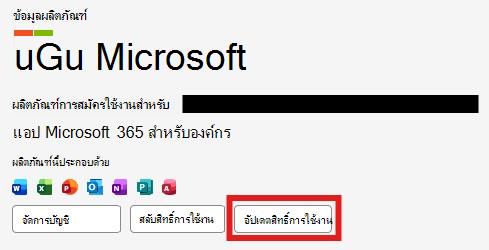
เมื่อคุณเลือกปุ่ม อัปเดตสิทธิ์การใช้งาน คุณจะได้รับคําแนะนําสองสามขั้นตอนง่ายๆ เพื่อให้แน่ใจว่าสิทธิ์การใช้งานบนอุปกรณ์เป็นเวอร์ชันล่าสุด ซึ่งอาจเป็นประโยชน์ทันทีหลังจากมีการซื้อหรือการให้สิทธิ์ใหม่เกิดขึ้น
เหตุใดฉันจึงเห็นปุ่ม อัปเดตสิทธิ์การใช้งาน หมายความว่าสิทธิ์การใช้งานของฉันล้าสมัยแล้วใช่หรือไม่
ปุ่ม อัปเดตสิทธิ์การใช้งาน จะปรากฏในแอป Microsoft 365 ทั้งหมดตั้งแต่เวอร์ชัน 2401 (รุ่น 17231.20194) การมีปุ่มนี้ไม่ได้หมายความว่าสิทธิ์การใช้งานปัจจุบันล้าสมัยแล้ว ปุ่มนี้อาจไม่ปรากฏขึ้นสําหรับวิธีการเปิดใช้งานบางวิธี เช่น โหมดการให้สิทธิ์การใช้งานการเปิดใช้งานคอมพิวเตอร์ที่ใช้ร่วมกัน
โดยปกติแล้ว สิทธิการใช้งานผลิตภัณฑ์สําหรับแอป Microsoft 365 จะรีเฟรชในเบื้องหลังโดยอัตโนมัติ แต่อาจใช้เวลาถึง 72 ชั่วโมงเพื่อให้มีการซื้อหรือการให้สิทธิ์ใหม่ปรากฏขึ้น ปุ่ม อัปเดตสิทธิ์การใช้งาน เป็นวิธีที่รวดเร็วและสะดวกในการอัปเดตสิทธิ์การใช้งานทันที
ฉันได้รับข้อผิดพลาด "ไม่สามารถอัปเดตสิทธิการใช้งานได้" ใน Microsoft 365
ถ้าคุณไปที่แท็บบัญชีของแอป Microsoft 365 ของคุณ และเลือกอัปเดตสิทธิ์การใช้งาน คุณอาจได้รับข้อความแสดงข้อผิดพลาดที่ระบุว่า ไม่สามารถอัปเดตสิทธิ์การใช้งานได้ และแสดงรหัสข้อผิดพลาด: 44 ซึ่งมักจะเกิดขึ้นจากการลงชื่อเข้าใช้ด้วยบัญชีอื่นที่ไม่ใช่บัญชีที่มีสิทธิ์การใช้งานที่คุณกําลังพยายามอัปเดต
ตรวจสอบให้แน่ใจว่าคุณลงชื่อเข้าใช้ด้วยบัญชีที่ถูกต้อง
ตรวจสอบให้แน่ใจว่าคุณได้ลงชื่อเข้าใช้แอป Microsoft 365 ของคุณด้วยบัญชีที่มีสิทธิการใช้งานที่ถูกต้อง
- สําหรับผู้ใช้ส่วนบุคคล (ที่บ้าน) ... ซึ่งหมายความว่าคุณควรมีการสมัครใช้งาน Microsoft 365 Personal, Family หรือ Premium
- สําหรับผู้ใช้ทางธุรกิจ ... ซึ่งหมายความว่าคุณควรมีการสมัครใช้งาน Microsoft 365 Business Basic, Business Standard, Business Premium, E3, E5, F1 หรือ F3
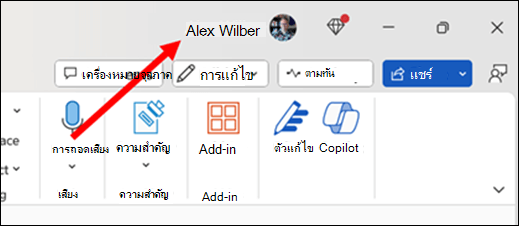
หรือที่มุมขวาบนของแอป Microsoft 365 ของคุณ ตรวจสอบให้แน่ใจว่าคุณลงชื่อเข้าใช้ด้วยบัญชีที่ถูกต้อง
เหตุใดฉันจึงถูกขอให้ลงชื่อเข้าใช้
จําเป็นต้องลงชื่อเข้าใช้เพื่อให้แน่ใจว่ากระบวนการอัปเดตสิทธิการใช้งานใช้บัญชีที่ถูกต้องที่เชื่อมโยงกับสิทธิการใช้งานนี้
เหตุใดฉันจึงต้องรีสตาร์ตแอป Microsoft 365 ของฉัน
การปิดแอปทั้งหมดและการเริ่มระบบใหม่ทําให้มั่นใจได้ว่าแอปทั้งหมดมีสิทธิ์เข้าถึงสิทธิ์การใช้งานปัจจุบัน
How do I ทราบได้อย่างไรว่าการอัปเดตสิทธิการใช้งานสําเร็จ
หากสําเร็จ กระบวนการอัปเดตสิทธิการใช้งานจะพร้อมท์ให้รีสตาร์ตแอป Microsoft 365 ใดๆ ที่เปิดอยู่ หากมีปัญหาในการรับสิทธิการใช้งานที่อัปเดต กล่องโต้ตอบจะแสดงขึ้นพร้อมข้อความแสดงข้อผิดพลาดและรหัสข้อผิดพลาด
เมื่อต้องการยืนยันสิทธิ์การใช้งานผลิตภัณฑ์ที่ใช้งานอยู่ในแอป Microsoft 365 ใดๆ ให้เปิดเมนูไฟล์ แล้วเลือกบัญชี ภายใต้ข้อมูลผลิตภัณฑ์ ชื่อของผลิตภัณฑ์ที่มีสิทธิ์การใช้งานในปัจจุบันและแอปที่รวมอยู่จะปรากฏขึ้น
บทความที่เกี่ยวข้อง
ข้อผิดพลาดผลิตภัณฑ์ที่ไม่มีสิทธิ์การใช้งานและการเปิดใช้งานใน Office