
บทความนี้มีคําแนะนําทีละขั้นตอนเกี่ยวกับวิธีการเปิดใช้งาน Office for Mac ถ้าคุณพบข้อผิดพลาดหรือปัญหาเกี่ยวกับการติดตั้งหรือการเปิดใช้งาน Office บน Mac ของคุณ ให้ดู สิ่งที่คุณสามารถลองทําได้ ถ้าคุณไม่สามารถติดตั้งหรือเปิดใช้งาน Office for Mac แทนได้
ก่อนที่จะเปิดใช้งาน และหากคุณยังไม่ได้ดําเนินการ คุณจะต้องแลกใช้และติดตั้ง Office บนพีซีหรือ Mac ของคุณ


ในแถบเมนูด้านบน ให้เลือกแอปพลิเคชันตัวค้นหา> แล้วเลื่อนลงไปที่แอป Microsoft Office
เปิดแอป Office ใดๆ เช่น Microsoft Word และในกล่องมีอะไรใหม่ที่เปิดขึ้น ให้เลือก เริ่มต้นใช้งาน


บนหน้าจอลงชื่อเข้าใช้เพื่อเปิดใช้งาน Office ให้เลือกลงชื่อเข้าใช้
หมายเหตุ
ถ้าคุณไม่ได้รับพร้อมท์ให้ลงชื่อเข้าใช้ ให้เปิดไฟล์เปล่า แล้วไปที่ ไฟล์>ใหม่จากการลงชื่อเข้าใช้เทมเพลต>

ตัว
ใส่ที่อยู่อีเมลที่เชื่อมโยงกับ Microsoft 365 for Mac แล้วคลิกถัดไป
หมายเหตุ
ซึ่งอาจเป็นอีเมลที่คุณใช้สําหรับบัญชี Microsoft หรือบัญชี Microsoft 365 สําหรับธุรกิจที่ที่ทํางานหรือโรงเรียนมอบให้คุณ
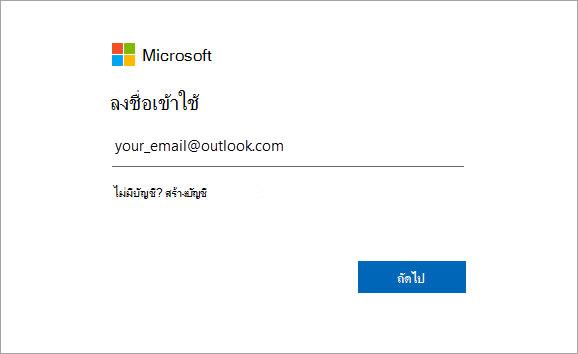

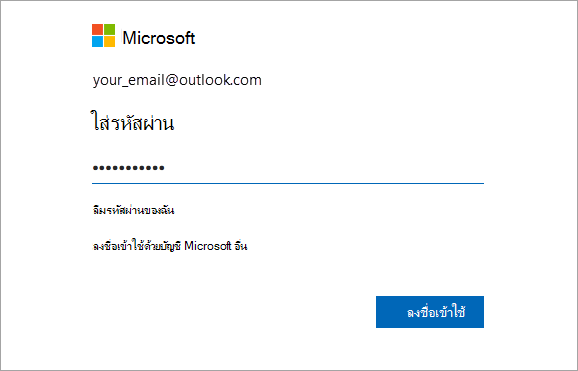
ใส่รหัสผ่านที่เชื่อมโยงกับที่อยู่อีเมลที่คุณใส่ และคลิก ลงชื่อเข้าใช้
หมายเหตุ
หน้าจอนี้อาจมีลักษณะแตกต่างกันขึ้นอยู่กับผู้ให้บริการอีเมลของคุณ
ตัว
ระบบจะตรวจสอบว่าคุณมีสิทธิ์การใช้งานที่ถูกต้องหรือไม่ จากนั้นจะเปิดใช้งานผลิตภัณฑ์
สำคัญ
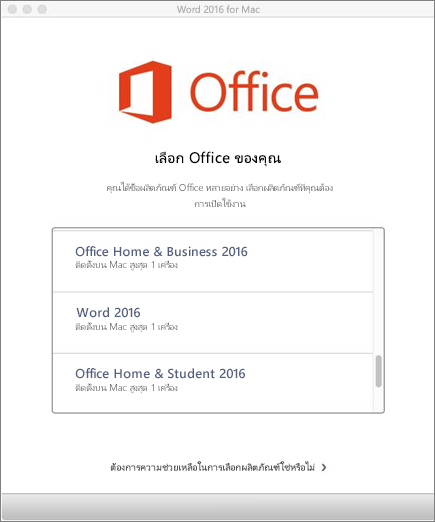
ถ้าคุณมีสิทธิ์การใช้งานหลายรายการ โปรดทำตามขั้นตอนในส่วน เปิดใช้งานด้วยสิทธิ์การใช้งานหลายรายการ

ตัว
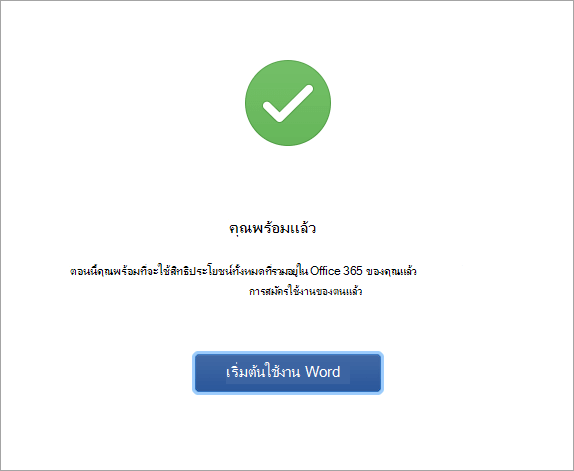
เท่านี้ก็เรียบร้อย! คลิ๊ก เริ่มใช้ Word, เพื่อเริ่มใช้โปรแกรม
เคล็ดลับ
ถ้าต้องการทำให้เรียกใช้แอป Office ได้ง่าย คุณสามารถ เพิ่มแอป Office ลงใน Dock
คำถามทั่วไป
ฉันไม่สามารถเปิดใช้งานได้ และฉันต้องการความช่วยเหลือ
- ดู สิ่งที่ต้องทำถ้าคุณไม่สามารถติดตั้งหรือเปิดใช้งาน Office for Mac เพื่อแก้ไขปัญหาทั่วไป
- ดู วิธีแก้ไขปัญหาสำหรับการติดตั้ง Office ล่าสุดหรือการเปิดใช้งาน สำหรับความช่วยเหลือและการปรับปรุง
- ติดต่อฝ่ายสนับสนุนของ Microsoft
ฉันจะเปิดใช้สิทธิ์การใช้งานหลายรายการได้อย่างไร
สําหรับ Microsoft 365 for Mac คุณสามารถมีสิทธิ์การใช้งานที่เชื่อมโยงกับบัญชี Microsoft เดียวกันได้สูงสุด 25 สิทธิ์: เพียงหนึ่งสิทธิ์การใช้งานสําหรับการสมัครใช้งาน Microsoft 365 และการติดตั้งครั้งเดียวของ Microsoft 365 for Mac Home and Student หรือ Home and Business
ถ้าคุณมีสิทธิ์การใช้งานสําหรับ Mac หลายสิทธิ์ที่เชื่อมโยงกับบัญชี Microsoft เดียวกัน คุณควรเริ่มต้นด้วยการสมัครใช้งาน Microsoft 365 เนื่องจากคุณสามารถติดตั้งได้บนอุปกรณ์ทุกเครื่องและลงชื่อเข้าใช้งาน Office บนอุปกรณ์ได้ครั้งละห้าเครื่อง สิทธิ์การใช้งานแบบครั้งเดียวไม่สามารถปิดการใช้งานได้ ถ้าคุณไม่มีการสมัครใช้งาน Microsoft 365 ให้เริ่มต้นด้วยการใช้สิทธิ์การใช้งานที่ด้านบนของรายการแล้วเลื่อนลงไปตามลําดับ
ไม่มีวิธีในการติดตามสิทธิ์การใช้งานแบบใช้ครั้งเดียวได้ เราจึงขอแนะนําให้คุณเก็บรายการที่ระบุว่า สิทธิ์การใช้งานใดได้เปิดใช้งานบนอุปกรณ์ใด ถ้าคุณจําไม่ได้ว่าใช้สิทธิ์การใช้งานใดแล้ว คุณจะต้องทําตามกระบวนการคัดออกเพื่อตรวจสอบว่าคุณใช้สิทธิ์การใช้งานใดไปแล้วบ้าง
- เลือกสิทธิ์การใช้งานที่คุณต้องการใช้ (เราขอแนะนําให้เลือกสิทธิการใช้งาน Microsoft 365 ถ้าคุณมี)
- หลังจากได้ใช้สิทธิ์การใช้งานแล้ว สิทธิ์นั้นจะเปิดใช้งานผลิตภัณฑ์ และคุณสามารถคลิก เริ่มใช้ Word เพื่อเปิดและเริ่มใช้ Microsoft 365 for Mac ได้
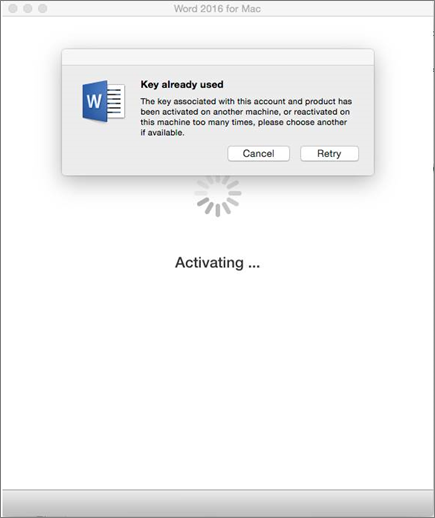
พบข้อผิดพลาดที่แจ้งว่าสิทธิ์การใช้งานหลายสิทธิ์และคีย์ถูกใช้งานแล้วใช่หรือไม่
ถ้าคุณพยายามเปิดใช้งานการติดตั้ง Microsoft 365 for Mac แบบครั้งเดียว และคุณได้รับข้อผิดพลาด: คีย์ใช้แล้ว คุณจะต้องเลือกสิทธิการใช้งานอื่นเพื่อใช้ คลิก ยกเลิก และคุณจะกลับไปยังหน้าจอการเลือกสิทธิ์การใช้งาน
สิทธิ์การใช้งานที่คุณพยายามใช้จะเป็นสีเทา คุณสามารถเลือกสิทธิ์การใช้งานอื่นที่ยังไม่ได้ใช้
ฉันต้องใส่คีย์ผลิตภัณฑ์ของฉันที่ใด
ถ้าคุณยังไม่ได้แลกใช้คีย์ผลิตภัณฑ์ของคุณสําหรับ Microsoft 365 for Mac คุณจะต้องดําเนินการแลกใช้ก่อนการเปิดใช้งาน ทำตามขั้นตอนต่อไปนี้:
ขั้นตอนที่ 1: ไปที่ https://www.office.com/setup
ขั้นตอนที่ 2: ลงชื่อเข้าใช้ด้วยบัญชี Microsoft ของคุณ หรือสร้างบัญชีถ้าคุณยังไม่มี (คุณสามารถสร้างขึ้นใหม่ด้วยที่อยู่อีเมลใดๆ ที่คุณมีอยู่แล้ว) โปรดจำบัญชีนี้ไว้ เพื่อให้คุณสามารถติดตั้งหรือติดตั้ง Office ใหม่ในภายหลังได้โดยไม่ต้องใช้คีย์ผลิตภัณฑ์
ขั้นตอนที่ 3: ใส่คีย์ผลิตภัณฑ์ Office ของคุณ โดยไม่ต้องใส่เครื่องหมายยัติภังค์
ขั้นตอนที่ 4: ทำตามพร้อมท์เพื่อเสร็จสิ้นกระบวนการกู้คืน