คุณจะได้รับข้อความแสดงข้อผิดพลาดถ้าคุณพยายามแนบไฟล์ที่มีขนาดใหญ่กว่าขีดจํากัดขนาดสูงสุด มีสองสามวิธีในการแก้ไขปัญหาขีดจํากัดขนาดชั่วคราว รวมถึงการใช้บริการแชร์ไฟล์หรือการบีบอัดไฟล์
Outlook จํากัดขนาดของไฟล์ที่คุณสามารถส่งได้ ขีดจํากัดนี้ป้องกันคอมพิวเตอร์ของคุณจากการพยายามอัปโหลดสิ่งที่แนบมาที่มีขนาดใหญ่มากเกินขีดจํากัดของผู้ให้บริการอินเทอร์เน็ตส่วนใหญ่อย่างต่อเนื่อง สําหรับบัญชีอีเมลอินเทอร์เน็ต เช่น Outlook.com หรือ Gmail ขีดจํากัดขนาดอีเมลคือ 20 เมกะไบต์ (MB) สําหรับบัญชี Exchange (อีเมลทางธุรกิจ) ขีดจํากัดขนาดอีเมลเริ่มต้นคือ 10 MB ขีดจํากัดนี้มีทั้งขนาดของสิ่งที่แนบมาและขนาดของอีเมล
เลือกตัวเลือกแท็บด้านล่างสำหรับเวอร์ชันของ Outlook ที่คุณใช้อยู่
ฉันมี Outlook เวอร์ชันอะไร
ใน Outlook ใหม่ คุณสามารถ:
บันทึกไฟล์ของคุณลงในบริการระบบคลาวด์ และแชร์ลิงก์ | บีบอัดไฟล์ | บันทึกไฟล์ลงในไลบรารีเซิร์ฟเวอร์ | SharePointปรับขนาดรูปภาพในเนื้อความของอีเมล
บันทึกไฟล์ของคุณลงในบริการระบบคลาวด์ และแชร์ลิงก์ใน Outlook ใหม่
มีบริการที่จัดเก็บข้อมูลบนระบบคลาวด์จํานวนมากที่คุณสามารถอัปโหลดและแชร์ไฟล์ขนาดใหญ่ได้ บริการที่เก็บข้อมูลบน Cloud ที่เป็นที่นิยมรวมถึง OneDrive, Dropbox, iCloud และ Google Drive เมื่อไฟล์ของคุณถูกเก็บไว้ในระบบคลาวด์ คุณสามารถใส่ลิงก์ไปยังเอกสารในข้อความอีเมลของคุณ
อัปโหลดไฟล์ของคุณลงในบริการระบบคลาวด์ เช่น OneDrive หรือ Dropbox
หมายเหตุ
บริการที่คุณใช้จะสร้างลิงก์เพื่อเข้าถึงไฟล์ของคุณ ผู้รับของคุณสามารถเปิดลิงก์เพื่อดาวน์โหลดไฟล์ของคุณได้
หลังจากที่คุณอัปโหลดไฟล์ คัดลอกลิงก์ และวางลิงก์ลงในข้อความอีเมลของคุณ
กลับสู่ด้านบน
บีบอัดไฟล์ใน Outlook ใหม่
เมื่อคุณบีบอัด หรือ บีบอัดไฟล์ของคุณ ไฟล์จะลดขนาด และอาจลดขนาดให้พอดีกับขีดจํากัดขนาด Outlook สําหรับสิ่งที่แนบมา บทความต่อไปนี้อธิบายวิธีบีบอัดและแยกไฟล์สําหรับระบบปฏิบัติการ Windows อื่น
กลับสู่ด้านบน
บันทึกไฟล์ลงในไลบรารีเซิร์ฟเวอร์ SharePoint ใน Outlook ใหม่
ถ้าคุณกําลังใช้ Outlook ในสภาพแวดล้อมทางธุรกิจและใช้ SharePoint คุณสามารถบันทึกไฟล์ไปยังไลบรารี SharePoint และแชร์ลิงก์ไปยังไฟล์ได้ ดู แชร์เอกสารโดยใช้ SharePoint หรือ OneDrive สําหรับคําแนะนํา
กลับสู่ด้านบน
ปรับขนาดรูปภาพในเนื้อความของอีเมล
ใน Outlook สําหรับ Windows ใหม่ คุณสามารถเปลี่ยนขนาดที่แสดงของรูปภาพที่คุณแทรกลงในข้อความอีเมลได้ แต่คุณไม่สามารถลดขนาดไฟล์ของรูปภาพดังกล่าวได้:
- เลือกรูปในเนื้อหาของข้อความอีเมล
- บน Ribbon ให้เลือกแท็บรูปแบบรูปภาพ
- เลือก ขนาด จากนั้นเลือกตัวเลือกขนาดที่คุณต้องการจากเมนู
- ถ้ารูปภาพยังไม่ใช่ขนาดที่คุณต้องการ คุณสามารถเลือกรูปภาพ จากนั้นคลิกและลากจุดจับสําหรับปรับขนาดตรงมุมเข้าหรือออกเพื่อปรับขนาดเพิ่มเติม
กลับสู่ด้านบน
ใน Outlook แบบคลาสสิก คุณสามารถ:
บันทึกไฟล์ของคุณลงในบริการระบบคลาวด์ และแชร์ลิงก์ | บีบอัดไฟล์ | ลดขนาดของรูป | การบันทึกแฟ้มลงในไลบรารีเซิร์ฟเวอร์ | SharePointปรับขนาดรูปภาพในเนื้อความของอีเมล
บันทึกไฟล์ของคุณลงในบริการระบบคลาวด์ และแชร์ลิงก์
มีบริการที่จัดเก็บข้อมูลบนระบบคลาวด์จํานวนมากที่คุณสามารถอัปโหลดและแชร์ไฟล์ขนาดใหญ่ได้ บริการที่เก็บข้อมูลบน Cloud ที่เป็นที่นิยมรวมถึง OneDrive, Dropbox, iCloud และ Google Drive เมื่อไฟล์ของคุณถูกเก็บไว้ในระบบคลาวด์ คุณสามารถใส่ลิงก์ไปยังเอกสารในข้อความอีเมลของคุณ
อัปโหลดไฟล์ของคุณลงในบริการระบบคลาวด์ เช่น OneDrive หรือ Dropbox
หมายเหตุ
บริการที่คุณใช้จะสร้างลิงก์เพื่อเข้าถึงไฟล์ของคุณ ผู้รับของคุณสามารถเปิดลิงก์เพื่อดาวน์โหลดไฟล์ของคุณได้
หลังจากที่คุณอัปโหลดไฟล์ คัดลอกลิงก์ และวางลิงก์ลงในข้อความอีเมลของคุณ
กลับสู่ด้านบน
บีบอัดไฟล์ใน Outlook แบบคลาสสิก
เมื่อคุณบีบอัด หรือ บีบอัดไฟล์ของคุณ ไฟล์จะลดขนาด และอาจลดขนาดให้พอดีกับขีดจํากัดขนาด Outlook สําหรับสิ่งที่แนบมา บทความต่อไปนี้อธิบายวิธีบีบอัดและแยกไฟล์สําหรับระบบปฏิบัติการ Windows อื่น
กลับสู่ด้านบน
ลดขนาดของรูปใน Outlook แบบคลาสสิก
ถ้าคุณกําลังส่งไฟล์รูปที่มีขนาดใหญ่ คุณสามารถปรับขนาดโดยอัตโนมัติเพื่อลดขนาดไฟล์
แนบรูปลงในข้อความอีเมลของคุณ
เลือก ข้อมูลไฟล์>
ภายใต้ส่วน การแนบรูป ให้เลือก ปรับขนาดรูปที่มีขนาดใหญ่เมื่อฉันส่งข้อความนี้
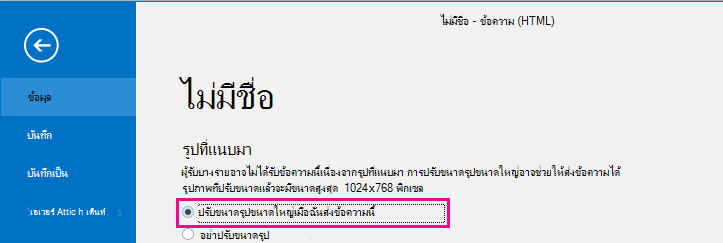
กลับไปยังข้อความของคุณ แล้วเลือกส่ง
กลับสู่ด้านบน
บันทึกไฟล์ลงในไลบรารีเซิร์ฟเวอร์ SharePoint ใน Outlook แบบคลาสสิก
ถ้าคุณกําลังใช้ Outlook ในสภาพแวดล้อมทางธุรกิจและใช้ SharePoint คุณสามารถบันทึกไฟล์ไปยังไลบรารี SharePoint และแชร์ลิงก์ไปยังไฟล์ได้ ดู แชร์เอกสารโดยใช้ SharePoint หรือ OneDrive สําหรับคําแนะนํา
กลับสู่ด้านบน
ปรับขนาดรูปภาพในเนื้อความของอีเมล
แทรกรูปภาพ
ใน Outlook แบบคลาสสิก เมื่อต้องการแทรกรูปภาพในเนื้อความของข้อความอีเมลของคุณ ให้วางเคอร์เซอร์ของคุณในส่วนเนื้อหาของข้อความอีเมล เลือกเมนู แทรก แล้วเลือก รูปภาพจาก กลุ่มภาพ ประกอบ บน Ribbon
ถ้ารูปภาพมีขนาดใหญ่เกินไป (หรือเล็กเกินไป) คุณสามารถใช้จุดจับปรับขนาดบนรูปภาพเพื่อปรับขนาดรูปภาพ
ปรับขนาดรูปภาพ
คุณสามารถเปลี่ยนขนาดที่มองเห็นของรูปภาพ ตัวอย่างเช่น ภาพจะมีขนาดเท่าใดบนหน้าจอ โดยไม่ต้องเปลี่ยนแปลงขนาดไฟล์หรือความละเอียดของรูปภาพ อย่างไรก็ตาม การทำเช่นนี้จะไม่ย่อขนาดโดยรวมของข้อความอีเมลที่คุณส่ง
คลิกหรือแตะรูปภาพเพื่อแสดงจุดจับปรับขนาดรูปวงกลมขนาดเล็กที่แต่ละมุมของรูปภาพ
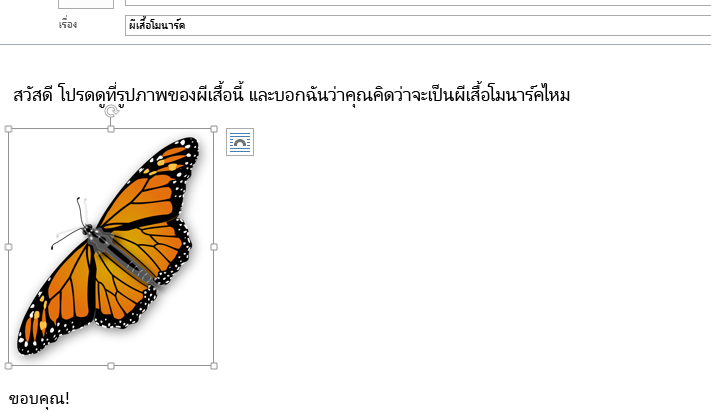
คลิก (หรือกดค้าง) หนึ่งในจุดจับ แล้วลากจุดจับปรับขนาดเข้าหาจุดศูนย์กลางภาพเพื่อลดขนาดของรูปภาพ หรือออกห่างจากจุดศูนย์กลางเพื่อเพิ่มขนาดของรูปภาพ
เคล็ดลับ
มีจุดจับปรับขนาดเพิ่มเติมที่จุดศูนย์กลางของแต่ละด้านของรูปภาพ ถ้าคุณต้องการรักษามาตราส่วนของรูปภาพ ให้ใช้เฉพาะจุดจับปรับขนาดที่มุมเท่านั้น การใช้จุดจับที่จุดศูนย์กลางของแต่ละด้านจะทำให้รูปภาพผิดเพี้ยนไปจากเดิม
ปรับขนาดรูปภาพให้มีขนาดพอดี
เลือกรูปภาพที่คุณต้องการปรับขนาด
บนแท็บ รูปแบบ ในกลุ่ม ขนาด ให้ใส่ความสูงที่ต้องการ ความกว้างจะเปลี่ยนโดยอัตโนมัติเพื่อรักษามาตราส่วนเดียวกับส่วนสูง
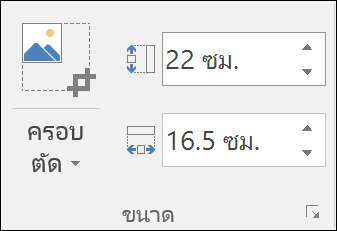
ถ้าคุณต้องการเปลี่ยนความสูงและความกว้างแยกกัน ให้เลือก  ขนาด และล้างกล่องกาเครื่องหมาย ล็อกอัตราส่วนกว้างยาว ก่อนที่คุณจะเปลี่ยนความสูงและความกว้างที่ต้องการในขั้นตอนที่ 2
บีบอัดรูปภาพเพื่อลดขนาดไฟล์
การบีบอัดรูปภาพจะยังคงรักษาความสูงและความกว้างของรูปภาพ แต่จะลดความละเอียด ลดความละเอียดของรูปภาพเพื่อให้ขนาดไฟล์เล็กลง
- เลือกรูปภาพที่คุณต้องการลดขนาด
- ภายใต้ เครื่องมือรูปภาพ บนแท็บ รูปแบบ ให้เลือก บีบอัดรูปภาพ
 จากกลุ่ม ปรับ คุณอาจเห็นเฉพาะไอคอนบีบอัดรูปภาพ โดยขึ้นอยู่กับความละเอียดของหน้าจอของคุณ
- เลือกตัวเลือกการบีบอัดและความละเอียด แล้วเลือก ตกลง สำหรับรูปภาพที่จะไม่ถูกพิมพ์ เว็บ (150 ppi) คือความละเอียดทั่วไป
สำคัญ
การบีบอัดรูปภาพเพื่อลดขนาดของไฟล์จะเปลี่ยนแปลงจำนวนรายละเอียดที่อยู่ในรูปภาพต้นฉบับ ซึ่งหมายความว่าหลังจากการบีบอัด รูปภาพสามารถดูแตกต่างจากก่อนบีบอัด
กลับสู่ด้านบน
บันทึกไฟล์ของคุณลงในบริการระบบคลาวด์ และแชร์ลิงก์ | บีบอัดไฟล์ | การบันทึกแฟ้มลงในไลบรารีเซิร์ฟเวอร์ SharePoint
บันทึกไฟล์ของคุณลงในบริการระบบคลาวด์ และแชร์ลิงก์
มีบริการที่จัดเก็บข้อมูลบนระบบคลาวด์จํานวนมากที่คุณสามารถอัปโหลดและแชร์ไฟล์ขนาดใหญ่ได้ บริการที่เก็บข้อมูลบน Cloud ที่เป็นที่นิยมรวมถึง OneDrive, Dropbox, iCloud และ Google Drive เมื่อไฟล์ของคุณถูกเก็บไว้ในระบบคลาวด์ คุณสามารถใส่ลิงก์ไปยังเอกสารในข้อความอีเมลของคุณ
อัปโหลดไฟล์ของคุณลงในบริการระบบคลาวด์ เช่น OneDrive หรือ Dropbox
หมายเหตุ
บริการที่คุณใช้จะสร้างลิงก์เพื่อเข้าถึงไฟล์ของคุณ ผู้รับของคุณสามารถเปิดลิงก์เพื่อดาวน์โหลดไฟล์ของคุณได้
หลังจากที่คุณอัปโหลดไฟล์ คัดลอกลิงก์ และวางลิงก์ลงในข้อความอีเมลของคุณ
กลับสู่ด้านบน
บีบอัดไฟล์และส่งใน Outlook บนเว็บ หรือ Outlook.com
เมื่อคุณบีบอัด หรือ บีบอัดไฟล์ของคุณ ไฟล์จะลดขนาด และอาจลดขนาดให้พอดีกับขีดจํากัดขนาด Outlook สําหรับสิ่งที่แนบมา บทความต่อไปนี้อธิบายวิธีบีบอัดและแยกไฟล์สําหรับระบบปฏิบัติการ Windows อื่น
กลับสู่ด้านบน
บันทึกไฟล์ไปยังไลบรารีเซิร์ฟเวอร์ SharePoint
ถ้าคุณกําลังใช้ Outlook ในสภาพแวดล้อมทางธุรกิจและใช้ SharePoint คุณสามารถบันทึกไฟล์ไปยังไลบรารี SharePoint และแชร์ลิงก์ไปยังไฟล์ได้ ดู แชร์เอกสารโดยใช้ SharePoint หรือ OneDrive สําหรับคําแนะนํา
กลับสู่ด้านบน
ดูเพิ่มเติม
ลดขนาดไฟล์ของรูปภาพใน Microsoft Office
ลดขนาดไฟล์ของรูปภาพใน Microsoft Office
เพิ่มรูปภาพหรือแนบไฟล์ลงในข้อความอีเมลใน Outlook
แก้ไขปัญหาสิ่งที่แนบมาใน Outlook สําหรับ Windows
สิ่งที่แนบที่ถูกบล็อกใน Outlook
เปิด บันทึก แสดงตัวอย่าง และแก้ไขสิ่งที่แนบมา

