ข้อความอีเมลที่มีสิ่งที่แนบมาจะถูกระบุโดยคลิปหนีบกระดาษ  ในรายการข้อความ
คุณสามารถใช้เบราว์เซอร์และ OneDrive ของคุณเพื่อดู แก้ไข และส่งสิ่งที่แนบมาด้วย Outlook Web App Outlook บนเว็บหรือบัญชี Outlook.com ของคุณ
การแสดงตัวอย่างไฟล์จะช่วยให้คุณสามารถดูสิ่งที่แนบมาใน Outlook ได้โดยไม่ต้องเปิดสิ่งที่แนบมาในแอปพลิเคชันอื่น คุณเพียงแค่เลือกไอคอนสิ่งที่แนบมาในบานหน้าต่างการอ่านเพื่อแสดงตัวอย่างไฟล์
หมายเหตุ
Outlook ยอมรับชนิดไฟล์ต่างๆ อย่างหลากหลาย แต่จะบล็อกสิ่งที่แนบมาที่อาจไม่ปลอดภัย (รวมถึงไฟล์ .bat, .exe, .vbs และ .js) ซึ่งอาจมีไวรัส แม้จะมีการป้องกันสิ่งที่แนบมาของ Outlook โปรดระมัดระวังในการเปิดสิ่งที่แนบมาใดๆ โดยเฉพาะอย่างยิ่งถ้าสิ่งที่แนบมานั้นมาจากบุคคลที่คุณไม่รู้จักหรือเชื่อถือ เมื่อมีข้อสงสัยให้ยืนยันความถูกต้องของสิ่งที่แนบมากับผู้ส่ง นอกจากนี้ ดูแลซอฟต์แวร์ป้องกันไวรัสของคอมพิวเตอร์ของคุณให้ทันสมัยอยู่เสมอ
เลือกตัวเลือกแท็บด้านล่างสำหรับเวอร์ชันของ Outlook ที่คุณใช้อยู่
ฉันมี Outlook เวอร์ชันอะไร
ใน Outlook ใหม่ คุณสามารถ:
เปิดหรือแสดงตัวอย่างสิ่งที่แนบมา | บันทึกสิ่งที่แนบมา | แก้ไขสิ่งที่แนบมา
หมายเหตุ
ถ้าขั้นตอนภายใต้แท็บ Outlook ใหม่ นี้ยังไม่ทํางาน คุณอาจยังไม่ได้ใช้ Outlook ใหม่สําหรับ Windows เลือก Outlook แบบคลาสสิก และทําตามขั้นตอนเหล่านั้นแทน
เปิดหรือแสดงตัวอย่างสิ่งที่แนบมาใน Outlook ใหม่
ตามค่าเริ่มต้น คุณสามารถดูตัวอย่างไฟล์จากโปรแกรม Microsoft Office/Microsoft 365 ส่วนใหญ่รวมถึง Word, PowerPoint, Excel และ Visio นอกจากนี้ คุณยังสามารถดูรายการอีเมล Outlook รูปภาพ หรือไฟล์ข้อความที่แนบมาได้อีกด้วย
โดยส่วนใหญ่แล้ว คุณจะเห็นไฟล์ที่แนบในบานหน้าต่างการอ่าน ซึ่งอยู่ใต้ส่วนหัวหรือชื่อเรื่องของข้อความโดยตรง
คลิกครั้งเดียวหรือคลิกสองครั้งที่ไฟล์ที่แนบมาเพื่อเปิด ไฟล์อาจเปิดโดยอัตโนมัติในการแสดงตัวอย่าง หรือเปิดในแอปชนิดไฟล์ (เช่น Word, Excel หรือ PowerPoint) ทั้งนี้ขึ้นอยู่กับว่าคุณกําลังใช้บัญชีที่ทํางานหรือโรงเรียนหรือบัญชีส่วนบุคคล
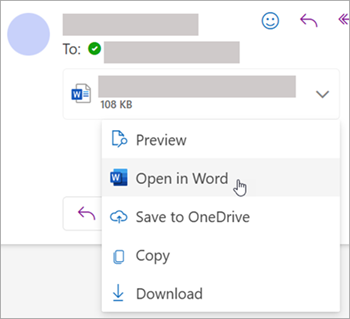
หรือเลือกรายการดรอปดาวน์ แล้วเลือก แสดงตัวอย่าง หรือวิธีการเปิดตามชนิดไฟล์ ตัวอย่างเช่น ถ้าเป็นไฟล์ Word ให้เลือก เปิดใน Word
กลับสู่ด้านบน
บันทึกสิ่งที่แนบมาใน Outlook ใหม่
เมื่อต้องการบันทึกสิ่งที่แนบมาใน Outlook ใหม่ ให้เลือกลูกศรดรอปดาวน์ แล้วเลือก ดาวน์โหลด หรือ บันทึกไปยัง OneDrive
เลือก ดาวน์โหลด เพื่อบันทึกสิ่งที่แนบมาหนึ่งรายการลงในคอมพิวเตอร์ของคุณหรือตําแหน่งที่ตั้งที่เก็บข้อมูลบนระบบคลาวด์ เลือก ดาวน์โหลดทั้งหมด เพื่อบันทึกสิ่งที่แนบมาทั้งหมดจากข้อความเดียว
เลือกโฟลเดอร์ที่คุณต้องการบันทึกไฟล์ของคุณ แล้วเลือก บันทึก ตําแหน่งที่ตั้งการบันทึกจะเป็นค่าเริ่มต้นของโฟลเดอร์สุดท้ายที่คุณบันทึกไฟล์ไว้
คุณยังสามารถบันทึกสิ่งที่แนบมาได้โดยการลากแล้วปล่อยสิ่งที่แนบมาจากข้อความอีเมลของคุณลงในเดสก์ท็อปของคุณ
กลับสู่ด้านบน
แก้ไขและส่งสิ่งที่แนบมาใน Outlook ใหม่
คุณสามารถใช้เบราว์เซอร์และ OneDrive ของคุณเพื่อดู แก้ไข และส่งสิ่งที่แนบมา ไฟล์ Office สามารถแก้ไขได้ในเบราว์เซอร์หรือแอป Office ถ้าคุณต้องการแก้ไขสิ่งที่แนบมาที่เป็นชนิดไฟล์ที่ไม่ได้รับการสนับสนุน คุณจะต้องดาวน์โหลดและเปิดไฟล์เพื่อแก้ไข
เมื่อต้องการดูหรือแสดงตัวอย่าง ให้เลือกข้อความ รายการปฏิทิน หรืองานที่มีสิ่งที่แนบมาของคุณ คลิกหรือแตะ แล้วเลือก แสดงตัวอย่าง
เมื่อต้องการแก้ไข ให้แตะ แล้วเลือก แก้ไขในเบราว์เซอร์ ถ้าคุณติดตั้ง Office แล้ว คุณจะเห็นตัวเลือกสําหรับ แก้ไขในแอปบนเดสก์ท็อป
เมื่อต้องการส่ง ให้เลือก ตอบกลับส่งต่อ หรือ ข้อความใหม่ เลือกคลิปหนีบกระดาษ เพื่อเลือกสิ่งที่แนบมาของคุณ
เคล็ดลับ
ไฟล์ใดๆ ที่คุณแก้ไขในเบราว์เซอร์ของคุณจะอยู่ในโฟลเดอร์สิ่งที่แนบมาใน OneDrive ของคุณ
กลับสู่ด้านบน
ใน Outlook แบบคลาสสิก คุณสามารถ:
เปิดและแสดงตัวอย่างสิ่งที่แนบมา | เปิดหรือปิดการแสดงตัวอย่าง | ไฟล์บันทึกสิ่งที่แนบมา | แก้ไขสิ่งที่แนบมา
เปิดและแสดงตัวอย่างสิ่งที่แนบมาใน Outlook แบบคลาสสิก
ตามค่าเริ่มต้น คุณสามารถดูตัวอย่างไฟล์จากโปรแกรม Microsoft Office/Microsoft 365 ส่วนใหญ่รวมถึง Word, PowerPoint, Excel และ Visio นอกจากนี้ คุณยังสามารถดูรายการอีเมล Outlook รูปภาพ หรือไฟล์ข้อความที่แนบมาได้อีกด้วย
โดยส่วนใหญ่แล้ว คุณจะเห็นไฟล์ที่แนบในบานหน้าต่างการอ่าน ซึ่งอยู่ใต้ส่วนหัวหรือชื่อเรื่องของข้อความโดยตรง ในบางครั้ง คุณจะเห็นสิ่งที่แนบมาในเนื้อหาข้อความ
ดับเบิลคลิกที่ไอคอนสิ่งที่แนบมาเพื่อเปิดสิ่งที่แนบมา
กลับสู่ด้านบน
แสดงตัวอย่างสิ่งที่แนบมาใน Outlook แบบคลาสสิก
คุณสามารถดูไฟล์ที่แนบมาในบานหน้าต่างการอ่านหรือในเนื้อความของข้อความอีเมลได้โดยไม่ต้องเปิดโปรแกรมอื่น:
- คลิกขวาที่สิ่งที่แนบมา แล้วเลือก แสดงตัวอย่าง
- เลือก กลับไปยังข้อความ (หรือ แสดงข้อความ) เพื่อสลับระหว่างการแสดงตัวอย่างและข้อความ
หมายเหตุ
- ฟีเจอร์ตัวแสดงตัวอย่างสิ่งที่แนบมาใน Outlook จะใช้งานได้ก็ต่อเมื่อคุณมีการติดตั้ง Word, Excel หรือ PowerPoint เวอร์ชันเดียวกันกับเวอร์ชันของ Outlook ที่ใช้ในการแสดงตัวอย่างสิ่งที่แนบมาเท่านั้น
- ตัวแสดงตัวอย่างสิ่งที่แนบมายังต้องการให้ตัวเลือกส่วนติดต่อผู้ใช้ใน Word, Excel, PowerPoint และ Outlook ได้รับการกําหนดค่าด้วยการตั้งค่าเดียวกัน ตัวเลือกสําหรับการตั้งค่านี้คือ ปรับให้เหมาะสมเพื่อลักษณะที่ปรากฏที่ดีที่สุด และ ปรับให้เหมาะสมสําหรับความเข้ากันได้
- สิ่งที่แนบมาสามารถปรากฏในบานหน้าต่างการอ่านหรือในเนื้อหาของข้อความก็ได้ ในบานหน้าต่างการอ่าน ให้เลือกสิ่งที่แนบมาใต้บรรทัดเรื่องเพื่อแสดงตัวอย่างไฟล์หรือรายการ สิ่งที่แนบมาภายในเนื้อหาของข้อความไม่สามารถแสดงตัวอย่างได้ เมื่อต้องการดูสิ่งที่แนบมาเหล่านี้ ให้เปิดสิ่งที่แนบมา
กลับสู่ด้านบน
เปิดหรือปิดการแสดงตัวอย่างไฟล์
คุณสามารถสลับความสามารถในการแสดงตัวอย่างไฟล์ในศูนย์ความเชื่อถือของ Outlook แบบคลาสสิกได้
- ใน Outlookให้เลือกการตั้งค่าศูนย์ความเชื่อถือของตัวเลือก>ไฟล์>>
- ทางด้านซ้าย ให้เลือก การจัดการสิ่งที่แนบมา
- เมื่อต้องการปิดตัวแสดงตัวอย่างสิ่งที่แนบมาทั้งหมด ให้เลือก ปิดการแสดงตัวอย่างสิ่งที่แนบมา
- เมื่อต้องการปิดตัวแสดงตัวอย่างสิ่งที่แนบมาที่ระบุ ให้เลือก ตัวแสดงตัวอย่างสิ่งที่แนบมาและเอกสาร ล้างกล่องกาเครื่องหมายสําหรับตัวแสดงตัวอย่างที่คุณต้องการปิด แล้วเลือก ตกลง
บันทึกย่อเกี่ยวกับตัวแสดงตัวอย่างสิ่งที่แนบมาของบริษัทอื่นใน Outlook แบบคลาสสิก
ผู้จําหน่ายซอฟต์แวร์รายอื่นอาจมีตัวแสดงตัวอย่างของตนเองที่สนับสนุนชนิดไฟล์ที่แนบเพิ่มเติม คุณสามารถใช้เว็บเบราว์เซอร์ของคุณเพื่อค้นหาข้อมูลเพิ่มเติมจากเว็บได้ เมื่อพร้อมใช้งานแล้ว คุณสามารถดาวน์โหลดและติดตั้งตัวแสดงตัวอย่างเพื่อดูตัวอย่างชนิดไฟล์เพิ่มเติมใน Outlook
เพื่อช่วยป้องกันคุณจากรหัสที่มุ่งร้าย เนื้อหาที่ฝังอยู่ในสิ่งที่แนบมา (รวมถึงสคริปต์ แมโคร และตัวควบคุม ActiveX) จะปิดใช้งานระหว่างการแสดงตัวอย่าง คุณควรดูตัวอย่างหรือเปิดสิ่งที่แนบมาจากแหล่งที่น่าเชื่อถือเท่านั้น
กลับสู่ด้านบน
บันทึกสิ่งที่แนบมาใน Outlook แบบคลาสสิกสําหรับ Windows
เมื่อต้องการบันทึกสิ่งที่แนบมา ให้เลือกลูกศรดรอปดาวน์ทางด้านขวาของไอคอนสิ่งที่แนบมาเพื่อเปิดเมนูสิ่งที่แนบมา
เลือก บันทึกเป็น เพื่อบันทึกสิ่งที่แนบมาหนึ่งรายการลงในคอมพิวเตอร์ของคุณหรือตําแหน่งที่ตั้งที่เก็บข้อมูลบนระบบคลาวด์ เลือก บันทึกสิ่งที่แนบมาทั้งหมด เพื่อบันทึกสิ่งที่แนบมาทั้งหมดจากข้อความเดียว ตามค่าเริ่มต้น สิ่งที่แนบมาของคุณทั้งหมดจะถูกบันทึกในโฟลเดอร์ เอกสาร ของคุณ แต่คุณสามารถเลือกตําแหน่งที่ตั้งอื่นในแต่ละครั้งที่คุณบันทึกสิ่งที่แนบมาได้
คุณยังสามารถบันทึกสิ่งที่แนบมาได้โดยการลากแล้วปล่อยสิ่งที่แนบมาจากข้อความอีเมลของคุณลงในเดสก์ท็อปของคุณ
กลับสู่ด้านบน
แก้ไขและส่งสิ่งที่แนบมาใน Outlook แบบคลาสสิก
คุณสามารถใช้เบราว์เซอร์และ OneDrive ของคุณเพื่อดู แก้ไข และส่งสิ่งที่แนบมา ไฟล์ Office สามารถแก้ไขได้ในเบราว์เซอร์หรือแอป Office ถ้าคุณต้องการแก้ไขสิ่งที่แนบมาที่เป็นชนิดไฟล์ที่ไม่ได้รับการสนับสนุน คุณจะต้องดาวน์โหลดและเปิดไฟล์เพื่อแก้ไข
เมื่อต้องการดูหรือแสดงตัวอย่าง ให้เลือกข้อความ รายการปฏิทิน หรืองานที่มีสิ่งที่แนบมาของคุณ คลิกหรือแตะ แล้วเลือก แสดงตัวอย่าง
เมื่อต้องการแก้ไข ให้แตะ แล้วเลือก แก้ไขในเบราว์เซอร์ ถ้าคุณติดตั้ง Office แล้ว คุณจะเห็นตัวเลือกสําหรับ แก้ไขในแอปบนเดสก์ท็อป
เมื่อต้องการส่ง ให้เลือก ตอบกลับส่งต่อ หรือ ข้อความใหม่ เลือกคลิปหนีบกระดาษ เพื่อเลือกสิ่งที่แนบมาของคุณ
เคล็ดลับ
ไฟล์ใดๆ ที่คุณแก้ไขในเบราว์เซอร์ของคุณจะอยู่ในโฟลเดอร์สิ่งที่แนบมาใน OneDrive ของคุณ
กลับสู่ด้านบน
ใน Outlook บนเว็บหรือ Outlook.com คุณสามารถ:
เปิดและแสดงตัวอย่างสิ่งที่แนบมา | บันทึก (หรือดาวน์โหลด) สิ่งที่แนบมา | แก้ไขสิ่งที่แนบมา
เปิดและแสดงตัวอย่างสิ่งที่แนบมาใน Outlook บนเว็บหรือ Outlook.com
โดยส่วนใหญ่แล้ว คุณจะเห็นไฟล์ที่แนบในบานหน้าต่างการอ่าน ซึ่งอยู่ใต้ส่วนหัวหรือชื่อเรื่องของข้อความโดยตรง
คลิกครั้งเดียวหรือคลิกสองครั้งที่ไฟล์ที่แนบมาเพื่อเปิด ขึ้นอยู่กับว่าคุณกําลังใช้บัญชีที่ทํางานหรือโรงเรียนหรือบัญชีส่วนบุคคล ไฟล์อาจเปิดโดยอัตโนมัติในการแสดงตัวอย่าง หรือไฟล์จะเปิดขึ้นในแอปชนิดไฟล์ (เช่น Word, Excel หรือ PowerPoint)
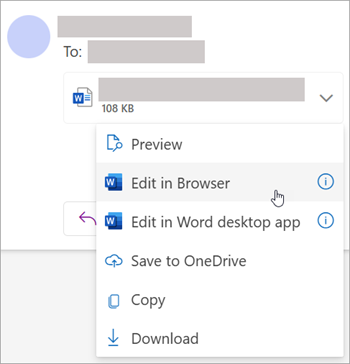
หรือเลือกดรอปดาวน์ของสิ่งที่แนบมา และเลือกวิธีการเปิดตามชนิดไฟล์ ตัวอย่างเช่น ถ้าเป็นไฟล์ Word ให้เลือก แก้ไขในเบราว์เซอร์ หรือ แก้ไขในแอปบนเดสก์ท็อป Word
กลับสู่ด้านบน
บันทึก (หรือดาวน์โหลด) สิ่งที่แนบมาใน Outlook บนเว็บหรือ Outlook.com
- เลือกข้อความที่มีสิ่งที่แนบมาที่คุณต้องการดาวน์โหลด
- ถัดจากสิ่งที่แนบมา ให้เลือก


- เลือก ดาวน์โหลดบันทึกไปยัง OneDrive หรือ ดาวน์โหลดทั้งหมด เพื่อบันทึกสิ่งที่แนบมาทั้งหมดจากข้อความเดียว
- เลือกโฟลเดอร์ที่คุณต้องการบันทึกไฟล์ของคุณ แล้วเลือก บันทึก ตําแหน่งที่ตั้งการบันทึกจะเป็นค่าเริ่มต้นของโฟลเดอร์สุดท้ายที่คุณบันทึกไฟล์ไว้
เคล็ดลับ
คุณยังสามารถบันทึกสิ่งที่แนบมาได้โดยการลากแล้วปล่อยสิ่งที่แนบมาจากข้อความอีเมลของคุณลงในเดสก์ท็อปของคุณ
กลับสู่ด้านบน
แก้ไขสิ่งที่แนบมาใน Outlook บนเว็บหรือ Outlook.com
ไฟล์ Office สามารถแก้ไขได้ในเบราว์เซอร์หรือแอป Office ถ้าคุณต้องการแก้ไขสิ่งที่แนบมาที่เป็นชนิดไฟล์ที่ไม่ได้รับการสนับสนุน คุณจะต้องดาวน์โหลดและเปิดไฟล์เพื่อแก้ไข
- เลือกข้อความ รายการปฏิทิน หรืองานที่มีสิ่งที่แนบมาของคุณ
- ถัดจากสิ่งที่แนบมา ให้เลือก แล้วเลือก แก้ไขในเบราว์เซอร์ ถ้าคุณติดตั้ง Office แล้ว คุณจะเห็นตัวเลือกสําหรับ แก้ไขในแอปบนเดสก์ท็อป
หมายเหตุ
- เมื่อคุณแก้ไขไฟล์ที่ลิงก์ การเปลี่ยนแปลงของคุณจะถูกทําในไฟล์สําเนาเดียวที่ผู้รับทุกคนสามารถเข้าถึงได้ วิธีนี้จะช่วยประหยัดเนื้อที่ในกล่องจดหมายของทุกคน และทําให้การทํางานร่วมกันง่ายขึ้น
- ไฟล์ใดๆ ที่คุณแก้ไขในเบราว์เซอร์ของคุณจะอยู่ในโฟลเดอร์สิ่งที่แนบมาใน OneDrive ของคุณ
กลับสู่ด้านบน
ดูเพิ่มเติม
เพิ่มรูปภาพหรือแนบไฟล์ลงในอีเมลใน Outlook
ลดขนาดสิ่งที่แนบมาเพื่อส่งไฟล์ขนาดใหญ่ด้วย Outlook
สิ่งที่แนบที่ถูกบล็อกใน Outlook
แก้ไขปัญหาสิ่งที่แนบมาใน Outlook สําหรับ Windows
ค้นหาข้อความทั้งหมดที่มีสิ่งที่แนบมา
พิมพ์สิ่งที่แนบมาที่ได้รับในข้อความอีเมล
เอาสิ่งที่แนบมาออกจากข้อความใน Outlook
