

ถ้าคุณต้องการจัดระเบียบข้อความของคุณใน Outlook บนเว็บ คุณสามารถสร้างโฟลเดอร์ใหม่หรือเปลี่ยนชื่อ ย้าย หรือลบโฟลเดอร์ที่มีอยู่ได้ คุณยังสามารถตั้งค่ากฎเพื่อให้ Outlook บนเว็บย้ายข้อความลงในโฟลเดอร์โดยอัตโนมัติโดยขึ้นอยู่กับเงื่อนไขที่คุณระบุ
หมายเหตุ
หากคําแนะนําไม่ตรงกับสิ่งที่คุณเห็น คุณอาจกําลังใช้ Outlook บนเว็บเวอร์ชันที่เก่ากว่า ลองใช้ คำแนะนำสำหรับ Outlook แบบคลาสสิกบนเว็บ
โฟลเดอร์ที่เริ่มต้น
ตามค่าเริ่มต้น บัญชีผู้ใช้ของคุณเริ่มต้นด้วยโฟลเดอร์ต่อไปนี้:
- กล่องจดหมายเข้า: ข้อความขาเข้าจะเข้ามาในกล่องจดหมายเข้าของคุณ เว้นแต่ว่าคุณได้สร้างกฎกล่องจดหมายเข้าเพื่อเปลี่ยนเส้นทางไปยังโฟลเดอร์อื่น หรือถูกระบุว่าเป็นอีเมลขยะ เรียนรู้เพิ่มเติมเกี่ยวกับ การจัดการข้อความอีเมลโดยใช้กฎใน Outlook
- อีเมลขยะ: ข้อความที่มีคุณลักษณะของอีเมลขยะ แต่ตัวกรองสแปมไม่ได้บล็อกไว้ก่อนที่จะมาถึงกล่องจดหมายของคุณ จะถูกย้ายไปยังโฟลเดอร์นี้โดยอัตโนมัติ เรียนรู้เพิ่มเติมเกี่ยวกับวิธี กรองอีเมลขยะและสแปมใน Outlook บนเว็บ
- แบบร่าง: ถ้าคุณเริ่มเขียนข้อความแต่เขียนไม่เสร็จ ข้อความจะถูกบันทึกลงในโฟลเดอร์แบบร่างของคุณโดยอัตโนมัติ คุณสามารถกลับมาที่ข้อความในภายหลังเพื่อทําการแก้ไข แล้วส่งข้อความได้
- รายการที่ส่ง: ตามค่าเริ่มต้น สําเนาของทุกข้อความที่คุณส่งจะถูกเก็บไว้ในโฟลเดอร์ รายการที่ส่ง ของคุณ
- รายการที่ถูกลบ: เมื่อคุณลบข้อความ ข้อความนั้นจะถูกย้ายไปยังโฟลเดอร์ รายการที่ถูกลบ
เมนูบริบทสำหรับโฟลเดอร์
คำสั่งที่สามารถทำกับโฟลเดอร์ส่วนใหญ่ได้นั้นจะอยู่ในเมนูบริบทที่ปรากฏขึ้นเมื่อคุณคลิกขวาที่โฟลเดอร์
- สร้างโฟลเดอร์ย่อยใหม่: ใช้เพื่อสร้างโฟลเดอร์ย่อยใหม่ในโฟลเดอร์ที่คุณคลิกขวา
- ลบโฟลเดอร์: ย้ายโฟลเดอร์และเนื้อหาทั้งหมดไปยังรายการที่ถูกลบ
- ลบทั้งหมด: ย้ายรายการทั้งหมดในโฟลเดอร์ที่เลือกไปยังรายการที่ถูกลบ
- ทําเครื่องหมายว่าอ่านแล้วทั้งหมด: ทําเครื่องหมายว่าอ่านรายการทั้งหมดในโฟลเดอร์ที่เลือก
- เปลี่ยนชื่อ: ตั้งชื่อโฟลเดอร์ด้วยชื่ออื่น ไม่สามารถเปลี่ยนชื่อโฟลเดอร์เริ่มต้น เช่น โฟลเดอร์กล่องจดหมายเข้าได้
สร้างโฟลเดอร์
สร้างโฟลเดอร์ใหม่เพื่อจัดระเบียบข้อความของคุณตามที่คุณต้องการ ตัวอย่างเช่น คุณสามารถสร้างโฟลเดอร์สําหรับโครงการหนึ่งๆ สําหรับข้อความทั้งหมดจากบุคคลใดบุคคลหนึ่ง หรือสําหรับข้อความทั้งหมดที่ส่งไปยังกลุ่มการแจกจ่ายที่คุณเป็นสมาชิก
สร้างโฟลเดอร์ใหม่
- ที่ด้านล่างของรายการโฟลเดอร์ ให้เลือก โฟลเดอร์ใหม่
- ในกล่อง โฟลเดอร์ใหม่ ให้ใส่ชื่อโฟลเดอร์ แล้วกด Enter
สร้างโฟลเดอร์ย่อยใหม่
- ในบานหน้าต่างโฟลเดอร์ ให้คลิกขวาที่โฟลเดอร์ที่คุณต้องการเพิ่มโฟลเดอร์ย่อย
- เลือก สร้างโฟลเดอร์ย่อยใหม่
- ในกล่องโฟลเดอร์ใหม่ ให้ใส่ชื่อโฟลเดอร์และกด Enter
เปลี่ยนชื่อโฟลเดอร์
หมายเหตุ
คุณไม่สามารถเปลี่ยนชื่อโฟลเดอร์ที่มาจากค่าเริ่มต้นได้ เช่น กล่องจดหมายขาเข้า แบบร่าง หรือรายการที่ถูกลบ
- ในบานหน้าต่างโฟลเดอร์ ให้คลิกขวาที่โฟลเดอร์ที่คุณต้องการเปลี่ยนชื่อ
- เลือก เปลี่ยนชื่อ
- ใส่ชื่อสําหรับโฟลเดอร์ แล้วกด Enter
การลบโฟลเดอร์
หมายเหตุ
คุณไม่สามารถลบโฟลเดอร์เริ่มต้นเช่น Inbox และ Sent Items ได้
- ในบานหน้าต่างโฟลเดอร์ ให้คลิกขวาที่โฟลเดอร์หรือโฟลเดอร์ย่อยที่คุณต้องการลบ
- เลือก ลบโฟลเดอร์
- เลือก ตกลง เพื่อยืนยัน
รายการโปรด
Outlook บนเว็บ โฟลเดอร์รายการโปรดจะรวมโฟลเดอร์เหล่านี้โดยอัตโนมัติ: กล่องจดหมายเข้า รายการที่ส่ง และรายการที่ถูกลบ คุณสามารถเพิ่มโฟลเดอร์ไปยังรายการโปรดเพื่อให้ง่ายต่อการติดตามโฟลเดอร์ที่สําคัญที่สุดสําหรับคุณ การเพิ่มโฟลเดอร์ไปยังรายการโปรดจะไม่ย้ายโฟลเดอร์ แต่จะสร้างลิงก์ไปยังโฟลเดอร์นั้นแทน โฟลเดอร์ที่เพิ่มลงในรายการโปรดจะยังคงอยู่ในโฟลเดอร์ส่วนบุคคลของคุณ
- หากต้องการเพิ่มโฟลเดอร์ไปยังรายการโปรด ให้คลิกขวาที่โฟลเดอร์ในโฟลเดอร์ส่วนบุคคลของคุณ และเลือก เพิ่มไปยังรายการโปรด
- เมื่อต้องการจัดระเบียบโฟลเดอร์ในรายการโปรด ให้เลือกโฟลเดอร์แล้วลากไปยังตําแหน่งใหม่ในลําดับชั้นของโฟลเดอร์ หรือคลิกขวาที่โฟลเดอร์ แล้วเลือก ย้ายขึ้น หรือ ย้ายลง
- เมื่อต้องการนําโฟลเดอร์ออก ให้คลิกขวาที่โฟลเดอร์ที่คุณต้องการลบออกจากรายการโปรด แล้วเลือก ลบออกจากรายการโปรด การกระทํานี้จะเอาเฉพาะการเชื่อมโยงไปยังโฟลเดอร์ออกเท่านั้น โฟลเดอร์จะยังคงอยู่ในโฟลเดอร์ส่วนบุคคลของคุณ
คุณอาจสามารถเพิ่มโฟลเดอร์สาธารณะไปยังรายการโปรดได้ ทั้งนี้ขึ้นอยู่กับนโยบายขององค์กรของคุณ สําหรับข้อมูลเกี่ยวกับวิธีการสร้างโฟลเดอร์สาธารณะใน Outlook บนเว็บ และเพิ่มลงในรายการโปรดของคุณ ให้ดูที่ สร้างและแชร์โฟลเดอร์สาธารณะ
กำหนดนโยบายการเก็บข้อมูลและการเก็บถาวร
หมายเหตุ
นโยบายจะควบคุมโดยผู้ดูแลระบบขององค์กรของคุณ นโยบายอาจไม่พร้อมใช้งานสําหรับบัญชีของคุณ
Archive และนโยบายการเก็บข้อมูลช่วยให้คุณย้ายหรือลบข้อความโดยอัตโนมัติหลังจากที่ข้อความเหล่านั้นอยู่ในกล่องจดหมายของคุณเป็นระยะเวลาหนึ่ง เมื่อต้องการเรียนรู้เพิ่มเติมเกี่ยวกับนโยบายเหล่านี้และวิธีกําหนดนโยบายเหล่านั้น ให้ดู กําหนดป้ายชื่อการเก็บข้อมูลและนโยบายการเก็บถาวรใน Outlook บนเว็บ
โฟลเดอร์รายการที่ถูกลบ
เมื่อคุณลบข้อความหรือโฟลเดอร์ ข้อความหรือโฟลเดอร์นั้นจะถูกย้ายไปยังโฟลเดอร์ รายการที่ถูกลบ คุณสามารถเอาข้อความออกจากโฟลเดอร์ด้วยตนเอง หรือคุณสามารถตั้งค่าให้ Outlook บนเว็บล้างโฟลเดอร์ รายการที่ถูกลบ ของคุณโดยอัตโนมัติเมื่อคุณออกจากระบบ
หมายเหตุ
เนื้อหาของโฟลเดอร์ที่ถูกลบไปแล้วจะมองเห็นได้เฉพาะเมื่อคุณขยายโฟลเดอร์ รายการที่ถูกลบ:
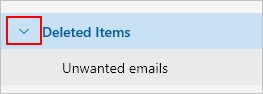
ล้างโฟลเดอร์ Deleted Items เมื่อคุณลงชื่อออกจากระบบ
- ที่ด้านบนของหน้าจอ ให้คลิก การตั้งค่า

- เลือกการจัดการข้อความจดหมาย>
- ในหัวข้อตัวเลือกข้อความ เลือกช่องที่อยู่ถัดจากล้างโฟลเดอร์รายการที่ลบ
- คลิก บันทึก
เมื่อต้องการเรียนรู้วิธีการคืนค่าข้อความที่ถูกลบ ให้ดู กู้คืนและคืนค่ารายการที่ถูกลบใน Outlook
การจัดการข้อความ
ใช้คําสั่งบนแถบคําสั่ง Outlook บนเว็บ หรือตั้งค่ากฎเพื่อให้ Outlook บนเว็บย้ายข้อความลงในโฟลเดอร์โดยอัตโนมัติเมื่อคุณได้รับข้อความเหล่านั้น
ใช้คำสั่งต่างๆ เพื่อจัดการข้อความโดยอัตโนมัติ
คําสั่งต่างๆ เช่น ล้าง และ ย้ายไปยัง ช่วยให้คุณลบหรือย้ายข้อความจากผู้ส่งที่ระบุได้โดยอัตโนมัติ คําสั่งจะปรากฏบนแถบคําสั่ง Outlook บนเว็บเมื่อคุณเลือกข้อความในกล่องจดหมายเข้าของคุณ
- ล้าง: ช่วยให้คุณลบอีเมลที่ไม่ต้องการในกล่องจดหมายเข้าของคุณได้อย่างรวดเร็ว เมื่อคุณเลือกข้อความ คุณสามารถลบอีเมลขาเข้าทั้งหมดจากผู้ส่งคนนั้นโดยอัตโนมัติ เก็บเฉพาะอีเมลล่าสุดและลบอีเมลที่เหลือ หรือลบอีเมลที่เก่ากว่า 10 วัน
- ย้ายไปยัง: ช่วยให้คุณสามารถย้ายข้อความที่ระบุไปยังโฟลเดอร์อื่นได้
ตั้งค่ากฎการจัดการข้อความโดยอัตโนมัติ
ใช้กฎเพื่อย้ายข้อความโดยอัตโนมัติลงในโฟลเดอร์เมื่อได้รับข้อความเหล่านั้น
- ในกล่องจดหมายเข้าของคุณ เลือกข้อความที่คุณต้องการกำหนดกฎ และเลือก
 บนแถบคำสั่ง
 - เลือก สร้างกฎ กล่องโต้ตอบ สร้างกฎ จะเปิดขึ้น
- เลือกโฟลเดอร์ที่คุณต้องการย้ายข้อความจากผู้ส่งนั้นเข้าไป
- เมื่อต้องการเลือกเงื่อนไขและการดำเนินการอื่น ๆ ให้เลือกตัวเลือกเพิ่มเติม
ตามค่าเริ่มต้น กล่องกาเครื่องหมาย หยุดการประมวลผลกฎเพิ่มเติม จะถูกเลือกไว้ เมื่อเลือกตัวเลือกนี้ กฎที่ตามมาจะถูกละเว้น แม้ว่าจะนําไปใช้กับข้อความก็ตาม - เลือก ตกลง เพื่อบันทึกกฏที่คุณเลือก
วิธีใช้งานสำหรับ Outlook แบบคลาสสิกบนเว็บ
โฟลเดอร์ที่เริ่มต้น
ตามค่าเริ่มต้น บัญชีผู้ใช้ของคุณเริ่มต้นด้วยโฟลเดอร์ต่อไปนี้:
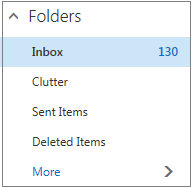
- กล่องจดหมายเข้า: ข้อความขาเข้าจะเข้ามาในกล่องจดหมายเข้าของคุณ เว้นแต่ว่าคุณได้สร้างกฎกล่องจดหมายเข้าเพื่อเปลี่ยนเส้นทางไปยังโฟลเดอร์อื่น หรือถูกระบุว่าเป็นอีเมลขยะ เรียนรู้เพิ่มเติมเกี่ยวกับ การจัดการข้อความอีเมลโดยใช้กฎใน Outlook
- กองข้อความ: ช่วยให้คุณกรองจดหมายโดยยึดตามวิธีที่คุณจัดการข้อความขาเข้าในอดีต เมื่อเปิดใช้งาน เซิร์ฟเวอร์อีเมลจะติดตามข้อความที่คุณอ่านหรือไม่อ่าน ข้อความที่คุณไม่อ่านจะถูกย้ายไปยังโฟลเดอร์ กองข้อความ
- รายการที่ส่ง: ตามค่าเริ่มต้น สําเนาของทุกข้อความที่คุณส่งจะถูกเก็บไว้ในโฟลเดอร์ รายการที่ส่ง ของคุณ
- รายการที่ถูกลบ: เมื่อคุณลบข้อความ ข้อความนั้นจะถูกย้ายไปยังโฟลเดอร์ รายการที่ถูกลบ
ใน Outlook บนเว็บ ถ้าคุณเลือก เพิ่มเติม ภายใต้ โฟลเดอร์ คุณจะพบว่าโฟลเดอร์เริ่มต้นเหล่านั้นถูกจัดระเบียบภายใต้ รายการโปรด โฟลเดอร์เริ่มต้นเดียวกันยังแสดงอยู่ภายใต้โฟลเดอร์ส่วนบุคคลของคุณ และกลายเป็นส่วนหนึ่งของรายการโฟลเดอร์ที่ยาวขึ้น ซึ่งหลายโฟลเดอร์อาจสร้างโดยผู้ดูแลระบบของคุณ โฟลเดอร์ที่ผู้ดูแลระบบของคุณอาจเพิ่มได้แก่:
- แบบร่าง: ถ้าคุณสร้างหรือตอบกลับข้อความ แต่ไม่สามารถทําให้เสร็จได้ในทันที ข้อความจะถูกบันทึกลงในโฟลเดอร์แบบร่างของคุณโดยอัตโนมัติ คุณสามารถกลับมาที่ข้อความในภายหลังเพื่อทําการแก้ไข แล้วส่งข้อความได้
- อีเมลขยะ: ข้อความที่มีคุณลักษณะของอีเมลขยะ แต่ตัวกรองสแปมไม่ได้บล็อกไว้ก่อนที่จะมาถึงกล่องจดหมายของคุณ จะถูกย้ายไปยังโฟลเดอร์นี้โดยอัตโนมัติ บทความ เรียนรู้เกี่ยวกับอีเมลขยะและฟิชชิ่ง มีข้อมูลเพิ่มเติมเกี่ยวกับโฟลเดอร์อีเมลขยะของคุณ
- หมายเหตุ: นี่คือโฟลเดอร์แบบอ่านอย่างเดียว คุณต้องใช้ Outlook เพื่อสร้างหรือแก้ไขรายการในโฟลเดอร์นี้
- ประวัติการสนทนา: ตามค่าเริ่มต้น สําเนาของทุกการสนทนาที่คุณมีใน Skype for Business จะถูกเก็บไว้ในโฟลเดอร์ ประวัติการสนทนา ของคุณ
เมนูทางลัดสำหรับโฟลเดอร์
คุณสามารถทําอะไรกับโฟลเดอร์ส่วนใหญ่ได้ในเมนูทางลัด (บริบท) ที่ปรากฏขึ้นเมื่อคุณเลือกโฟลเดอร์และคลิกขวา ทางลัดใดที่จะปรากฏขึ้นจะขึ้นอยู่กับว่าคุณได้เลือกโฟลเดอร์ภายใต้รายการโปรดหรือภายใต้โฟลเดอร์ส่วนบุคคลของคุณ
โฟลเดอร์รายการโปรด
โฟลเดอร์รายการโปรดจะแสดงโฟลเดอร์จดหมายยอดนิยม เมนูทางลัดมีคุณลักษณะของตัวเลือกที่ใช้หรือจําเป็นต้องใช้บ่อยที่สุดเมื่อทํางานกับโฟลเดอร์เหล่านี้
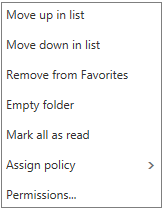
- ย้ายขึ้น หรือ ย้ายลง: ใช้หนึ่งในตัวเลือกเหล่านี้เพื่อจัดตําแหน่งโฟลเดอร์ใหม่ให้สูงขึ้นหรือต่ําลงในลําดับชั้นโฟลเดอร์
- ลบออกจากรายการโปรด: ลบโฟลเดอร์ออกจากรายการโปรด การเอาโฟลเดอร์ออกจากรายการโปรดไม่ได้เป็นการเอาโฟลเดอร์นั้นออกจากโฟลเดอร์ส่วนบุคคลของคุณ
- ล้างโฟลเดอร์: ลบทุกอย่างในโฟลเดอร์ รวมถึงโฟลเดอร์ย่อย
- ทําเครื่องหมายว่าอ่านแล้วทั้งหมด: ทําเครื่องหมายทุกรายการในโฟลเดอร์ว่าอ่านแล้ว
- กําหนดนโยบาย: กําหนดนโยบายการเก็บถาวรหรือนโยบายการเก็บข้อมูลให้กับข้อความในโฟลเดอร์ ตัวเลือกนี้อาจไม่พร้อมใช้งานถ้าผู้ดูแลระบบของคุณไม่ได้เปิดใช้งาน
- สิทธิ์: ให้สิทธิ์ผู้ใช้อื่นเข้าถึงโฟลเดอร์ในกล่องจดหมายของคุณ
โฟลเดอร์ส่วนบุคคล
โฟลเดอร์ส่วนบุคคลของคุณคือคอลเลกชันของโฟลเดอร์จดหมายทั้งหมดที่คุณสามารถใช้งานได้ เมนูทางลัด (บริบท) ที่แนบมากับโฟลเดอร์ส่วนบุคคลของคุณมีตัวเลือกมากกว่าเมนูทางลัดที่มีโฟลเดอร์รายการโปรด อย่างไรก็ตาม ตัวเลือกบางอย่างอาจไม่พร้อมใช้งานสําหรับโฟลเดอร์ทั้งหมด และตัวเลือกบางอย่างอาจไม่พร้อมใช้งานเนื่องจากสิทธิ์ระดับผู้ดูแลระบบ
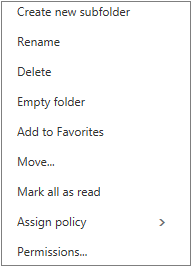 เมนูทางลัดสําหรับโฟลเดอร์ส่วนบุคคลมีตัวเลือกสี่ตัวเลือกที่เมนูทางลัดสําหรับโฟลเดอร์รายการโปรดไม่มี:
โฟลเดอร์ใหม่: ใช้เพื่อสร้างโฟลเดอร์ย่อยใหม่ในโฟลเดอร์ที่คุณคลิกขวา
เปลี่ยนชื่อโฟลเดอร์: ตั้งชื่อโฟลเดอร์ด้วยชื่ออื่น ไม่สามารถเปลี่ยนชื่อโฟลเดอร์เริ่มต้น เช่น โฟลเดอร์กล่องจดหมายเข้าได้
เพิ่มในรายการโปรด: เพิ่ม (ลิงก์) โฟลเดอร์ปัจจุบันไปยังรายการโปรดของคุณ
ย้ายโฟลเดอร์: เปิดหน้าต่างเพื่อให้คุณสามารถย้ายโฟลเดอร์ที่เลือกไปยังตําแหน่งใหม่ในลําดับชั้นโฟลเดอร์ได้ คุณยังสามารถเลือกและลากโฟลเดอร์ไปยังตําแหน่งใหม่ได้อีกด้วย
หมายเหตุ
ในครั้งถัดไปที่คุณเข้าสู่ระบบ โฟลเดอร์ที่คุณสร้างจะจัดเรียงตามลำดับตัวอักษร
สร้างโฟลเดอร์
สร้างโฟลเดอร์ใหม่เพื่อจัดระเบียบข้อความของคุณตามที่คุณต้องการ ตัวอย่างเช่น คุณสามารถสร้างโฟลเดอร์สําหรับโครงการหนึ่งๆ สําหรับข้อความทั้งหมดจากบุคคลใดบุคคลหนึ่ง หรือสําหรับข้อความทั้งหมดที่ส่งไปยังกลุ่มการแจกจ่ายที่คุณเป็นสมาชิก
สร้างโฟลเดอร์ใหม่
เลือกโฟลเดอร์แล้วคลิกขวา เลือก สร้างโฟลเดอร์...
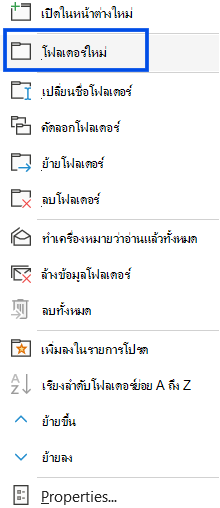
หรือ
เลือกโฟลเดอร์แล้วคลิกขวา ในกล่องที่แสดง ให้ใส่ชื่อโฟลเดอร์
ในกล่องโต้ตอบ สร้างโฟลเดอร์ใหม่ ให้ใส่ชื่อสําหรับโฟลเดอร์ แล้วเลือก ตกลง
เคล็ดลับ
- โฟลเดอร์ใหม่ที่เพิ่งสร้างจะปรากฏด้านล่างของโฟลเดอร์เริ่มต้นโดยอัตโนมัติ
- โฟลเดอร์ใหม่ใดๆ ที่เพิ่งสร้างขึ้นในโฟลเดอร์รายการโปรด จะถูกเพิ่มไปยังโฟลเดอร์ส่วนตัวของคุณโดยอัตโนมัติ แต่จะลบได้จากโฟลเดอร์ส่วนบุคคลเท่านั้น
- อย่างไรก็ตาม โฟลเดอร์ใหม่ใด ๆ ที่เพิ่งสร้างขึ้นในโฟลเดอร์ส่วนตัวของคุณจะปรากฏในโฟลเดอร์รายการโปรดเท่านั้นหากคุณคลิกขวาแล้วเลือกเพิ่มลงในรายการโปรด
สร้างโฟลเดอร์ย่อยใหม่
ด้านล่างโฟลเดอร์ เลือกเพิ่มเติม
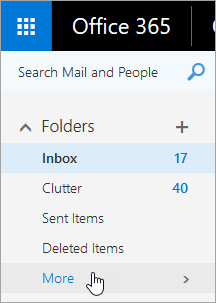
ในโฟลเดอร์ส่วนตัวของคุณ ให้คลิกขวาที่โฟลเดอร์ที่คุณต้องการเพิ่มโฟลเดอร์ย่อยลงไป แล้วเลือก สร้างโฟลเดอร์ย่อยใหม่
ในกล่อง โฟลเดอร์ใหม่ ให้ใส่ชื่อโฟลเดอร์ย่อยแล้วกด Enter
เปลี่ยนชื่อโฟลเดอร์
หมายเหตุ
คุณไม่สามารถเปลี่ยนชื่อโฟลเดอร์เริ่มต้นได้ เช่น กล่องจดหมายขาเข้า แบบร่่าง หรือรายการที่ถูกลบได้
ด้านล่างโฟลเดอร์ เลือกเพิ่มเติม
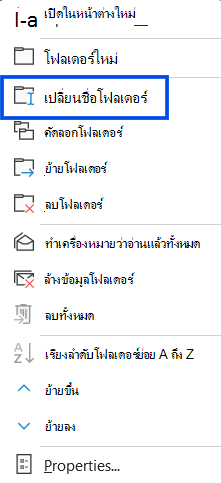
ในโฟลเดอร์ส่วนตัวของคุณ ให้คลิกขวาที่โฟลเดอร์ที่คุณต้องการเปลี่ยนชื่อ แล้วเลือกเปลี่ยนชื่อ
ใส่ชื่อโฟลเดอร์และกดป้อนข้อมูล
ย้ายโฟลเดอร์
คุณสามารถลากโฟลเดอร์ไปยังตำแหน่งใหม่ในลำดับชั้นโฟลเดอร์ของคุณ หรือใช้ตัวเลือกย้าย ในเมนูลัด
หมายเหตุ
ในครั้งถัดไปที่คุณเข้าสู่ระบบ โฟลเดอร์ที่คุณสร้างจะจัดเรียงตามลำดับตัวอักษร
ด้านล่างโฟลเดอร์ เลือกเพิ่มเติม
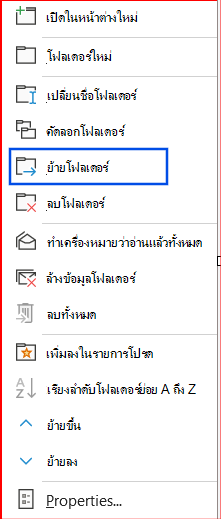
ในโฟลเดอร์ส่วนตัวของคุณ ให้คลิกขวาที่โฟลเดอร์ที่คุณต้องการย้าย และเลือกย้าย
ในหน้าต่างย้ายโฟลเดอร์ ที่เปิดขึ้นมา ให้เลือกโฟลเดอร์ใหม่เพื่อย้ายโฟลเดอร์เข้าไป และเลือกย้าย
คุณยังสามารถสร้างโฟลเดอร์ใหม่เพื่อย้ายโฟลเดอร์เข้าไปด้วยการคลิกขวาที่โฟลเดอร์แม่ที่คุณต้องการ แล้วเลือก สร้างโฟลเดอร์ใหม่ คุณสามารถย้ายข้อความขาเข้าไปยังโฟลเดอร์ที่ระบุได้ตามเกณฑ์ที่คุณเลือกโดยอัตโนมัติ เรียนรู้วิธี จัดการข้อความอีเมลโดยใช้กฎใน Outlook
การลบโฟลเดอร์
หมายเหตุ
คุณไม่สามารถลบโฟลเดอร์เริ่มต้นเช่น Inbox และ Sent Items ได้
ด้านล่างโฟลเดอร์ เลือกเพิ่มเติม
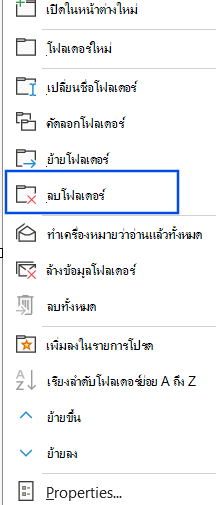
คลิกขวาที่โฟลเดอร์หรือโฟลเดอร์ย่อยที่คุณต้องการลบ แล้วเลือก ลบ
เลือก ตกลง เพื่อยืนยัน
รายการโปรด
ใน Outlook บนเว็บ โฟลเดอร์รายการโปรดจะรวมโฟลเดอร์เหล่านี้โดยอัตโนมัติ: กล่องจดหมายเข้า กองข้อความ รายการที่ส่ง รายการที่ถูกลบ คุณสามารถเพิ่มโฟลเดอร์ไปยังรายการโปรดเพื่อให้ง่ายต่อการติดตามโฟลเดอร์ที่สําคัญที่สุดสําหรับคุณ การเพิ่มโฟลเดอร์ไปยังรายการโปรดจะไม่ย้ายโฟลเดอร์ แต่จะสร้างลิงก์ไปยังโฟลเดอร์นั้นแทน โฟลเดอร์ที่เพิ่มลงในรายการโปรดจะยังคงอยู่ในโฟลเดอร์ส่วนบุคคลของคุณ
- หากต้องการเพิ่มโฟลเดอร์ในรายการโปรด ให้คลิกขวาที่โฟลเดอร์ในโฟลเดอร์ส่วนบุคคลของคุณ และเลือก Add to Favorites
- เมื่อต้องการจัดระเบียบโฟลเดอร์ ให้เลือกโฟลเดอร์แล้วลากไปยังตําแหน่งใหม่ในลําดับชั้นโฟลเดอร์ หรือคลิกขวาที่โฟลเดอร์ แล้วเลือก ย้ายขึ้นในรายการ หรือ ย้ายลงในรายการ
- เมื่อต้องการนําโฟลเดอร์ออก ให้คลิกขวาที่โฟลเดอร์ที่คุณต้องการลบออกจากรายการโปรด แล้วเลือก ลบออกจากรายการโปรด การกระทํานี้จะเอาเฉพาะการเชื่อมโยงไปยังโฟลเดอร์ออกเท่านั้น โฟลเดอร์จะยังคงอยู่ในโฟลเดอร์ส่วนบุคคลของคุณ
คุณอาจสามารถเพิ่มโฟลเดอร์สาธารณะไปยังรายการโปรดได้ ทั้งนี้ขึ้นอยู่กับนโยบายขององค์กรของคุณ สําหรับข้อมูลเกี่ยวกับวิธีการสร้างโฟลเดอร์สาธารณะใน Outlook บนเว็บ และเพิ่มลงในรายการโปรดของคุณ ให้ดูที่ สร้างและแชร์โฟลเดอร์สาธารณะ
กำหนดนโยบายการเก็บข้อมูลและการเก็บถาวร
หมายเหตุ
นโยบายจะควบคุมโดยผู้ดูแลระบบขององค์กรของคุณ นโยบายอาจไม่พร้อมใช้งานสําหรับบัญชีของคุณ
Archive และนโยบายการเก็บข้อมูลช่วยให้คุณย้ายหรือลบข้อความโดยอัตโนมัติหลังจากที่ข้อความเหล่านั้นอยู่ในกล่องจดหมายของคุณเป็นระยะเวลาหนึ่ง เมื่อต้องการเรียนรู้เพิ่มเติมเกี่ยวกับนโยบายเหล่านี้และวิธีกําหนดนโยบายเหล่านั้น ให้ดู กําหนดป้ายชื่อการเก็บข้อมูลและนโยบายการเก็บถาวรใน Outlook บนเว็บ
โฟลเดอร์รายการที่ถูกลบ
เมื่อคุณลบข้อความ ข้อความนั้นจะถูกย้ายไปยังโฟลเดอร์ รายการที่ถูกลบ คุณสามารถเอาข้อความออกจากโฟลเดอร์ด้วยตนเอง หรือคุณสามารถตั้งค่าให้ Outlook บนเว็บล้างโฟลเดอร์ รายการที่ถูกลบ ของคุณโดยอัตโนมัติเมื่อคุณออกจากระบบ ผู้ดูแลระบบของคุณอาจตั้งค่านโยบายให้ล้างรายการจากโฟลเดอร์ รายการที่ถูกลบ ของคุณหลังจากที่รายการเหล่านั้นอยู่ที่นั่นเป็นเวลาตามจํานวนวันที่กําหนดไว้แล้ว
ล้างโฟลเดอร์ Deleted Items เมื่อคุณลงชื่อออกจากระบบ
- ที่ด้านบนของหน้าจอ ให้คลิก การตั้งค่า

- ภายใต้ การตั้งค่าแอปของคุณ ให้เลือก จดหมาย
- เลือกตัวเลือก>ข้อความประมวลผล>อัตโนมัติล้างโฟลเดอร์ รายการที่ถูกลบ เมื่อฉันออกจากระบบ
- คลิก บันทึก

เมื่อต้องการเรียนรู้วิธีการคืนค่าข้อความที่ถูกลบ ให้ดู กู้คืนและคืนค่ารายการที่ถูกลบใน Outlook
จัดการข้อความ
ใช้คําสั่งบนแถบเมนู Outlook บนเว็บ หรือตั้งค่ากฎเพื่อให้ Outlook บนเว็บย้ายข้อความลงในโฟลเดอร์โดยอัตโนมัติเมื่อคุณได้รับข้อความเหล่านั้น
ใช้คำสั่งต่างๆ เพื่อจัดการข้อความโดยอัตโนมัติ
คําสั่งต่างๆ เช่น ล้าง และ ย้ายไปยัง ช่วยให้คุณลบหรือย้ายข้อความจากผู้ส่งที่ระบุได้โดยอัตโนมัติ คําสั่งจะปรากฏบนแถบเมนู Outlook บนเว็บเมื่อคุณเลือกข้อความในกล่องจดหมายเข้าของคุณ
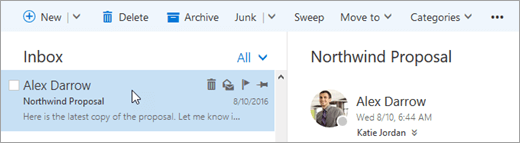
- ล้าง: ช่วยให้คุณลบอีเมลที่ไม่ต้องการในกล่องจดหมายเข้าของคุณได้อย่างรวดเร็ว เมื่อคุณเลือกข้อความ คุณสามารถลบอีเมลขาเข้าทั้งหมดจากผู้ส่งคนนั้นโดยอัตโนมัติ เก็บเฉพาะอีเมลล่าสุด หรือลบอีเมลที่เก่ากว่า 10 วันได้โดยอัตโนมัติ
- ย้ายไปยัง: ช่วยให้คุณย้ายข้อความเฉพาะหรือย้ายข้อความทั้งหมดจากผู้ส่งคนนั้นไปยังโฟลเดอร์อื่นโดยอัตโนมัติ
ตั้งค่ากฎการจัดการข้อความโดยอัตโนมัติ
ใช้กฎเพื่อย้ายข้อความโดยอัตโนมัติลงในโฟลเดอร์เมื่อได้รับข้อความเหล่านั้น
ในกล่องจดหมายเข้าของคุณ ให้เลือกข้อความที่คุณต้องการกําหนดกฎ แล้วคลิก
 บนแถบเมนู Outlook บนเว็บ
คลิก สร้างกฎ กล่องโต้ตอบ กฎกล่องจดหมายเข้าใหม่ (แบบฟอร์ม) จะเปิดขึ้น
- ชื่อ: แสดงชื่อของผู้ส่ง
- เมื่อข้อความมาถึง และตรงกับเงื่อนไขเหล่านี้ทั้งหมด: ตามค่าเริ่มต้น สามเงื่อนไขจะถูกตั้งค่าสําหรับข้อความที่ได้รับ เลือกลูกศรเพื่อเลือกเงื่อนไขอื่นๆ ถ้าคุณต้องการใช้เงื่อนไขเพิ่มเติม ให้เลือก เพิ่มเงื่อนไข
- ทําสิ่งต่อไปนี้ทั้งหมด: ตามค่าเริ่มต้น มีการตั้งค่าหนึ่งในสามการดําเนินการที่กําหนดไว้ล่วงหน้า เลือกลูกศรเพื่อเลือกการดําเนินการอื่นๆ ถ้าคุณต้องการเพิ่มการกระทําอื่น ให้เลือก เพิ่มการกระทํา
- ยกเว้นถ้าตรงกับเงื่อนไขใดๆ เหล่านี้: ตามค่าเริ่มต้น จะไม่มีการตั้งค่าข้อยกเว้น เลือกลูกศรเพื่อตั้งค่าข้อยกเว้นให้กับเงื่อนไขด้านบน เลือก เพิ่มข้อยกเว้น ถ้าจําเป็นต้องใช้มากกว่าหนึ่งรายการ
- หยุดการประมวลผลกฎเพิ่มเติม: ตามค่าเริ่มต้น กล่องกาเครื่องหมายจะถูกเลือกไว้ เมื่อเลือกตัวเลือกนี้ กฎที่ตามมาจะถูกละเว้น แม้ว่าจะนําไปใช้กับข้อความก็ตาม
คลิก ตกลง เพื่อบันทึกกฎ คุณอาจได้รับคําเตือนเกี่ยวกับการปรับเปลี่ยนกฎของคุณ ทั้งนี้ขึ้นอยู่กับโครงสร้างของบัญชีของคุณ ถ้าจําเป็น โปรดปรึกษาผู้ดูแลระบบของคุณ
หมายเหตุ
ถ้าคุณต้องการย้ายข้อความออกจากกล่องจดหมายของคุณ แต่ต้องการบันทึกไว้ คุณสามารถใช้ Outlook เพื่อบันทึกข้อความของคุณเป็นไฟล์ .pst ได้ ข้อความจะพร้อมใช้งานเฉพาะเมื่อคุณใช้ Outlook และสามารถเข้าถึงไฟล์ .pst ได้เท่านั้น สําหรับข้อมูลเพิ่มเติม ให้ดู บทนําสู่ Files ข้อมูล Outlook (.pst และ .ost) และ สร้างไฟล์ข้อมูล Outlook (.pst) เพื่อบันทึกข้อมูลของคุณ