
Surface Dial เป็นเครื่องมือสําหรับกระบวนการสร้างสรรค์ที่ช่วยให้คุณทํางานได้ไม่สะดุด หากคุณมีวงล้ออย่างหนึ่ง (หรืออุปกรณ์อื่น) ต่อไปนี้คือวิธีตั้งค่าและปรับแต่งสิ่งที่ทํา
ตั้งค่า
บนพีซีของคุณ ให้เลือก
 จากนั้นเลือก การตั้งค่า>อุปกรณ์>Bluetooth & อุปกรณ์อื่นๆ
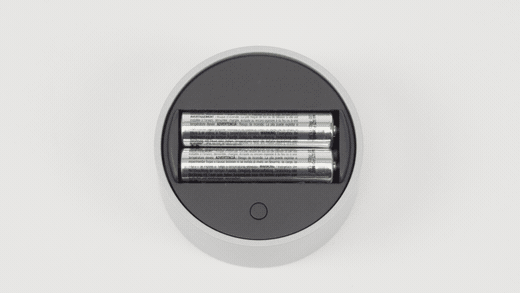
บน Surface Dial ของคุณ ให้ดึงด้านล่างออกเพื่อเปิดช่องใส่แบตเตอรี่ ตรวจสอบให้แน่ใจว่าได้ใส่แบตเตอรี่ AAA สองก้อนไว้แล้ว
ถอดแถบแบตเตอรี่ออกจากด้านใต้ Surface Dial ของคุณ
กดปุ่มข้างๆ แบตเตอรี่ค้างไว้จนกว่าไฟ Bluetooth จะกะพริบ ซึ่งอยู่ตรงข้ามกับปุ่มอีกด้านของแบตเตอรี่
ตรวจสอบให้แน่ใจว่า Bluetooth เปิดอยู่ จากนั้นเลือกเพิ่ม Bluetooth หรืออุปกรณ์> Bluetooth อื่นๆ เลือก SurfaceDial ในรายการอุปกรณ์ หากคุณเห็นคําสั่งอื่นๆ บนหน้าจอ ให้ทําตามคําแนะนําเหล่านั้น แล้วเลือกเสร็จสิ้น
ลอกฟิล์มป้องกันออกจาก Surface Dial ของคุณ
เมื่อจับคู่ Surface Dial แล้ว คุณจะเห็นหน้าการตั้งค่า วงล้อปรากฏขึ้น ในแถบด้านข้าง
กด Surface Dial ค้างไว้เพื่อดูเครื่องมืออื่นๆ ในเมนูวงล้อ หมุนแป้นเปลี่ยนค่าไปทางซ้ายหรือขวาเพื่อเน้นเครื่องมือที่คุณต้องการใช้ ในการเลือก ให้กดลงแล้วปล่อย
ปรับแต่งสิ่งที่ Surface Dial ทํา
เมื่อต้องการเปลี่ยนแปลงเครื่องมือที่คุณเห็นเมื่อคุณหมุน Surface Dial ให้เลือกปุ่ม จากนั้นเลือก การตั้งค่า > วงล้ออุปกรณ์>
เลือก ปุ่มเพิ่ม + เพื่อเพิ่มเครื่องมือใหม่ มีตัวเลือกมากมาย ตั้งแต่การเพิ่มและลดระดับเสียงและความสว่าง ย่อ/ขยาย และเลื่อน ตลอดจนการสลับแอป
สร้างเครื่องมือของคุณเอง
หรือลองเพิ่มเครื่องมือแบบกําหนดเองของคุณเองลงใน Surface Dial แป้นพิมพ์ลัดจะสามารถใช้ได้
เลือกปุ่มเพิ่ม + แล้วเลือกเครื่องมือแบบกําหนดเอง จากนั้นเลือกแป้นพิมพ์ลัดที่คุณต้องการเห็นเมื่อคุณหมุนไปทางซ้าย ขวา หรือคลิก Surface Dial
เคล็ดลับ
อ่าน คําแนะนําที่มีประโยชน์นี้เกี่ยวกับแป้นพิมพ์ลัด ในขณะที่คุณกําลังเลือกสิ่งที่คุณต้องการให้ Surface Dial ทํา
ต้องการความช่วยเหลือเพิ่มเติมไหม
การสนับสนุนทางเทคนิค

สําหรับการสนับสนุนทางเทคนิค เปิดแอป Surface หรือเว็บเบราว์เซอร์ อธิบายปัญหาของคุณ แล้วเลือกรับความช่วยเหลือ

การสนับสนุนอื่นๆ

หากคุณไม่สามารถใช้ Surface ของคุณหรือมีข้อสงสัยเกี่ยวกับสิ่งอื่น ให้ เปิด รับความช่วยเหลือ เพื่อรับการสนับสนุนอื่นๆ ทางออนไลน์


