

ใช้แท่นเชื่อมต่อ Surface เพื่อเชื่อมต่อ Surface ของคุณกับจอภาพแบบเต็มขนาด การเชื่อมต่ออีเธอร์เน็ต ลำโพงภายนอก และอื่นๆ นอกจากนี้ยังทำหน้าที่ชาร์จไฟ Surface ของคุณด้วย
หมายเหตุ
หากคุณไม่แน่ใจว่าคุณมีแท่นเชื่อมต่อรุ่นใดอยู่ ให้ไปที่ ระบุแท่นเชื่อมต่อ Surface และฟีเจอร์ของคุณ
ฟีเจอร์ของ Surface Dock
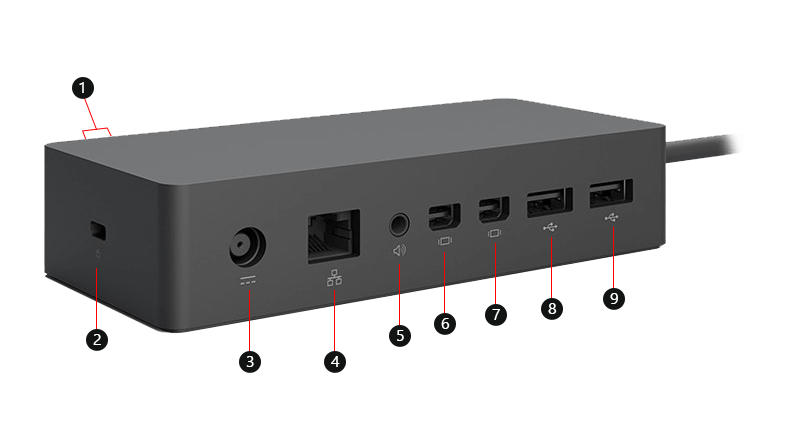
| หมายเลขพอร์ต | พอร์ต | คำอธิบาย |
|---|---|---|
| 1, 8 & 9 | USB 3.0 | ถ่ายโอนไฟล์ขนาดใหญ่ไปยังไดรฟ์ภายนอก เสียบเครื่องพิมพ์หรือชุดหูฟัง USB ชาร์จอุปกรณ์เสริมต่างๆ และอีกมากมาย |
| 2 | ช่องล็อกความปลอดภัย | เชื่อมต่อแท่นเชื่อมต่อของคุณกับสายเคเบิลล็อกความปลอดภัย |
| 3 | พลังงาน | แจ็คไฟฟ้าจะเชื่อมต่อแท่นเชื่อมต่อของคุณกับแหล่งจ่ายไฟ |
| 4 | อีเทอร์เน็ต | เมื่อคุณต้องการความเชื่อถือได้และความเร็วของการเชื่อมต่อเครือข่ายแบบใช้สาย ให้เชื่อมต่อ Surface เข้ากับเครือข่ายแบบใช้สายโดยใช้พอร์ตอีเธอร์เน็ต |
| 5 | เสียง | เชื่อมต่ออุปกรณ์เสริมเสียงที่คุณชื่นชอบ เช่น ลำโพงหรือชุดหูฟังแบบมีสายกับพอร์ตเสียงขนาด 3.5 มม. บนแท่นเชื่อมต่อของคุณ |
| 6 & 7 | Mini DisplayPort | ใช้พอร์ตนี้เพื่อเชื่อมต่อกับจอภาพภายนอกของคุณ คุณอาจจำเป็นต้องใช้การ์ดแสดงผล (แยกจำหน่ายต่างหาก) ขึ้นอยู่กับพอร์ตสัญญาณขาออกของหน้าจอของคุณ |
แหล่งจ่ายไฟ
ค้นหารุ่นของแหล่งจ่ายไฟที่มาพร้อมกับแท่นเชื่อมต่อ Surface ของคุณ
| รุ่น Surface Dock | รุ่นของหน่วยจ่ายไฟ | กําลังไฟของแหล่งจ่ายไฟ | ส่งผ่านไปยังอุปกรณ์ |
|---|---|---|---|
| Surface Dock | 1749 | 90W (15 โวลต์ @ 6 แอมป์) | 60 วัตต์ |
ความเข้ากันได้กับอุปกรณ์ Surface
ตรวจสอบรุ่น Surface ของคุณในตารางด้านล่างเพื่อดูว่าฟีเจอร์ของแท่นเชื่อมต่อใดที่พร้อมใช้งาน ถ้า Surface ของคุณไม่อยู่ในรายการ แสดงว่าไม่สามารถเข้ากันได้กับแท่นเชื่อมต่อนี้ สําหรับข้อมูลเกี่ยวกับวิธีการค้นหารุ่น Surface ของคุณ ให้ไปที่ ค้นหารุ่นของ Surface ที่คุณมี
เมื่อเชื่อมต่อ Surface ของคุณกับแท่นเชื่อมต่อ Surface การรีเฟรชหรือความละเอียดหน้าจอสูงสุดผ่านพอร์ตจอแสดงผลขนาดเล็กจะเป็น 4096 x 2160 @30Hz หรือ 2960 x 1440 @60Hz แม้ว่าความสามารถของอุปกรณ์จะสูงกว่านี้ก็ตาม สําหรับข้อมูลเพิ่มเติม โปรดไปที่ ความละเอียดจอแสดงผลภายนอกที่รองรับและอัตราการฟื้นฟูสําหรับ Surface
| รุ่นของ Surface | เสียงเข้าและออก | อัตราการถ่ายโอนข้อมูล USB 3.0 | อีเทอร์เน็ตแบบกิกะบิต |
|---|---|---|---|
|
Surface Pro (รุ่นที่ 12) Surface Pro (รุ่นที่ 11) Surface Pro 10 สำหรับธุรกิจ Surface Pro 9 (ทุกรุ่น) Surface Pro 8 Surface Pro 7+ Surface Pro 7 Surface Pro 6 Surface Pro (รุ่นที่ 5) Surface Pro 4 Surface Pro 3 |
เสียงออกเท่านั้น | สูงสุดถึง 5 Gbps | ใช่ |
| Surface Pro X | เสียงออกเท่านั้น | สูงสุดถึง 5 Gbps | ใช่ |
|
Surface Laptop (รุ่นที่ 8) Surface Laptop (รุ่นที่ 7) Surface Laptop 6 สําหรับธุรกิจ Surface Laptop 5 (ทุกรุ่น) Surface Laptop 4 (ทุกรุ่น) Surface Laptop 3 (ทุกรุ่น) Surface Laptop 2 Surface Laptop (รุ่นที่ 1) |
เสียงออกเท่านั้น | สูงสุดถึง 5 Gbps | ใช่ |
|
Surface Laptop Go 3 Surface Laptop Go 2 Surface Laptop Go |
เสียงออกเท่านั้น | สูงสุดถึง 5 Gbps | ใช่ |
|
Surface Laptop Studio 2 Surface Laptop Studio |
เสียงออกเท่านั้น | สูงสุดถึง 5 Gbps | ใช่ |
| Surface Book (ทุกรุ่น) Surface Book 2 (ทุกรุ่น) | เสียงออกเท่านั้น | สูงสุดถึง 5 Gbps | ใช่ |
|
Surface Go 4 Surface Go 3 Surface Go 2 Surface Go |
เสียงออกเท่านั้น | สูงสุดถึง 5 Gbps | ใช่ |
หมายเหตุ
หากคุณใช้ Surface Dock กับ Surface Book พอร์ตจอแสดงผลขนาดเล็กใน Surface Book จะถูกปิดด้วยหัวต่อ Surface Dock และไม่พร้อมใช้งาน ลักษณะดังกล่าวเป็นการออกแบบที่ทำให้คุณสามารถใช้จอภาพภายนอกได้เพียงสองจอกับ Surface ของคุณในครั้งเดียว
ติดตั้งแท่นเชื่อมต่อ Surface ของคุณ
เมื่อคุณแกะกล่องแท่นเชื่อมต่อแล้ว วางแท่นเชื่อมต่อในตำแหน่งที่คุณต้องการบนโต๊ะ และวางสายไฟหรือสายเคเบิลที่จำเป็นไว้ตรงที่ที่คุณเข้าถึงได้อย่างง่ายดาย ตอนนี้ คุณพร้อมที่จะติดตั้ง
จัดเตรียมพื้นที่ทำงานของคุณ และเสียบปลั๊ก
เสียบปลายด้าน AC ของสายไฟแท่นเชื่อมต่อเข้ากับแหล่งจ่ายไฟ จากนั้นเสียบปลายอีกด้านเข้ากับแจ็คไฟฟ้าบนแท่นเชื่อมต่อ
หากคุณต้องการใช้การเชื่อมต่อเครือข่ายแบบใช้สาย ให้เชื่อมต่อสายเคเบิลเครือข่ายเข้ากับพอร์ตอีเธอร์เน็ต
เสียบอุปกรณ์ต่อพ่วงคอมพิวเตอร์ USB ของคุณกับพอร์ต USB
เสียบสายเคเบิลวิดีโอจากจอภาพของคุณกับ Mini DisplayPort บน Surface Dock ของคุณ
ถ้าสายเคเบิลของหน้าจอของคุณไม่มีตัวเชื่อมต่อเหล่านี้ คุณจำเป็นต้องซื้อสายเคเบิลหรืออะแดปเตอร์อื่น สำหรับข้อมูลเพิ่มเติมเกี่ยวกับอะแดปเตอร์ ไปที่ เชื่อมต่อ Surface เข้ากับโทรทัศน์ จอภาพ หรือโปรเจคเตอร์
เชื่อมต่ออุปกรณ์เสริมเสียงใดๆ เช่น ลำโพงหรือชุดหูฟังแบบใช้สาย
ถ้าไม่มีลำโพงภายนอก คุณอาจไม่ได้ยินเสียงเมื่อใช้ Surface ของคุณ เมื่อต้องการเรียนรู้วิธีการสลับไปยังลำโพงในตัวบน Surface ของคุณ ให้ไปที่ แก้ไขปัญหาแท่นเชื่อมต่อ Surface และแท่นวางเทียบ
เชื่อมต่อ Surface กับแท่นเชื่อมต่อของคุณ
หลังจากที่คุณได้ตั้งค่าพื้นที่ทํางานของคุณแล้ว ให้ทําดังนี้
- เชื่อมต่อสาย Surface Connect บนแท่นเชื่อมต่อกับ Surface ของคุณ
- อุปกรณ์ของคุณจะชาร์จและเชื่อมต่อกับอุปกรณ์เสริมและอุปกรณ์ต่อพ่วงที่เชื่อมต่อกับแท่นเชื่อมต่อโดยอัตโนมัติ
ตั้งค่าจอภาพของคุณ
หลังจากเชื่อมต่อ Surface และจอภาพภายนอกของคุณเข้ากับแท่นเชื่อมต่อ คุณสามารถเลือกสิ่งที่ต้องการแสดงในแต่ละหน้าจอได้ Here’s how:
ไปที่ไอคอน เริ่ม
 >โลโก้
  >
> >
>
ขยาย เดสก์ท็อปไปยังจอแสดงผลนี้ แล้วเลือกหนึ่งในตัวเลือกต่อไปนี้:
ทําซ้ําเดสก์ท็อปบน 1 และ 2 หน้าจอของคุณปรากฏขึ้นบนสองหน้าจอ
หมายเหตุ
คุณอาจเห็นตัวเลือกเพิ่มเติมเช่นกัน เช่น ทําซ้ําเดสก์ท็อปบน 1 และ 3
ขยายเดสก์ท็อปไปยังจอแสดงผลนี้ หน้าจอของคุณจะกระจายไปยังสองหน้าจอ และคุณสามารถลากรายการระหว่างสองหน้าจอ
แสดงเฉพาะบน __ หน้าจอของคุณปรากฏบนหน้าจอที่เลือก และหน้าจออื่นจะว่างเปล่า
หมายเหตุ
เมื่อต้องการเรียนรู้เพิ่มเติมเกี่ยวกับวิธีการตั้งค่าจอภาพของคุณ ให้ไปที่เชื่อมต่อ Surface เข้ากับทีวี จอภาพ หรือโปรเจคเตอร์
ตั้งค่าเสียงของคุณ
หลังจากที่คุณได้เชื่อมต่อ Surface และอุปกรณ์เสียงของคุณเข้ากับแท่นเชื่อมต่อ หากมีอุปกรณ์เสียงหลายเครื่องพร้อมใช้งาน คุณสามารถเลือกการกําหนดลักษณะการป้อนข้อมูลและการแสดงผลได้ Here’s how:
ไปที่ไอคอน เริ่ม
>โลโก้ Windows >>
ภายใต้ เอาท์พุท ให้เลือกอุปกรณ์เอาท์พุทของคุณ
ภายใต้ อินพุท ให้เลือกอุปกรณ์อินพุทของคุณ
หมายเหตุ
เมื่อต้องการเรียนรู้เพิ่มเติมเกี่ยวกับการตั้งค่าเสียงบน Surface ของคุณ ให้ไปที่เสียง ระดับเสียง และอุปกรณ์เสริมเสียงสําหรับ Surface
โหลดการอัปเดต Surface และ Windows ล่าสุด
เพื่อให้แน่ใจว่า Surface ทำงานได้อย่างถูกต้อง โปรดโหลดการอัปเดตล่าสุด สำหรับข้อมูลเพิ่มเติม โปรดดู ดาวน์โหลดโปรแกรมควบคุมและเฟิร์มแวร์สำหรับ Surface เมื่อทำการอัปเดต โปรดตรวจสอบให้แน่ใจว่าได้เชื่อมต่อ Surface กับแท่นเชื่อมต่อ Surface และเสียบไฟอยู่
สำหรับข้อมูลเพิ่มเติมเกี่ยวกับการอัปเดตแท่นเชื่อมต่อ Surface ของคุณ ให้ไปที่ อัปเดตแท่นเชื่อมต่อ Surface ของคุณ
หาซื้อได้ที่ไหน
แท่นเชื่อมต่อ Surface และอุปกรณ์เสริมอื่นๆ มีให้ซื้อจาก Microsoft Store และร้านค้าปลีกอื่นๆ
หมายเหตุ
หาก Microsoft Store ไม่พร้อมใช้งานในภูมิภาคของคุณ คุณจะพบ Surface ที่ร้านค้าปลีกเหล่านี้ด้วย
หัวข้อที่เกี่ยวข้อง
- ระบุแท่นเชื่อมต่อ Surface และฟีเจอร์ของคุณ
- แก้ไขปัญหา Surface Dock และที่วางเทียบ
- อัปเดตแท่นวาง Surface ของคุณ
- เชื่อมต่อ Surface กับจอแสดงผลภายนอก
ต้องการความช่วยเหลือเพิ่มเติมไหม
การสนับสนุนทางเทคนิค

สําหรับการสนับสนุนทางเทคนิค เปิดแอป Surface หรือเว็บเบราว์เซอร์ อธิบายปัญหาของคุณ แล้วเลือกรับความช่วยเหลือ

การสนับสนุนอื่นๆ

หากคุณไม่สามารถใช้ Surface ของคุณหรือมีข้อสงสัยเกี่ยวกับสิ่งอื่น ให้ เปิด รับความช่วยเหลือ เพื่อรับการสนับสนุนอื่นๆ ทางออนไลน์


