
อะแดปเตอร์จอแสดงผลแบบไร้สายของ Microsoft เป็นวิธีที่ดีและเชื่อถือได้ในการฉายเนื้อหา รูปถ่าย และวิดีโอของคุณไปยังหน้าจอขนาดใหญ่
อะแดปเตอร์จอแสดงผลแบบไร้สายมีหลายเวอร์ชัน ความยาวของสายและขนาดจะแตกต่างกันเล็กน้อยสำหรับแต่ละชนิด
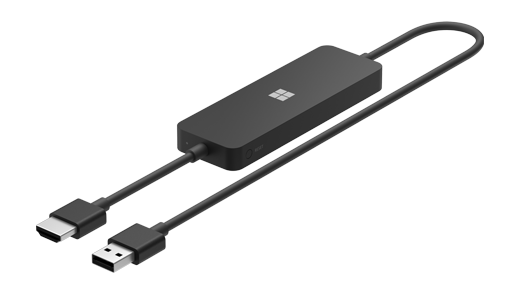
อะแดปเตอร์จอแสดงผล 4K แบบไร้สายของ Microsoft
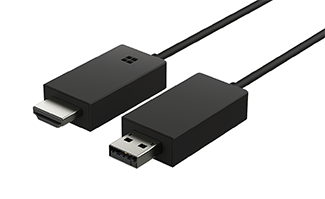
อะแดปเตอร์แสดงผลแบบไร้สายของ Microsoft (ที่มีโลโก้ Microsoft Four Square)
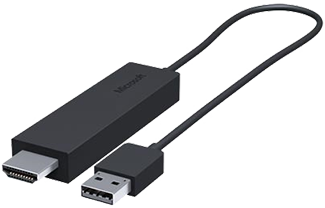
อะแดปเตอร์จอแสดงผลแบบไร้สายของ Microsoft
ก่อนที่คุณจะเริ่มต้น
ต่อไปนี้คือสิ่งที่ควรทราบก่อนที่คุณจะเริ่มใช้อะแดปเตอร์:
- อะแดปเตอร์ทำงานได้ดีที่สุด เมื่อคุณมีทั้งพอร์ต HDMI และพอร์ตการชาร์จแบบ USB บน HDTV จอภาพ หรือโปรเจคเตอร์ของคุณ
- อะแดปเตอร์นี้จำเป็นต้องเชื่อมต่อกับพอร์ตการชาร์จ USB เนื่องจากใช้พลังงานจากการเชื่อมต่อ USB
- ตรวจสอบให้แน่ใจว่าพีซี Windows ของคุณมีการอัปเดตล่าสุด สำหรับข้อมูลเกี่ยวกับการตรวจสอบการอัปเดต ให้ไปที่ อัปเดต Windows
- ตรวจสอบให้แน่ใจว่าอะแดปเตอร์ของคุณมีเฟิร์มแวร์ล่าสุด เมื่อต้องการเรียนรู้วิธีการอัปเดตเฟิร์มแวร์ ให้ดูอัปเดตอะแดปเตอร์จอแสดงผลแบบไร้สายของ Microsoft
ตรวจสอบว่าอุปกรณ์ใดเข้ากันได้กับอะแดปเตอร์ของคุณ
ใช้ตารางนี้เพื่อตรวจสอบว่าอุปกรณ์ของคุณสามารถใช้งานได้กับอะแดปเตอร์ที่คุณมีหรือไม่
| อะแดปเตอร์ | อุปกรณ์ที่ใช้งานด้วยได้ |
|---|---|
| อะแดปเตอร์จอแสดงผล 4K แบบไร้สายของ Microsoft |
|
| อะแดปเตอร์จอแสดงผลแบบไร้สายของ Microsoft (ที่มีโลโก้สี่เหลี่ยมของ Microsoft ) |
|
| อะแดปเตอร์จอแสดงผลแบบไร้สายของ Microsoft |
|
ตั้งค่าอะแดปเตอร์ของคุณ
เชื่อมต่ออะแดปเตอร์กับจอแสดงผลของคุณ
ต่อไปนี้เป็นวิธีการตั้งค่าอะแดปเตอร์ของคุณบนจอแสดงผลที่สอง:
- เสียบปลาย HDMI ของอะแดปเตอร์เข้ากับพอร์ต HDMI ของ HDTV จอภาพ หรือโปรเจคเตอร์ของคุณ
- เสียบปลาย USB ของอะแดปเตอร์เข้ากับพอร์ตชาร์จแบบ USB บนจอแสดงผลที่สองของคุณ หากจอแสดงผลของคุณไม่มีพอร์ตชาร์จแบบ USB ให้เสียบปลาย USB เข้ากับที่ชาร์จ USB Type-A แบบมาตรฐานที่จ่ายไฟ 5W (5V/1A)
- บนจอแสดงผลที่สองของคุณ ให้ตั้งค่า Input เป็น HDMI หากคุณไม่แน่ใจว่าจะทำอย่างไร โปรดตรวจสอบคู่มือที่มาพร้อมกับอุปกรณ์ของคุณ
เชื่อมต่อกับอะแดปเตอร์ของคุณจากพีซี Windows
ต่อไปนี้คือวิธีการเชื่อมต่อกับอะแดปเตอร์ของคุณบนพีซี Windows:
- บนพีซีของคุณ ให้กดแป้น + โลโก้ WindowsK
- เลือกชื่ออะแดปเตอร์ของคุณจากรายการการเชื่อมต่อที่มี ชื่อจะแสดงอยู่บนจอแสดงผลที่สองของคุณ
สําหรับอุปกรณ์อื่นๆ ที่เปิดใช้งาน Miracast® ให้ค้นหา Miracast หรือ Cast ใน การตั้งค่า และทําตามคําแนะนําของอุปกรณ์ของคุณ
การใช้แอปอะแดปเตอร์จอแสดงผลแบบไร้สายของ Microsoft
เมื่อต้องการเปลี่ยนการตั้งค่าสําหรับอะแดปเตอร์ของคุณ อัปเดตเฟิร์มแวร์และอื่นๆ คุณจะต้องใช้แอปอะแดปเตอร์จอแสดงผลแบบไร้สายของ Microsoft ต่อไปนี้เป็นวิธีการติดตั้งจาก Microsoft Store:
- เลือกเริ่มแอป>ทั้งหมด>Microsoft Store
- ตรวจสอบให้แน่ใจว่าคุณได้ลงชื่อเข้าใช้ด้วยบัญชี Microsoft ของคุณแล้ว
- ในการค้นหา ให้ใส่อะแดปเตอร์จอแสดงผลแบบไร้สายของ Microsoft
- เลือกแอป แล้วเลือก รับ แอปจะถูกติดตั้งในอุปกรณ์ของคุณ
อัปเดตอะแดปเตอร์ของคุณ
ต่อไปนี้เป็นวิธีการอัปเดตเฟิร์มแวร์บนอะแดปเตอร์ของคุณ:
- เชื่อมต่อพีซี Windows กับอะแดปเตอร์ของคุณ
- เปิดแอปอะแดปเตอร์จอแสดงผลแบบไร้สายของ Microsoft
- เลือก การอัปเดตและความปลอดภัย หากมีการอัปเดตพร้อมใช้งาน ให้เลือก อัปเดต คุณจะต้องเปิดแอปค้างไว้และเชื่อมต่อกับอะแดปเตอร์จนกว่าการอัปเดตจะเสร็จสมบูรณ์
- เมื่อต้องการทำให้อะแดปเตอร์ของคุณทันสมัยอยู่เสมอ ให้เปิดใช้งาน อัปเดตอะแดปเตอร์โดยอัตโนมัติ การอัปเดตจะเกิดขึ้นเมื่อมีการอัปเดตและอะแดปเตอร์เชื่อมต่อกับอุปกรณ์พีซี Windows ของคุณ
เปลี่ยนชื่อของอะแดปเตอร์ของคุณ
ช่วยให้จดจำอะแดปเตอร์ของคุณได้ง่ายขึ้นด้วยการเปลี่ยนชื่อ โดยใช้วิธีดังต่อไปนี้:
- เชื่อมต่อพีซี Windows กับอะแดปเตอร์ของคุณ
- เปิดแอปอะแดปเตอร์จอแสดงผลแบบไร้สายของ Microsoft
- เลือก การตั้งค่าส่วนบุคคล แล้วใส่ชื่อที่คุณต้องการ การเปลี่ยนแปลงจะมีผลในครั้งถัดไปที่คุณเชื่อมต่ออะแดปเตอร์ของคุณ
- ยกเลิกการเชื่อมต่อและเชื่อมต่อกับอะแดปเตอร์อีกครั้งเพื่อดูการเปลี่ยนแปลงทันที
การป้องกันไม่ให้คนอื่นเชื่อมต่อกับอะแดปเตอร์ของคุณ
คุณสามารถป้องกันไม่ให้ผู้อื่นจับคู่กับอะแดปเตอร์ของคุณหรือใช้งานโดยไม่ได้รับอนุญาตจากคุณ โดยใช้วิธีดังต่อไปนี้:
- เชื่อมต่อพีซี Windows กับอะแดปเตอร์ของคุณ
- เปิดแอปอะแดปเตอร์จอแสดงผลแบบไร้สายของ Microsoft
- เลือก อัปเดตความปลอดภัย & และเปิด ป้อนรหัส PIN เมื่อเชื่อมต่ออุปกรณ์ใหม่
เปลี่ยนเครือข่ายที่อะแดปเตอร์ของคุณเชื่อมต่อ
รับประสิทธิภาพที่ดีขึ้นเมื่อพีซี Windows และอะแดปเตอร์ของคุณเชื่อมต่อกับเครือข่าย Wi-Fi เดียวกัน ถ้าคุณต้องการเปลี่ยนเครือข่ายที่อะแดปเตอร์ของคุณเชื่อมต่ออยู่ ให้ทำดังนี้:
- เชื่อมต่อพีซี Windows กับอะแดปเตอร์ของคุณ
- เปิดแอปอะแดปเตอร์จอแสดงผลแบบไร้สายของ Microsoft และเลือก เครือข่าย
- เลือกเครือข่ายที่คุณต้องการ และเลือก เชื่อมต่อ
หมายเหตุ
ใช้ได้กับอะแดปเตอร์จอแสดงผลแบบไร้สายแบบ 4K ของ Microsoft เท่านั้น
หัวข้อที่เกี่ยวข้อง
- การแก้ไขปัญหาอะแดปเตอร์จอแสดงผลแบบไร้สาย
- การมิเรอร์หน้าจอและการฉายภาพไปยังพีซีหรือจอแสดงผลแบบไร้สายของคุณ
ต้องการความช่วยเหลือเพิ่มเติมไหม
การสนับสนุนทางเทคนิค

สําหรับการสนับสนุนทางเทคนิค เปิดแอป Surface หรือเว็บเบราว์เซอร์ อธิบายปัญหาของคุณ แล้วเลือกรับความช่วยเหลือ

การสนับสนุนอื่นๆ

หากคุณไม่สามารถใช้ Surface ของคุณหรือมีข้อสงสัยเกี่ยวกับสิ่งอื่น ให้ เปิด รับความช่วยเหลือ เพื่อรับการสนับสนุนอื่นๆ ทางออนไลน์


