

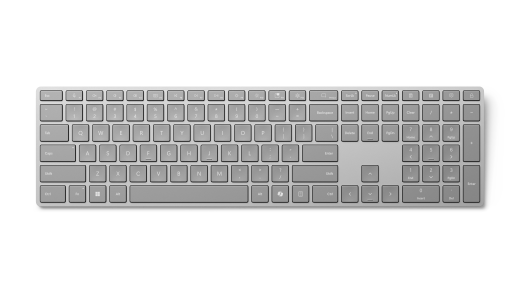
ประสบการณ์การพิมพ์แบบคลาสสิกขนาดเต็มพร้อมแป้น Copilot ( ) โดยเฉพาะ แป้นตัวเลขในตัว และอายุแบตเตอรี่สูงสุด 12 เดือน
แป้น บนคีย์บอร์ด Surface นําพลังของ AI มาสู่ปลายนิ้วของคุณด้วยประสบการณ์ใช้งานที่พร้อมใช้งานบน Windows 11 แป้นพิมพ์เพรียวบางนี้มีการพิมพ์แบบคลาสสิก แป้นตัวเลขในตัว และแป้นเฉพาะสําหรับการเข้าถึงสนิป & ภาพร่าง การป้อนข้อมูลที่แสดงออก การปิดเสียงการโทร และอื่นๆ อีกมากมายได้อย่างรวดเร็ว
หมายเหตุ
แป้น Copilot พร้อมใช้งานกับคีย์บอร์ด Surface รุ่นที่ 2
พร้อมให้ซื้อจาก Microsoft Store และร้านค้าปลีกอื่นๆ
ความต้องการ
ในการตั้งค่า คุณจะต้องมีพีซีที่ใช้ Windows 11 ที่รองรับ Bluetooth 4.0 หรือใหม่กว่า แป้นพิมพ์นี้รองรับฟังก์ชัน จับคู่ทันที ใน Windows เพื่อการจับคู่ที่เร็วขึ้น
หมายเหตุ
หากคุณไม่แน่ใจว่าพีซีของคุณรองรับ Bluetooth เวอร์ชันใด ให้ไปที่ พีซีของฉันมี Bluetooth เวอร์ชันใด
เชื่อมต่อแป้นพิมพ์ของคุณ
แป้นพิมพ์ของคุณจะเปิดขึ้นโดยอัตโนมัติเมื่อคุณถอดแถบดึงแบตเตอรี่ หรือเปลี่ยนแบตเตอรี่ใหม่ในครั้งแรก
จับคู่แป้นพิมพ์ของคุณกับ Bluetooth
เปิดแป้นพิมพ์ของคุณ จากนั้นทําตามคําแนะนําเพื่อจับคู่กับพีซีของคุณ:
กดปุ่มจับคู่ที่ด้านข้างของแป้นพิมพ์ค้างไว้จนกว่าไฟ LED เหนือลูกศรขึ้นจะเริ่มกะพริบ (ประมาณ 3 วินาที)
บนพีซี Windows ของคุณ ให้เลือก เชื่อมต่อ หากการแจ้งเตือนปรากฏขึ้นสําหรับแป้นพิมพ์ของคุณ ให้ใส่ PIN ที่แสดงบนหน้าจอ กด Enter และรอให้การตั้งค่าเสร็จสมบูรณ์
ไม่เห็นการแจ้งเตือนใช่หรือไม่
- ไปที่
 > Windows
  > ไอคอนอุปกรณ์& Bluetooth
 > Bluetoothไอคอนเพิ่มอุปกรณ์
 >Bluetooth> Bluetoothคีย์บอร์ด Surface รุ่นที่ 2
 - ใส่ PIN ที่แสดงบนหน้าจอ กด Enter จากนั้นเลือกเสร็จสิ้น
- ไปที่
เมื่อจับคู่แป้นพิมพ์แล้ว ไฟ LED จะหยุดกะพริบ
กําหนดการตั้งค่าคีย์บอร์ดและการพิมพ์ด้วยตนเอง
เมื่อต้องการกําหนดคีย์บอร์ดเอง ให้ทําดังนี้
ใช้แอป Surface เพื่อปรับแต่งการตั้งค่าคีย์บอร์ด เมื่อต้องการเปิด ให้เลือก ใส่ Surface แล้วเลือกเพื่อเปิดแอป ถ้าคุณไม่ได้ติดตั้งแอป ให้ดาวน์โหลดจาก Microsoft Store
เมื่อแอปเปิดอยู่ ให้เลือกแป้นพิมพ์ที่ด้านล่าง จากนั้นเลือก กําหนดแป้นพิมพ์เอง เพื่อปรับการตั้งค่าของคุณ
เมื่อต้องการเปลี่ยนการตั้งค่าการพิมพ์สําหรับคีย์บอร์ดของคุณ ให้ทําดังนี้
- เลือกไอคอน เริ่ม>โลโก้>& เวลา ไอคอน
 >ภาษาไอคอน
ข้อมูลแบตเตอรี่
แป้นพิมพ์นี้ใช้พลังงานจากแบตเตอรี่ AAA สองก้อน หากต้องการแทนที่ ให้ทําดังนี้:
- พลิกคีย์บอร์ด
- ถอดฝาครอบช่องใส่แบตเตอรี่ออก
- ใส่แบตเตอรี่ AAA ใหม่สองก้อน และเปลี่ยนฝาครอบใหม่
เมื่อต้องการตรวจสอบระดับแบตเตอรี่ได้ตลอดเวลา ให้ไปที่การตั้งค่า > Bluetooth & อุปกรณ์ หรือเปิดแอป Surface
แป้นพิมพ์จะเข้าสู่โหมดพลังงานต่ําโดยอัตโนมัติเมื่อไม่ได้ใช้งาน เพื่อช่วยยืดระยะเวลาการใช้งานแบตเตอรี่
ฟีเจอร์ที่ขับเคลื่อนโดย AI ใน Windows 11
พลังของ AI ติดตั้งอยู่ใน Windows 11 ตั้งแต่แอปผลิตภาพและความคิดสร้างสรรค์ไปจนถึงเครื่องมือ AI ขั้นสูงที่ทําให้เข้าถึงสิ่งต่างๆ ได้มากขึ้น ฟีเจอร์เหล่านี้จะช่วยให้คุณทําสิ่งต่างๆ ได้มากกว่าที่คุณจะจินตนาการได้
หาซื้อได้ที่ไหน
คีย์บอร์ด Surface และอุปกรณ์เสริมอื่นๆ มีให้ซื้อจาก Microsoft Store และร้านค้าปลีกอื่นๆ
หมายเหตุ
หาก Microsoft Store ไม่พร้อมใช้งานในภูมิภาคของคุณ คุณจะพบ Surface ที่ร้านค้าปลีกเหล่านี้ด้วย
หัวข้อที่เกี่ยวข้อง
ต้องการความช่วยเหลือเพิ่มเติมไหม
การสนับสนุนทางเทคนิค

สําหรับการสนับสนุนทางเทคนิค เปิดแอป Surface หรือเว็บเบราว์เซอร์ อธิบายปัญหาของคุณ แล้วเลือกรับความช่วยเหลือ

การสนับสนุนอื่นๆ

หากคุณไม่สามารถใช้ Surface ของคุณหรือมีข้อสงสัยเกี่ยวกับสิ่งอื่น ให้ เปิด รับความช่วยเหลือ เพื่อรับการสนับสนุนอื่นๆ ทางออนไลน์


