หมายเหตุ
- ความเร็วและอายุแบตเตอรี่ที่น่าทึ่งมาพร้อมกับประสบการณ์การใช้งาน AI ระดับสูงและการออกแบบ Surface ที่เป็นเอกลักษณ์
- สํารวจ Surface PC ใหม่ล่าสุด
ทําความรู้จักกับ Surface Book 2
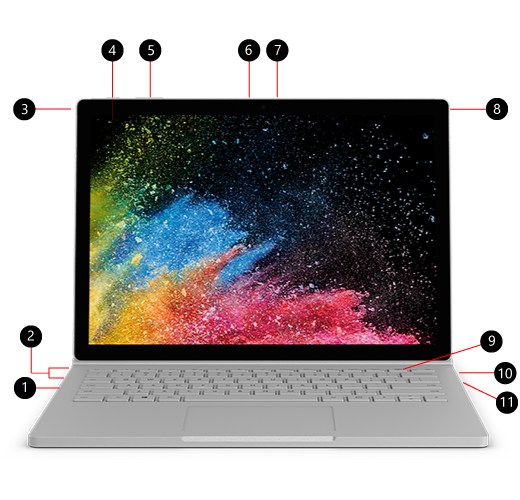
- ตัวอ่านการ์ด SDXC™
- USB 3.0
- กล้องหลัง
- ปุ่มเปิด/ปิดเครื่อง
- ระดับเสียง
- Windows Hello พร้อมระบบการลงชื่อเข้าใช้ด้วยใบหน้า
- กล้องหน้า
- แจ็คชุดหูฟัง
- แป้นแยกออก
- Surface Connect
- USB-C
Surface Book 2 และ Windows 10
Surface Book 2 มาพร้อมกับรุ่น Windows 10 Pro สําหรับรุ่น Surface Book 2 ที่มีตัวประมวลผล Intel® Core™ i5-8350U หรือ i7-8650U เจนเนอเรชัน 8 เท่านั้น คุณสามารถอัปเกรด Surface Book 2 จาก Windows 10 เป็น Windows 11 ได้ ดูข้อมูลเพิ่มเติมได้ที่ อุปกรณ์ Surface ใดบ้างที่สามารถอัปเกรดเป็น Windows 11 ได้
การชาร์จ Surface ของคุณ
คุณสามารถชาร์จ Surface โดยใช้ USB-C หรือ Surface Connect สําหรับข้อมูลเพิ่มเติม โปรดดู วิธีการชาร์จ Surface
เคล็ดลับเกี่ยวกับ Surface Book 2
หากคุณเพิ่งได้รับ Surface Book เครื่องใหม่ ขอแสดงความยินดีด้วย! ต่อไปนี้คือเคล็ดลับบางอย่างที่ช่วยให้คุณเริ่มต้นใช้งาน
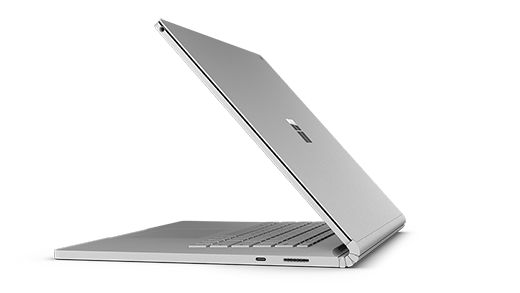
ถอดจอแสดงผลเพื่อใช้งานในโหมดต่างๆ ทั้งสี่โหมด
Surface Book คือแล็ปท็อปที่ใช้งานได้หลากหลาย เป็นแท็บเล็ตที่มีประสิทธิภาพ และสตูดิโอแบบพกพา ที่ปรับให้เหมาะกับการทำงานและการสร้างสรรค์ของคุณ
วิธีการถอดจอแสดงผล
กดปุ่ม แยกออก ค้างไว้จนกว่าไฟบนแป้นจะเปลี่ยนเป็นสีเขียว จากนั้นคุณจะเห็นข้อความ พร้อมที่จะแยกออก แสดงขึ้นบนหน้าจอ จากนั้น ดึงจอแสดงผลออกจากแป้นพิมพ์
ตอนนี้คุณก็สามารถใช้งาน Surface Book ได้ไม่ว่าในโหมดใดๆ ขึ้นอยู่กับสิ่งที่คุณต้องการทำ

ใช้ Surface Book เป็นแท็บเล็ต
Surface Book คือแท็บเล็ตที่คุณสามารถพกพาไปได้ทุกที่ เพียงกดปุ่ม แยกออก บนแป้นพิมพ์ค้างไว้ เอาจอแสดงผลออก ก็พร้อมให้คุณใช้งานได้ทันที
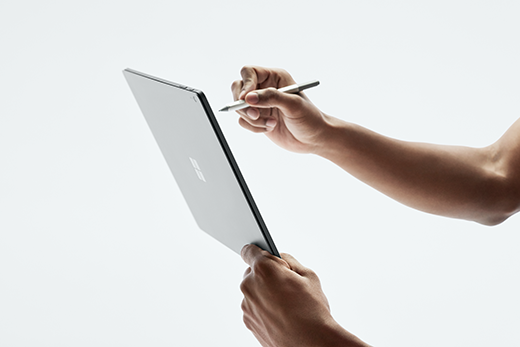
เคล็ดลับ: หากคุณกำลังเดินทางและไม่ต้องการใช้แป้นพิมพ์ ให้นำจอแสดงผลและสายไฟไปเท่านั้น เนื่องจากอุปกรณ์มีพอร์ตชาร์จไฟอยู่ตรงกลางด้านล่างจอแสดงผล แต่ควรใช้เคสที่บุวัสดุรองรับหรือการป้องกันแบบอื่นๆ หากคุณไม่ได้นำแป้นพิมพ์มาด้วย เพื่อปกป้องหน้าจอ
ชมภาพยนตร์และแชร์รูปถ่ายในโหมดมุมมอง
โหมดมุมมองเหมาะอย่างยิ่งเมื่อคุณต้องการ:
- ชมรายการโปรดที่คุณติดงอมแงม
- แบ่งปันรูปถ่ายที่งานสังสรรค์ครอบครัว
- นำเสนอแนวคิดให้แก่เพื่อนร่วมงานหรือเพื่อนร่วมชั้น
- ทำตามสูตรอาหารที่คุณพบทางออนไลน์
- เล่นเกม Xbox ด้วยคอนโทรลเลอร์ไร้สายของ Xbox (เรียนรู้เพิ่มเติมเกี่ยวกับ การเล่นเกมบน Surface)
การทำให้ Surface Book อยู่ในโหมดมุมมอง ก่อนอื่นให้กดแป้น แยกออก บนแป้นพิมพ์ค้างไว้เพื่อนำจอแสดงผลออก พลิกหน้าจอไปมา จัดวางให้แท็บบนแป้นพิมพ์เข้ากับช่องเสียบบนจอแสดงผล จากนั้นกดจอแสดงผลลง จอแสดงผลจะล็อคเข้าที่ และคุณจะเห็นข้อความ เชื่อมต่อแล้ว บนหน้าจอ
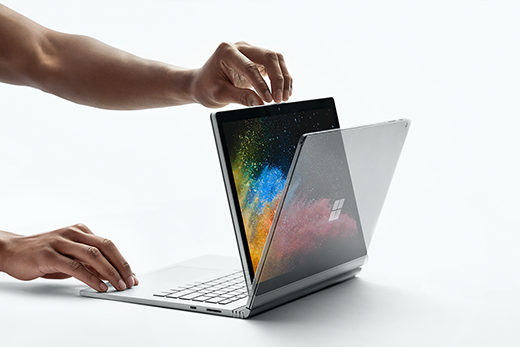
ตอนนี้แป้นพิมพ์จะเป็นขาตั้งที่มั่นคงสำหรับจอแสดงผล เพื่อให้คุณรับชมได้แบบแฮนด์ฟรี
ร่าง เขียน และสร้างสรรค์ได้อย่างเป็นธรรมชาติในโหมด Studio
เมื่ออยู่ในโหมดมุมมองของ Surface Book ให้พับจอแสดงผลลงเพื่อให้คุณมีพื้นผิวสำหรับการเขียนในแนวนอนได้ ใช้แผงสัมผัสหรือปากกา Surface เพื่อวาดหรือจดบันทึกได้เหมือนกับเขียนบนเอกสาร และหากคุณต้องการประสบการณ์การสร้างสรรค์ที่ครอบคลุม ให้เพิ่ม Surface Dial

ดูข้อมูลเพิ่มเติมได้ที่ วิธีใช้ปากกา Surface ของคุณ
ใช้ Surface Book เป็นแล็ปท็อป
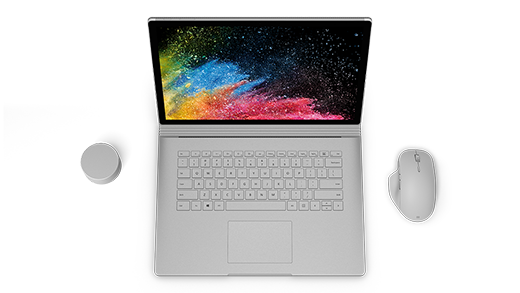
แน่นอนว่า Surface Book 2 คือแล็ปท็อปที่ทรงพลัง ซึ่งใช้งานซอฟต์แวร์ระดับมืออาชีพ รวมถึงตัวประมวลผล Intel ความเร็วสูง การแสดงผล Nvidia ที่ทำงานอย่างรวดเร็ว ที่จัดเก็บข้อมูลที่ฉับไว ตลอดจนมีอายุแบตเตอรี่สูงถึง 17 ชั่วโมง เพื่อให้คุณสามารถทำสิ่งต่างๆ ได้
วาดและเขียนได้อย่างเป็นธรรมชาติด้วยปากกา Surface
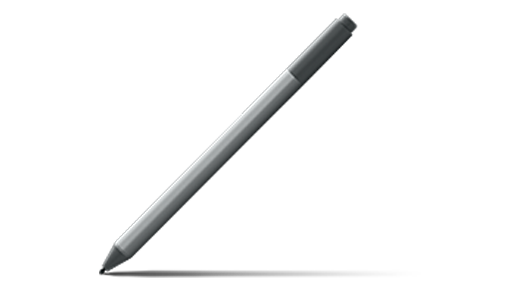
ปากกา Surface คืออุปกรณ์เสริมที่สมบูรณ์แบบสำหรับ Surface Book จดบันทึกในการประชุมหรือชั้นเรียน วาด และแก้ไขเอกสาร Word ทำสิ่งผิดพลาดใช่ไหม ให้พลิกกลับด้าน แล้วใช้ยางลบ ปากกา Surface แนบติดเข้ากับด้านข้างของหน้าจอด้วยแรงแม่เหล็ก ให้คุณพร้อมใช้งานได้ตลอดเวลา
ร่างและวาดภาพ
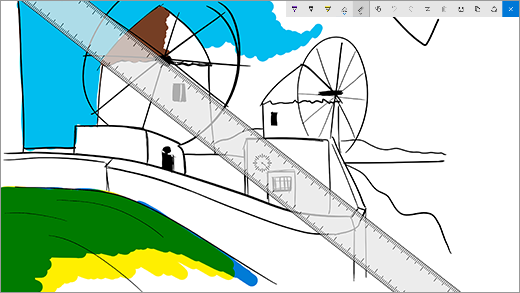
ด้วยหมึกที่แม่นยำ ฟังก์ชันเอียงสำหรับแรเงา และการทำงานที่แทบไม่มีความล่าช้า ปากกา Surface สมบูรณ์แบบสำหรับทุกคน ตั้งแต่นักออกแบบกราฟิกไปจนถึงนักวาดลายเส้นมือฉมัง หากต้องการทดลองใช้ ให้คลิกปุ่มบนสุดบนปากกา Surface หนึ่งครั้งเพื่อเปิดพื้นที่ทำงาน Windows Ink จากนั้นเลือกแผ่นภาพร่าง และเริ่มวาดภาพ ปากกา Surface ยังสามารถใช้งานร่วมกับซอฟต์แวร์กราฟิกระดับมืออาชีพได้ด้วยเช่นเดียวกัน
แก้ไขเอกสาร Word
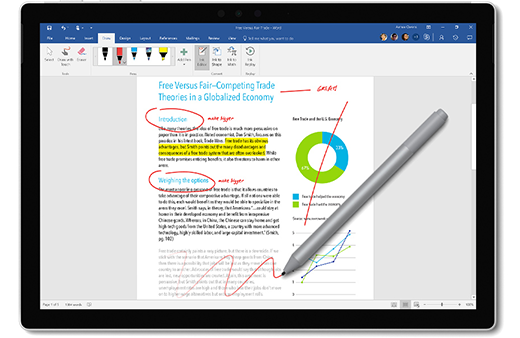
ใช้ปากกา Surface เพื่อแก้ไขและเพิ่มข้อคิดเห็นลงในเอกสาร Word
Here’s how:
- เลือกข้อความ
เลือกตัวแก้ไขวาดด้วย>หมึก จากนั้นใช้ปากกา Surface เพื่อวงกลมล้อมรอบคํา วลี หรือย่อหน้า จากนั้นตัด คัดลอก หรือวาง - ลบข้อความ
เลือก Draw>Ink Editor จากนั้นใช้ปากกา Surface เพื่อวาดเส้นทแยงมุมผ่านคํา วลี หรือย่อหน้า - เน้นข้อความ
เลือก วาดปากกา>เน้นข้อความ จากนั้นใช้ปากกา Surface เพื่อเลือกข้อความ เพื่อการเน้นข้อความที่สมบูรณ์แบบ - ดูลายเส้นปากกาซ้ำ
เลือก Draw>Ink Replay เพื่อดูการเล่นมาร์กอัปทั้งหมดที่คนอื่นทําไว้ในเอกสารซ้ํา
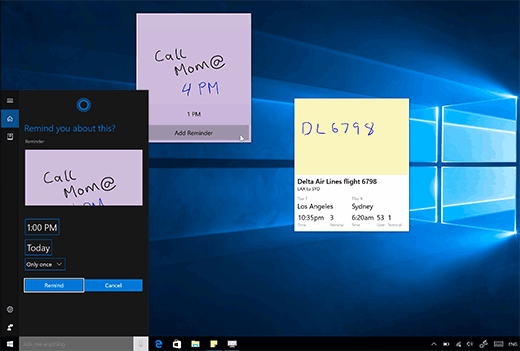
จดจำด้วยบันทึกย่อช่วยเตือน
คลิกปุ่มบนสุดบนปากกา Surface ค้างไว้ เพื่อเปิดบันทึกย่อช่วยเตือน แล้วจดข้อความช่วยเตือน สิ่งที่ต้องทำ หมายเลขโทรศัพท์ หรือสิ่งใดก็ตามที่คุณต้องการจดจำ
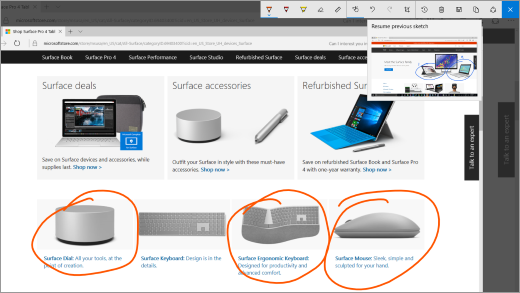
ถ่ายสกรีนช็อต จากนั้นวาดลงไป
คลิกปุ่มบนสุดสองครั้งเพื่อถ่ายสกรีนช็อต และสกรีนช็อตจะเปิดในภาพร่างบนหน้าจอโดยอัตโนมัติ เพื่อให้คุณสามารถวาดภาพบนรูปภาพหรือเพิ่มบันทึกย่อ เหมาะอย่างยิ่งเมื่อคุณต้องการแชร์บางสิ่งบางอย่างที่คุณพบออนไลน์ หรือวาดลายเส้นบนรูปภาพโพรไฟล์ของเพื่อน
ลบแบบเดียวกับดินสอ
กลับด้านปากกา Surface และใช้ปุ่มด้านบนเพื่อลบแบบเดียวกับดินสอ
ปรับแต่งปุ่มบนสุดของปากกา Surface
เลือก เริ่มต้น>การตั้งค่า อุปกรณ์>>ปากกา & Windows Ink ภายใต้ ทางลัดของการใช้ปากกา เลือกแอปที่คุณต้องการจะเปิดเมื่อคุณคลิกหรือดับเบิลคลิกปุ่มบนสุด
เชื่อมต่ออุปกรณ์ทั้งหมดของคุณด้วย USB-C
Surface Book 2 มี USB-C สำหรับชาร์จอุปกรณ์ ถ่ายโอนไฟล์ และแสดงวิดีโอของคุณบนหน้าจอภายนอก
อะแดปเตอร์ USB-C เข้ากับ HDMI และ USB-C เข้ากับ VGA เหมาะอย่างยิ่งเมื่อคุณต้องการแชร์รูปภาพหรือวิดีโอบนหน้าจอขนาดใหญ่
USB-C เข้ากับอะแดปเตอร์ HDMI
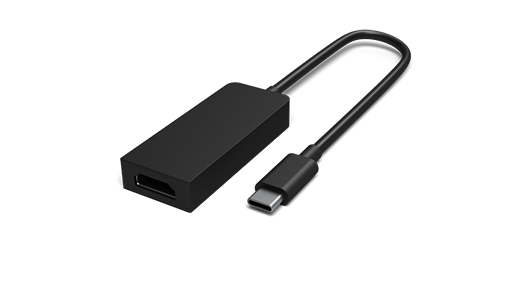
USB-C เข้ากับอะแดปเตอร์ VGA

วิธีใช้อุปกรณ์เสริมของ Surface
เปลี่ยนเป็นเวิร์กสเตชันบนเดสก์ท็อปด้วยแท่นเชื่อมต่อ Surface
เสียบแท่นเชื่อมต่อ Surface เพื่อชาร์จ Surface Book ของคุณ และใช้จอภาพภายนอก 4K สองจอ แป้นพิมพ์ เมาส์ เครื่องพิมพ์ และอื่นๆ อีกมากมาย
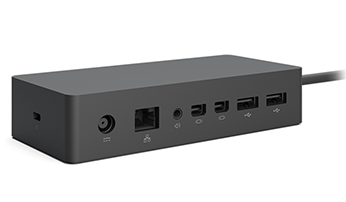
ข้อมูลเพิ่มเติมเกี่ยวกับแท่นเชื่อมต่อ Surface
ต้องการเคล็ดลับเพิ่มเติมหรือไม่
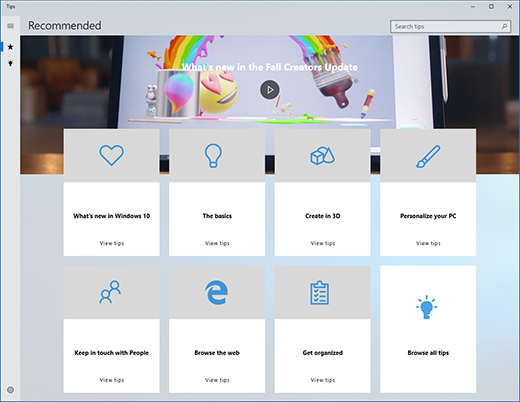
คุณสามารถเปิดเคล็ดลับซึ่งอยู่บน Surface ของคุณ เลือก เริ่มต้น จากนั้นเลือก เคล็ดลับ จากรายการแอป ข้อมูลเพิ่มเติมเกี่ยวกับเคล็ดลับ
ข้อมูลจำเพาะทางเทคนิคของ Surface Book 2
| ขนาด |
Surface Book 2 ขนาด 13.5 นิ้ว i5: 12.3 นิ้ว x 9.14 นิ้ว x 0.51 นิ้ว-0.90 นิ้ว (312 มม. x 232 มม. x 13 มม.-23 มม.) i7: 12.3 นิ้ว x 9.14 นิ้ว x 0.59 นิ้ว-0.90 นิ้ว (312 มม. x 232 มม. x 15 มม.-23 มม.) Surface Book 2 ขนาด 15 นิ้ว 13.5 นิ้ว x 9.87 นิ้ว x 0.568-0.90 นิ้ว (343 มม. x 251 มม. x 15 มม.-23 มม.) |
| จอแสดงผล |
จอแสดงผล Surface Book 2 PixelSense™ ขนาด 13.5 นิ้ว หน้าจอ: จอแสดงผล PixelSense™ ขนาด 13.5” ความละเอียด: 3000 x 2000 (267 PPI) อัตราส่วนกว้างยาว: 3:2 อัตราส่วนความเข้มของสี: 1600:1 ระบบสัมผัส: ระบบมัลติทัช 10 จุด G5 จอแสดงผล Surface Book 2 PixelSense™ ขนาด 15 นิ้ว หน้าจอ: จอแสดงผล PixelSense™ ขนาด 15 นิ้ว ความละเอียด: 3240 x 2160, (260 PPI) ระบบมัลติทัช 10 จุด G5 อัตราส่วนกว้างยาว: 3:2 อัตราส่วนความเข้มของสี: 1600:1 |
| หน่วยความจำ |
Surface Book 2 ขนาด 13.5 นิ้ว RAM 8GB หรือ 16GB 1866Mhz LPDDR3 Surface Book 2 ขนาด 15 นิ้ว 16GB RAM 1866Mhz LPDDR3 |
| ตัวประมวลผล |
Surface Book 2 ขนาด 13.5 นิ้ว โปรเซสเซอร์ Intel® Core™ i5-7300U dual-core เจนเนอเรชั่น 7, 3.5GHz Max Turbo ตัวประมวลผล 8th Gen Intel® Core™ i5-8350U quad-core, 3.6GHz Max Turbo โปรเซสเซอร์ 8th Gen Intel® Core™ i7-8650U quad-core, 4.2GHz Max Turbo Surface Book 2 ขนาด 15 นิ้ว ตัวประมวลผล 8th Gen Intel® Core™ i5-8350U quad-core, 3.6GHz Max Turbo โปรเซสเซอร์ 8th Gen Intel® Core™ i7-8650U quad-core, 4.2GHz Max Turbo |
| ความปลอดภัย | ชิป HW TPM 2.0 เพื่อความปลอดภัยระดับองค์กร การป้องกันระดับองค์กรด้วยการลงชื่อเข้าใช้ด้วยการตรวจสอบใบหน้าของ Windows Hello |
| ซอฟต์แวร์ |
บุ๊ค 2 การอัปเดต Windows 10 Pro สําหรับนักสร้างสรรค์ 64 บิต Microsoft 365 รุ่นทดลองใช้งาน 30 วัน Book 2 for Business การอัปเดต Windows 10 Pro สําหรับนักสร้างสรรค์ 64 บิต Microsoft 365 รุ่นทดลองใช้งาน 30 วัน |
| เซนเซอร์ | เซ็นเซอร์วัดแสงบรรยากาศรอบตัว เซนเซอร์ตรวจจับบริเวณใกล้เคียง ตัววัดอัตราเร่งเชิงเส้น ไจโรสโคป เครื่องมือวัดค่าความเข้มสนามแม่เหล็ก |
| สิ่งที่มีให้ |
จอแสดงผล Surface Book 2 PixelSense™ ขนาด 13.5 นิ้ว แหล่งจ่ายไฟ Surface 44W (GPU แบบรวม) หรือ 102W (GPU แบบแยก) พร้อมพอร์ตชาร์จ USB-A (5W) คู่มือเริ่มต้นใช้งานด่วน เอกสารความปลอดภัยและการรับประกัน จอแสดงผล Surface Book 2 PixelSense™ ขนาด 15 นิ้ว อุปกรณ์จ่ายไฟของ Surface 102W พร้อมพอร์ตชาร์จ USB-A (5W) คู่มือเริ่มต้นใช้งานด่วน เอกสารความปลอดภัยและการรับประกัน |
| น้ำหนัก |
จอแสดงผล Surface Book 2 PixelSense™ ขนาด 13.5 นิ้ว Intel® Core™ i5: 3.38 ปอนด์ (1,534 ก.) รวมคีย์บอร์ด Intel® Core™ i7: 3.62 ปอนด์ (1,642 กรัม) รวมคีย์บอร์ด จอแสดงผล Surface Book 215" PixelSense™ Intel® Core™ i7: 4.20 ปอนด์ (1,905 ก.) รวมคีย์บอร์ด |
| ที่เก็บข้อมูล 2 | ตัวเลือกไดรฟ์โซลิดสเทต (SSD): PCIe SSD 256GB, 512GB หรือ 1TB |
| อายุแบตเตอรี่ | รองรับการเล่นวิดีโอนานสูงสุด 17 ชั่วโมง1 |
| กราฟิก |
จอแสดงผล Surface Book 2 PixelSense™ ขนาด 13.5 นิ้ว Intel® HD Graphics 620 รวม GPU (ในรุ่น Intel® i5-7300U) Intel® HD Graphics 620 รวม GPU (ในรุ่น Intel® i5-8350U) GPU แบบแยก NVIDIA GeForce®® GTX 1050 พร้อมหน่วยความจํากราฟิก GDDR5 2GB (ในรุ่น Intel® i7-8650U) จอแสดงผล Surface Book 2 PixelSense™ ขนาด 15 นิ้ว Intel® HD Graphics 620 รวม GPU (ในรุ่น Intel® i5-8350U) GPU แบบแยก NVIDIA GeForce®® GTX 1060 พร้อมหน่วยความจํากราฟิก GDDR5 6GB |
| การเชื่อมต่อ | 2 x USB type-A (เวอร์ชัน 3.1 Gen 1) 1 x USB type-C (เวอร์ชัน 3.1 Gen 1 พร้อม USB Power Delivery revision 3.0) แจ็คหูฟังขนาด 3.5 มม พอร์ต Surface Connect 2 ช่อง ตัวอ่านการ์ด SDXC แบบเต็มขนาด (UHS-I / UHS-II) สามารถใช้งานร่วมกับการทํางานแบบเปิดและปิดหน้าจอของ Surface Dial* |
| กล้อง วิดีโอ และเสียง | กล้องสำหรับการตรวจสอบใบหน้าของ Windows Hello (กล้องหน้า) กล้องหน้า 5.0MP ที่มีวิดีโอ HD 1080p กล้องหลังแบบโฟกัสอัตโนมัติ 8.0 MP ที่มีวิดีโอ HD 1080p ไมโครโฟนคู่ ลําโพงสเตอริโอด้านหน้าที่มีระบบเสียง™ Dolby® การสนับสนุนสําหรับ Windows Sonic สำหรับหูฟัง |
| ไร้สาย | Wi-Fi: รองรับ IEEE 802.11 a/b/g/n/ac เทคโนโลยี Bluetooth Wireless 4.1 Xbox Wireless ในตัว (15" เท่านั้น) |
| ภายนอก | ฝาครอบ: แมกนีเซียม สี: เงิน ปุ่ม: ระดับเสียง, เปิด/ปิดเครื่อง |
| การรับประกัน | การรับประกันฮาร์ดแวร์แบบจำกัด 1 ปี |
* Microsoft 365, ปากกา Surface รวมถึงซอฟต์แวร์และอุปกรณ์เสริมบางส่วนจำหน่ายแยกต่างหาก
[1] อายุแบตเตอรี่ของ Surface Book 2:
Surface Book 2 13.5 นิ้ว: รองรับการเล่นวิดีโอนานสูงสุด 17 ชั่วโมง การทดสอบดำเนินการโดย Microsoft ในเดือนตุลาคมปี 2017 ด้วยอุปกรณ์รุ่นทดสอบซึ่งใช้ Intel® Core™ i5 ความจุ 256 GB และ RAM ขนาด 8 GB การทดสอบประกอบด้วยการคายประจุแบตเตอรี่เต็มรูปแบบในระหว่างการเล่นวิดีโอ การตั้งค่าทั้งหมดเป็นค่าเริ่มต้นยกเว้น: Wi-Fi มีการเชื่อมโยงเข้ากับเครือข่าย และปิดใช้งานการปรับความสว่างโดยอัตโนมัติ อายุแบตเตอรี่อาจแตกต่างกันอย่างมาก ขึ้นอยู่กับการตั้งค่า การใช้งาน และปัจจัยอื่นๆ
Surface Book 2 15 นิ้ว: รองรับการเล่นวิดีโอนานสูงสุด 17 ชั่วโมง การทดสอบดำเนินการโดย Microsoft ในเดือนตุลาคมปี 2017 ด้วยอุปกรณ์รุ่นทดสอบซึ่งใช้ Intel® Core™ i7 ความจุ 512 GB และ RAM dGPU ขนาด 16 GB การทดสอบประกอบด้วยการคายประจุแบตเตอรี่เต็มรูปแบบในระหว่างการเล่นวิดีโอ การตั้งค่าทั้งหมดเป็นค่าเริ่มต้นยกเว้น: Wi-Fi มีการเชื่อมโยงเข้ากับเครือข่าย และปิดใช้งานการปรับความสว่างโดยอัตโนมัติ อายุแบตเตอรี่อาจแตกต่างกันอย่างมาก ขึ้นอยู่กับการตั้งค่า การใช้งาน และปัจจัยอื่นๆ
[2] ซอฟต์แวร์ระบบใช้พื้นที่เก็บข้อมูลปริมาณมาก ที่เก็บข้อมูลที่มีอาจเปลี่ยนแปลงโดยขึ้นอยู่กับการอัปเดตซอฟต์แวร์และการใช้งานแอป 1 GB= 1 พันล้านไบต์ ดูรายละเอียดเพิ่มเติมได้ที่ Surface.com/Storage
การอ้างสิทธิ์ “Surface Laptop ที่มีประสิทธิภาพสูงสุด” หมายถึงพลังการประมวลผล
หัวข้อที่เกี่ยวข้อง
- พบกับ Surface Dial
- ปากกา Surface
- ฟีเจอการช่วยสำหรับการเข้าถึง Windows
- ฟีเจอร์และเคล็ดลับของ Windows 11
ต้องการความช่วยเหลือเพิ่มเติมไหม
การสนับสนุนทางเทคนิค

สําหรับการสนับสนุนทางเทคนิค เปิดแอป Surface หรือเว็บเบราว์เซอร์ อธิบายปัญหาของคุณ แล้วเลือกรับความช่วยเหลือ

การสนับสนุนอื่นๆ

หากคุณไม่สามารถใช้ Surface ของคุณหรือมีข้อสงสัยเกี่ยวกับสิ่งอื่น ให้ เปิด รับความช่วยเหลือ เพื่อรับการสนับสนุนอื่นๆ ทางออนไลน์