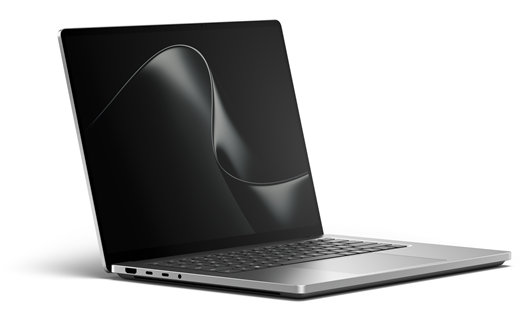
ทําความรู้จักกับฟีเจอร์และความสามารถล่าสุดของ Surface Laptop Ultra
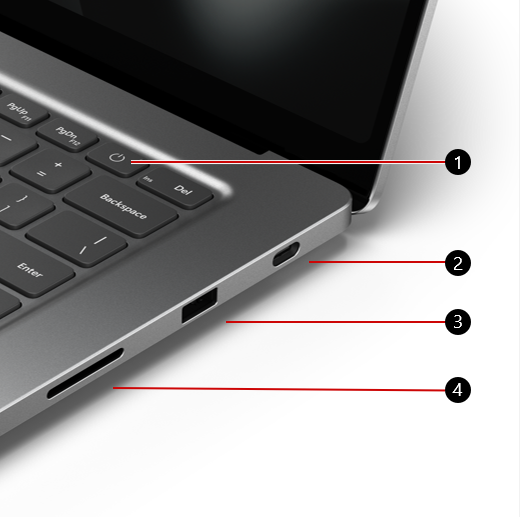
ปุ่มเปิด/ปิดเครื่อง
USB-C ที่มีพอร์ตเชื่อมต่อแบบแม่เหล็ก
พอร์ต USB-A
ตัวอ่านการ์ด SD
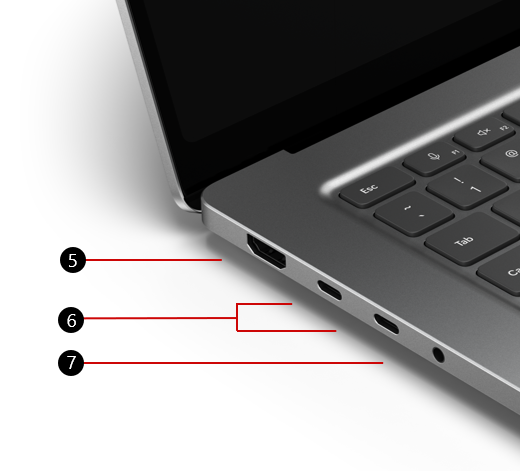
พอร์ต HDMI
พอร์ต USB-C 2 ช่อง
แจ็คเสียงขนาด 3.5 มม.
พร้อมให้ซื้อจาก Microsoft Store และร้านค้าปลีกอื่นๆ
การชาร์จ Surface ของคุณ
ใช้อะแดปเตอร์แปลงไฟ USB-C 140W สําหรับ Surface หรือที่ชาร์จ USB Type-C PD ที่มีกําลังไฟอย่างน้อย 115W คุณสามารถชาร์จ Surface Laptop Ultra โดยใช้พอร์ต USB-C ใดก็ได้ Surface Laptop Ultra มีพอร์ต USB-C สองพอร์ต และ USB-C ที่มีพอร์ตเชื่อมต่อแบบแม่เหล็กที่รองรับการชาร์จไฟได้สูงสุด 140W
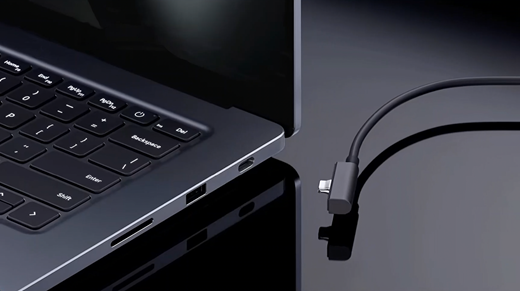
Surface Laptop Ultra ทุกเครื่องมีสาย Magnetic Connect เมื่อต้องการชาร์จแล็ปท็อปของคุณ เสียบปลาย USB-C ของสายเคเบิลเข้ากับอะแดปเตอร์แปลงไฟที่เข้ากันได้ และเสียบปลายแม่เหล็กเข้ากับ USB-C ของแล็ปท็อปที่มีพอร์ตเชื่อมต่อแบบแม่เหล็ก
หากคุณกําลังใช้อะแดปเตอร์แปลงไฟ USB-C 140 วัตต์สําหรับ Surface คุณสามารถย้อนกลับสายเคเบิล: เสียบปลายแม่เหล็กเข้ากับอะแดปเตอร์ และใช้ปลาย USB-C เพื่อชาร์จอุปกรณ์ USB-C ที่เข้ากันได้
หากชาร์จ Surface โดยใช้ที่วางเทียบ ตรวจสอบให้แน่ใจว่าแท่นเชื่อมต่อรองรับกําลังไฟแบบพาสทรูอย่างน้อย 115W ไปยัง Surface ขอแนะนําให้เสียบอะแดปเตอร์จ่ายไฟ USB-C 140W สําหรับ Surface เข้ากับ Surface เพื่อให้มีกําลังไฟเพียงพอ อะแดปเตอร์แปลงไฟ USB-C ขนาด 140W ของ Surface พร้อมให้ซื้อจาก Microsoft Store
หากชาร์จ Surface โดยใช้ที่ชาร์จ USB Type-C PD ขอแนะนําให้มีกําลังไฟอย่างน้อย 115W และสาย USB-C รองรับ 5 แอมป์
หมายเหตุ
ที่ชาร์จ USB-C ที่ให้กําลังน้อยกว่า 115 วัตต์ที่แนะนําอาจทําให้ความเร็วในการชาร์จและประสิทธิภาพของอุปกรณ์ลดลง โดยเฉพาะอย่างยิ่งในขณะที่กําลังใช้งาน Surface Laptop Ultra ของคุณ แบตเตอรี่อาจชาร์จช้าหรือไม่ชาร์จเลย และการชาร์จแบบเร็วอาจไม่พร้อมใช้งาน
เมื่อต้องการเรียนรู้เพิ่มเติมเกี่ยวกับการชาร์จอุปกรณ์ของคุณ ให้ดู USB-C และการชาร์จแบบเร็วสําหรับ Surface
การออกแบบอุปกรณ์ที่ซ่อมแซมได้มากขึ้น
ส่วนประกอบจำนวนมากสามารถเปลี่ยนได้โดยผู้ให้บริการที่ได้รับอนุญาตหรือช่างเทคนิคที่มีทักษะ ซึ่งสนับสนุนการออกแบบอุปกรณ์ที่สามารถซ่อมแซมได้มากขึ้น ส่วนประกอบเปลี่ยนทดแทน เช่น แผ่นยางใต้แล็ปท็อป มีพร้อมให้บริการสําหรับการซ่อมแซมนอกระยะเวลาการรับประกัน ตัวเลือกความพร้อมใช้งานและบริการอาจแตกต่างกันไปตามผลิตภัณฑ์ ตลาด และเมื่อเวลาผ่านไป
หากต้องการเรียนรู้เพิ่มเติม ให้ดูข้อมูลการซ่อมแซมด้วยตนเองสำหรับอุปกรณ์ Surface ของคุณ
ตัวประมวลผล Windows 11 และ ARM
หากคุณมีคำถามเกี่ยวกับการทำงานของตัวประมวลผล ARM ไปที่ คำถามที่ถามบ่อยเกี่ยวกับ Windows บนพีซีที่ใช้ Arm
หากคุณมี Windows 11 Home บน Surface ของคุณ คุณสามารถอัปเกรดเป็น Windows 11 Pro ได้โดยมีค่าใช้จ่ายเพิ่มเติม สำหรับข้อมูลเพิ่มเติม อัปเกรด Windows Home เป็น Windows Pro
หัวข้อที่เกี่ยวข้อง
- คำเตือนและคำแนะนำด้านความปลอดภัยของผลิตภัณฑ์
- ข้อมูลเกี่ยวกับข้อบังคับของ Surface
- ข้อกําหนด & เงื่อนไขของแผนการรับประกันและการคุ้มครอง
- ฟีเจอการช่วยสำหรับการเข้าถึง Windows
- Windows รุ่นใดที่มาพร้อมกับอุปกรณ์ Surface ของคุณ
ต้องการความช่วยเหลือเพิ่มเติมไหม
การสนับสนุนทางเทคนิค

สําหรับการสนับสนุนทางเทคนิค เปิดแอป Surface หรือเว็บเบราว์เซอร์ อธิบายปัญหาของคุณ แล้วเลือกรับความช่วยเหลือ

การสนับสนุนอื่นๆ

หากคุณไม่สามารถใช้ Surface ของคุณหรือมีข้อสงสัยเกี่ยวกับสิ่งอื่น ให้ เปิด รับความช่วยเหลือ เพื่อรับการสนับสนุนอื่นๆ ทางออนไลน์