Surface Laptop Studio 2 เป็นแล็ปท็อปและสตูดิโอแบบพกพาที่มีประสิทธิภาพในที่เดียว โปรแกรมจะปรับให้เข้ากับคุณและสิ่งต่างๆ ที่คุณทําในระหว่างวัน ไม่ว่าจะเป็นสําหรับการทํางาน โรงเรียน หรือการเล่น
ทําความรู้จักกับ Surface Laptop Studio 2
ต่อไปนี้คือฟีเจอร์และรายละเอียดยอดนิยมบางส่วนที่สามารถช่วยให้คุณทําความคุ้นเคยกับ Surface Laptop Studio 2:
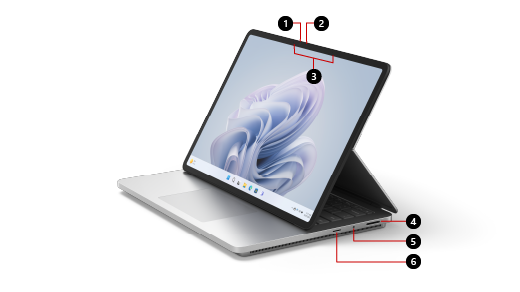
- กล้อง Windows Hello
- กล้องหน้า
- ไมค์ของสตูดิโอ
- พอร์ตเชื่อมต่อ Surface
- แจ็คหูฟัง
- ตัวอ่านการ์ด MicroSDXC
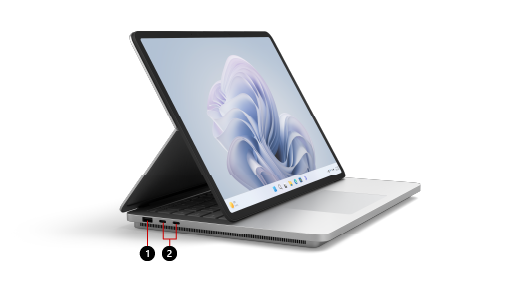
- พอร์ต USB-A
- พอร์ต USB-C สองพอร์ตที่มี USB 4.0/Thunderbolt™ 4
Surface Laptop Studio 2 และ Windows 11
Surface Laptop Studio 2 มาพร้อมกับ:
- รุ่น Windows 11 Home (สําหรับลูกค้าผู้บริโภค)
- รุ่น Windows 10/11 Pro (สําหรับลูกค้าธุรกิจ)
หากคุณมี Windows 11 Home บนอุปกรณ์ของคุณ คุณสามารถอัปเกรดเป็น Windows 11 Pro ได้โดยมีค่าใช้จ่ายเพิ่มเติม สําหรับข้อมูลเพิ่มเติม ให้ดูการอัปเกรด Windows Home เป็น Windows Pro
เมื่อต้องการค้นหาว่าคุณมี Windows เวอร์ชันใด ให้ดู ฉันใช้ระบบปฏิบัติการ Microsoft Windows ใดอยู่
การชาร์จ Surface ของคุณ
คุณสามารถชาร์จ Surface โดยใช้ USB-C หรือ Surface Connect สําหรับข้อมูลเพิ่มเติม โปรดดู วิธีการชาร์จ Surface
ฟีเจอร์
ต่อไปนี้เป็นฟีเจอร์บางอย่างที่ทําให้ Surface Laptop Studio 2 ปรับเปลี่ยนได้
มุมหน้าจอที่ปรับได้
Surface Laptop Studio 2 แปลงจากแล็ปท็อปเป็นเวทีทํามุมและผืนผ้าใบแบบพกพา เพื่อให้คุณสามารถทําสิ่งต่างๆ ได้ตลอดทั้งวัน เริ่มต้นใช้งานเหมือนกับแล็ปท็อป จากนั้นคุณสามารถดึงหน้าจอไปข้างหน้าเพื่อให้มุมอยู่ในโหมดเวทีเมื่อคุณพร้อมที่จะทํางานร่วมกับเพื่อนร่วมงาน ดูรายการออนไลน์ หรือเล่นเกม Xbox ออนไลน์ เมื่อเกิดแรงบันดาลใจ ให้ดึงหน้าจอไปข้างหน้าจนสุดเพื่อให้มีความสูงที่เหมาะสมที่จะใช้เป็นสตูดิโอแบบพกพาเพื่อเขียน วาด หรือวาดลายเส้นด้วยปากกา Surface Slim 2 (มีจําหน่ายต่างหาก) สําหรับข้อมูลเพิ่มเติม ให้ดูวิธีต่างๆ ในการใช้ Surface Laptop Studio
แผงสัมผัสความแม่นยําสูง
Surface Laptop Studio 2 มีแผงสัมผัสขนาดใหญ่ที่ให้การตอบสนองที่สมจริง เมื่อคุณแตะ—คุณจะได้ยินเสียงคลิกเมื่อคุณใช้งาน ด้วยขนาดใหญ่ คุณจะมีพื้นที่ใช้งานที่มากขึ้น และเนื่องจากการใช้งานบน Windows 11 คุณสามารถปรับแต่งรูปแบบการสัมผัสบนแผงสัมผัสได้ ดูข้อมูลเพิ่มเติมได้ที่ การใช้และการตั้งค่าแผงสัมผัส Surface
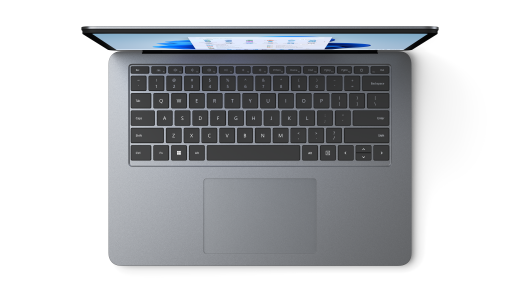
ปลุกเมื่อสัมผัส
เมื่อ Surface Laptop Studio 2 เข้าสู่โหมดสลีป คุณสามารถเรียกเครื่องกลับสู่การทํางานได้อย่างรวดเร็ว เพียงแตะหน้าจอเมื่อคุณอยู่ในโหมดเวทีหรือโหมดสตูดิโอเพื่อกลับไปยังสิ่งที่คุณกําลังทําอยู่
ความเข้ากันได้ของปากกา Surface Slim 2
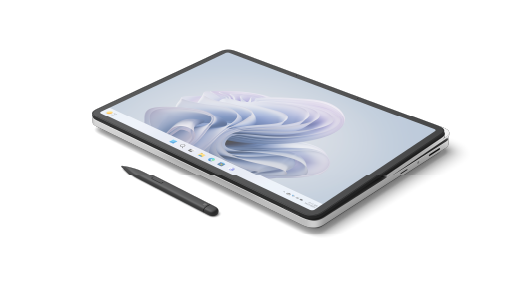
ปากกา Surface Slim 2 (มีจําหน่ายต่างหาก) ออกแบบมาสําหรับ Surface Laptop Studio 2 เพียงพับหน้าจอลงเพื่อใช้งานในโหมดสตูดิโอสำหรับประสบการณ์การเขียนและการวาดที่สมจริงและยอดเยี่ยม เมื่อวาดภาพบนหน้าจอสัมผัส PixelSense™ Flow ขนาด 14.4 นิ้วที่มีสีสันสดใสซึ่งมีอัตราการฟื้นฟูสูงถึง 120Hz คุณจะรู้สึกเหมือนวาดบนกระดาษ ไม่ว่าคุณจะวาดผลงานชิ้นเอกหรือเพียงแค่ร่างสิ่งต่าง ๆ Surface Laptop Studio 2 และปากกา Surface Slim 2 จะช่วยให้คุณทํางานได้สําเร็จเมื่อคุณต้องการ
เมื่อคุณทําเสร็จแล้ว เพียงแค่วางปากกา Surface Slim 2 ไว้ใต้ส่วนหน้าของคีย์บอร์ดของ Surface Laptop Studio 2 — ซึ่งเชื่อมต่อด้วยแม่เหล็กเพื่อจัดเก็บและชาร์จได้อย่างปลอดภัย สําหรับข้อมูลเพิ่มเติมเกี่ยวกับปากกา Surface Slim 2 โปรดดู ใช้ปากกา Surface Slim 2
ใช้ประโยชน์จาก Surface ของคุณอย่างเต็มที่
เรียนรู้เพิ่มเติมเกี่ยวกับ Surface ของคุณและปรับแต่งด้วยแอป Surface เมื่อต้องการเปิด ให้เลือก ใส่ Surface แล้วเลือกเพื่อเปิดแอป หากแอปไม่เปิดขึ้น ให้ดาวน์โหลดจาก Microsoft Store
การออกแบบอุปกรณ์ที่ซ่อมแซมได้มากขึ้น
ส่วนประกอบจำนวนมากสามารถเปลี่ยนได้โดยผู้ให้บริการที่ได้รับอนุญาตหรือช่างเทคนิคที่มีทักษะ ซึ่งสนับสนุนการออกแบบอุปกรณ์ที่สามารถซ่อมแซมได้มากขึ้น ส่วนประกอบเปลี่ยนทดแทน เช่น แผ่นยางใต้แล็ปท็อป มีพร้อมให้บริการสําหรับการซ่อมแซมนอกระยะเวลาการรับประกัน ตัวเลือกความพร้อมใช้งานและบริการอาจแตกต่างกันไปตามผลิตภัณฑ์ ตลาด และเมื่อเวลาผ่านไป
หากต้องการเรียนรู้เพิ่มเติม ให้ดูข้อมูลการซ่อมแซมด้วยตนเองสำหรับอุปกรณ์ Surface ของคุณ
| ฟีเจอร์ | รายละเอียด |
|---|---|
| ตัวประมวลผล |
ผู้บริโภค
|
| กราฟิก | ตัวเลือกกราฟิก:
|
| หน่วยความจําและที่เก็บข้อมูลi | ตัวเลือกหน่วยความจํา:
|
| จอแสดงผล |
|
| ขนาดและน้ําหนักxix |
|
| อายุแบตเตอรี่vi |
|
| ความปลอดภัย |
ผู้บริโภค
|
| กล้อง |
|
| เสียง |
|
| พอร์ต |
|
| เครือข่ายและการเชื่อมต่อ |
|
| ความเข้ากันได้ของอุปกรณ์เสริม & ปากกา |
|
| ซอฟต์แวร์ |
ผู้บริโภค
เชิงพาณิชย์
|
| การช่วยสำหรับการเข้าถึง |
|
| ความสามารถในการให้บริการ |
ผู้บริโภค
เชิงพาณิชย์ ส่วนประกอบที่เปลี่ยนได้ ประกอบด้วย:
|
| ภายนอก |
|
| บานพับ | บานพับทอแบบไดนามิกทําจากผ้าทอ |
| เซนเซอร์ |
|
| สิ่งที่มีให้ |
|
| รูปแบบแป้นพิมพ์ |
|
| การรับประกัน | การรับประกันฮาร์ดแวร์แบบจำกัด 1 ปี |
| ความจุของแบตเตอรี่ |
|
[i] ซอฟต์แวร์ระบบใช้พื้นที่เก็บข้อมูลปริมาณมาก ที่เก็บข้อมูลที่มีอาจเปลี่ยนแปลงโดยขึ้นอยู่กับการอัปเดตซอฟต์แวร์และการใช้งานแอป 1 GB = 1 พันล้านไบต์ 1 TB = 1,000 GB ดูรายละเอียดเพิ่มเติมได้ที่ Surface.com/Storage
[ii] ผู้บริโภค
อุปกรณ์นี้ไม่มีชิ้นส่วนที่ผู้ใช้สามารถซ่อมบํารุงได้ ฮาร์ดไดรฟ์สามารถถอดออกได้โดยช่างเทคนิคที่ได้รับอนุญาตและทําตามคําแนะนําที่ Microsoft มอบให้เท่านั้น
เชิงพาณิชย์
อุปกรณ์ที่ลูกค้าเปลี่ยนได้ (CRU) เป็นส่วนประกอบที่มีจําหน่ายผ่านตัวแทนจําหน่ายอุปกรณ์ที่ได้รับอนุญาตเชิงพาณิชย์ของ Surface ส่วนประกอบสามารถเปลี่ยนในสถานที่โดยช่างเทคนิคที่มีทักษะตาม คู่มือการบริการของ Microsoft การเปิดและ/หรือการซ่อมแซมอุปกรณ์ของคุณเองอาจทําให้เกิดไฟฟ้าช็อต ไฟไหม้ และความเสี่ยงต่อการบาดเจ็บ และอันตรายอื่นๆ ใช้ความระมัดระวังหากดำเนินการซ่อมแซมด้วยตนเอง ความเสียหายของอุปกรณ์ที่เกิดขึ้นระหว่างการซ่อมแซมจะไม่ได้รับการคุ้มครองภายใต้การรับประกันฮาร์ดแวร์หรือแผนการป้องกันของ Microsoft ความพร้อมใช้งานของส่วนประกอบที่เปลี่ยนได้และตัวเลือกบริการอาจแตกต่างกันไปตามตลาดและ/หรือ ณ การเปิดตัวผลิตภัณฑ์ครั้งแรก
[iii] จอแสดงผล Surface Laptop Studio 2 มีมุมมนภายในสี่เหลี่ยมผืนผ้ามาตรฐาน เมื่อวัดเป็นรูปร่างสี่เหลี่ยมผืนผ้ามาตรฐาน หน้าจอจะสูง 14.36 นิ้วตามแนวทแยง (พื้นที่ที่สามารถมองเห็นได้จริงจะน้อยกว่า)
[iv] จําเป็นต้องมีเนื้อหาและวิดีโอที่เข้ารหัส Dolby Vision®
[v] HDR ต้องใช้เนื้อหา HDR และการเปิดใช้งาน HDR ในการตั้งค่าอุปกรณ์
[vi] อายุแบตเตอรี่สูงสุด 18.0/19.0 ชั่วโมงตามการใช้งานอุปกรณ์ Surface ทั่วไปใน Surface Laptop Studio 2 ที่มี Intel® Core™ i7-13700H Processor, NVIDIA® GeForce™ RTX 4050 Laptop GPU, 512GB, RAM 16GB
การทดสอบดําเนินการโดย Microsoft ในปี July-August 2023 โดยใช้ซอฟต์แวร์ Windows 11 รุ่นก่อนการผลิตและอุปกรณ์รุ่นทดสอบล่วงหน้า Surface Laptop Studio 2 Intel® Core™ i7-13700H Processor, 512GB, RAM 16GB การทดสอบประกอบด้วยการคายประจุแบตเตอรี่ทั้งหมดที่มีการผสมผสานการใช้งานอย่างต่อเนื่องและการสแตนด์บายที่ทันสมัย ส่วนการใช้งานที่ใช้งานอยู่ประกอบด้วย (1) การทดสอบการเรียกดูเว็บ โดยเข้าถึงเว็บไซต์ยอดนิยมแปดเว็บบนหลายแท็บ (2) การทดสอบประสิทธิภาพที่ใช้ Microsoft Word, PowerPoint, Excel, OneNote และ Outlook และ (3) เวลาส่วนหนึ่งที่มีอุปกรณ์ใช้งานอยู่กับแอปพลิเคชันที่ไม่ได้ใช้งาน การตั้งค่าทั้งหมดเป็นค่าเริ่มต้น ยกเว้นความสว่างของหน้าจอที่ตั้งค่าเป็น 150nits ที่ปิดใช้งานความสว่างอัตโนมัติ สีที่ปรับเปลี่ยนได้ และการชาร์จอัจฉริยะ Wi-Fi เชื่อมต่อกับเครือข่ายแล้ว ทดสอบกับ Windows 11 เวอร์ชัน 10.0.22621 (22H2) อายุแบตเตอรี่อาจแตกต่างกันอย่างมาก ขึ้นอยู่กับการตั้งค่า การใช้งาน และปัจจัยอื่นๆ
[vii] Voice Clarity จําเป็นต้องใช้ Windows 11 และพร้อมใช้งานในแอปที่ใช้ไมโครโฟนของอุปกรณ์ที่รวมเข้าด้วยกันและใช้โหมดการประมวลผลเสียงของ Windows บางอย่าง
[viii] จําเป็นต้องมีเนื้อหา/เสียงที่เข้ารหัส Dolby® Atmos®
[ix] แยกจําหน่าย
[x] จําเป็นต้องมีสิทธิ์การใช้งานหรือการสมัครใช้งาน (ขายแยกต่างหาก) เพื่อเปิดใช้งานและใช้งาน
[xi] จําเป็นต้องเปิดใช้งาน หลังจาก 30 วัน คุณจะถูกเรียกเก็บเงินตามค่าธรรมเนียมการสมัครใช้งานรายเดือนหรือรายปี ต้องใช้บัตรเครดิต ยกเลิกได้ตลอดเวลาเพื่อป้องกันการเรียกเก็บเงินในอนาคต ดูรุ่นทดลองใช้ฟรี - ลองใช้ Microsoft 365 เป็นเวลาหนึ่งเดือน - Microsoft Store
[xiii] จําหน่ายแยกต่างหาก คุณลักษณะบางอย่างจําเป็นต้องใช้สิทธิการใช้งานซอฟต์แวร์ เวอร์ชันญี่ปุ่นได้รับการติดตั้งไว้ล่วงหน้า
[xiv] จําเป็นต้องเปิดใช้งาน หากอุปกรณ์ของคุณได้รับการจัดการโดยแผนก IT ขององค์กรของคุณ ให้ติดต่อผู้ดูแลระบบ IT ของคุณเพื่อการเปิดใช้งาน ถ้าคุณเปิดใช้งานเวอร์ชันทดลองใช้ภายนอกองค์กรของคุณ หลังจาก 30 วัน คุณจะถูกเรียกเก็บเงินค่าธรรมเนียมการสมัครใช้งานรายเดือนหรือรายปีที่เกี่ยวข้อง ต้องใช้บัตรเครดิต ยกเลิกได้ตลอดเวลาเพื่อป้องกันการเรียกเก็บเงินในอนาคต ดูที่ เรียนรู้เพิ่มเติมเกี่ยวกับรุ่นทดลองใช้การสมัครใช้งานทางธุรกิจ
เวอร์ชันญี่ปุ่นได้รับการติดตั้งไว้ล่วงหน้า
[xviii] การรับประกันแบบจํากัดของ Microsoft ถือเป็นสิทธิเพิ่มเติมจากกฎหมายคุ้มครองผู้บริโภคของคุณ
[xix] อาจแตกต่างกันไปขึ้นอยู่กับกระบวนการผลิต
หัวข้อที่เกี่ยวข้อง
ต้องการความช่วยเหลือเพิ่มเติมไหม
การสนับสนุนทางเทคนิค

สําหรับการสนับสนุนทางเทคนิค เปิดแอป Surface หรือเว็บเบราว์เซอร์ อธิบายปัญหาของคุณ แล้วเลือกรับความช่วยเหลือ

การสนับสนุนอื่นๆ

หากคุณไม่สามารถใช้ Surface ของคุณหรือมีข้อสงสัยเกี่ยวกับสิ่งอื่น ให้ เปิด รับความช่วยเหลือ เพื่อรับการสนับสนุนอื่นๆ ทางออนไลน์