
Surface Go 3 เป็น Surface แบบพกพาที่สุด ที่สมบูรณ์แบบที่สุดเพื่องาน การบ้าน และการเล่นที่เป็นอยู่ทุกวันของคุณ
ทำความรู้จัก Surface Go 3
หมายเหตุ
- ความเร็วและอายุแบตเตอรี่ที่น่าทึ่งมาพร้อมกับประสบการณ์การใช้งาน AI ระดับสูงและการออกแบบ Surface ที่เป็นเอกลักษณ์
- สํารวจ Surface PC ใหม่ล่าสุด
ไม่แน่ใจว่าจะเสียบสายเข้าตรงไหน หรือจะปรับเพิ่มระดับเสียงได้อย่างไรใช่หรือไม่ ต่อไปนี้คือแผนภาพที่จะช่วยคุณได้
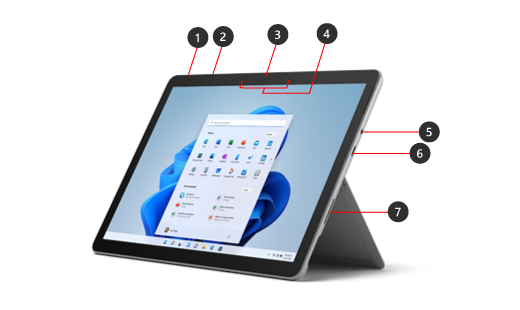
- ปุ่มเปิด/ปิดเครื่อง
- ระดับเสียง
- กล้อง Windows Hello
- ไมโครโฟนแบบสตูดิโอ (ไมโครโฟนคู่)
- แจ็คชุดหูฟังและไมโครโฟน
- พอร์ต USB-C
- พอร์ตเชื่อมต่อ Surface
ไม่แสดง: ตัวอ่านการ์ด MicroSDXC (UHS-I)
Surface Go 3 และ Windows
Surface Book 3 มาพร้อมกับ:
- Windows 11 Home edition ในโหมด S (ลูกค้าผู้บริโภค)
- รุ่น Windows 10 Pro หรือรุ่น Windows 11 Pro (ลูกค้าเชิงพาณิชย์)
คุณสามารถสลับจาก Windows 11 ใน S โหมด เป็น Windows 11 ได้โดยไม่มีค่าใช้จ่ายเพิ่มเติม เมื่อคุณสลับจากโหมด S คุณจะไม่สามารถสลับกลับมาได้ ดูข้อมูลเพิ่มเติมที่ การสลับออกจาก S โหมดใน Windows
ไม่แน่ใจใช่ไหมว่า Windows ที่คุณมีเป็นเวอร์ชันใด โปรดดู ฉันกำลังใช้งานระบบปฏิบัติการ Windows รุ่นใดอยู่
ถ้าคุณไม่แน่ใจว่ากำลังใช้ Surface รุ่นใดอยู่ โปรดดู ฉันมี Surface รุ่นใด
การชาร์จ Surface ของคุณ
คุณสามารถชาร์จ Surface โดยใช้ USB-C หรือ Surface Connect สําหรับข้อมูลเพิ่มเติม โปรดดู วิธีการชาร์จ Surface
ฟีเจอร์ของ Surface Go 3
พก Surface Go 3 ของคุณไปได้ทุกที่
สามารถใช้งานได้ทุกที่ด้วยขาตั้งและ Type Cover แบบปรับได้ ด้วยตัวเลือก LTE ขั้นสูง คุณจะสามารถเชื่อมต่อออนไลน์ในพื้นที่ที่มีความปลอดภัย สาธารณะ ช้า หรือไม่มี WiFi ได้
ประสิทธิภาพการทำงานจากกลางวันถึงกลางคืน
พลังงานสูงสุด 11 ชั่วโมง และการชาร์จอย่างรวดเร็ว เพื่อให้การชาร์จของคุณใช้เวลาน้อยกว่า 80% ในเวลาน้อยกว่า 1.5 ชั่วโมงเมื่อคุณต้องเสียบปลั๊ก
เลือกให้เหมาะกับคุณ
เรียนรู้เพิ่มเติมเกี่ยวกับอุปกรณ์เสริมที่ทำงานกับ Surface Go 3 ของคุณ
ใช้ประโยชน์จาก Surface ของคุณอย่างเต็มที่
เรียนรู้เพิ่มเติมเกี่ยวกับ Surface ของคุณและปรับแต่งด้วยแอป Surface เมื่อต้องการเปิด ให้เลือก ใส่ Surface แล้วเลือกเพื่อเปิดแอป หากแอปไม่เปิดขึ้น ให้ดาวน์โหลดจาก Microsoft Store
หัวข้อที่เกี่ยวข้อง
ต้องการความช่วยเหลือเพิ่มเติมไหม
การสนับสนุนทางเทคนิค

สําหรับการสนับสนุนทางเทคนิค เปิดแอป Surface หรือเว็บเบราว์เซอร์ อธิบายปัญหาของคุณ แล้วเลือกรับความช่วยเหลือ

การสนับสนุนอื่นๆ

หากคุณไม่สามารถใช้ Surface ของคุณหรือมีข้อสงสัยเกี่ยวกับสิ่งอื่น ให้ เปิด รับความช่วยเหลือ เพื่อรับการสนับสนุนอื่นๆ ทางออนไลน์


