
หมายเหตุ
การสนับสนุนสําหรับ Windows 10 ได้สิ้นสุดลงในวันที่ 14 ตุลาคม 2025
- หลังจากวันที่ 14 ตุลาคม 2025 Microsoft จะไม่ให้การอัปเดตซอฟต์แวร์ฟรีจาก Windows Update ความช่วยเหลือทางเทคนิค หรือการแก้ไขด้านความปลอดภัยสําหรับ Windows 10 อีกต่อไป พีซีของคุณจะยังคงใช้งานได้ แต่เราขอแนะนำให้เปลี่ยนไปใช้ Windows 11
- เรียนรู้เพิ่มเติม
Windows Recovery Environment (Windows RE) เป็นชุดเครื่องมือในตัวของ Windows ที่ออกแบบมาเพื่อช่วยแก้ไขปัญหาทั่วไปของระบบ หากพีซีของคุณมีปัญหาในการเริ่มต้น Windows RE สามารถเปิดและพยายามแก้ไขปัญหาได้โดยอัตโนมัติ นอกจากนี้ยังทําหน้าที่เป็นจุดเริ่มต้นส่วนกลางสําหรับเครื่องมือขั้นสูงที่ใช้ในการกู้คืนระบบด้วยตนเอง
การเข้าถึง Windows Recovery Environment
มีหลายวิธีในการเข้าถึง Windows RE ขยายแต่ละส่วนเพื่อเรียนรู้เพิ่มเติม:
การซ่อมแซมอัตโนมัติ
หาก Windows เริ่มระบบไม่ถูกต้องหลายครั้ง Windows จะเข้าสู่ Windows RE โดยอัตโนมัติ ปัญหานี้อาจเกิดขึ้นได้หากมีปัญหากับกระบวนการบูต หรือหากระบบตรวจพบปัญหาที่ทําให้ Windows ไม่สามารถเริ่มทํางานได้
นอกจากนี้ คุณยังสามารถบังคับให้ Windows เข้าสู่การซ่อมแซมอัตโนมัติโดยการขัดจังหวะกระบวนการบูตปกติสองครั้ง ซึ่งสามารถทําได้โดยการเปิดอุปกรณ์ แล้วกดปุ่มเปิด/ปิดเครื่องค้างไว้เพื่อบังคับปิดเครื่องก่อนที่ Windows จะโหลดเสร็จ หลังจากดําเนินการนี้สองครั้ง Windows ควรเริ่มต้นระบบเข้าสู่ Windows RE โดยอัตโนมัติในการเริ่มระบบใหม่ครั้งที่สาม
ขั้นตอนมีดังนี้
- เริ่มต้นอุปกรณ์ของคุณและรอจนกว่าโลโก้ Windows (หรือโลโก้ของผู้ผลิต) จะปรากฏ
- ทันทีที่โลโก้ Windows ปรากฏขึ้น ให้กดปุ่มเปิด/ปิดเครื่องค้างไว้จนกว่าอุปกรณ์จะปิดเครื่อง
- เปิดอุปกรณ์ของคุณอีกครั้ง และทําซ้ําขั้นตอนที่ 2
- เปิดอุปกรณ์ของคุณเป็นครั้งที่สาม Windows ควรแสดงหน้าจอการซ่อมแซมอัตโนมัติ
- เลือก ตัวเลือกขั้นสูง

จากการตั้งค่า
ในแอปการตั้งค่า
 การตั้งค่าบนอุปกรณ์ Windows ของคุณ ให้เลือกการกู้คืนระบบ> หรือใช้ทางลัดนี้:
หมายเหตุ
ใน Windows 10 คุณสามารถเข้าถึงได้จาก การอัปเดต & การกู้คืนความปลอดภัย>
ภายใต้ ตัวเลือกการกู้คืน ถัดจากการ เริ่มต้นขั้นสูง ให้เลือก เริ่มระบบใหม่เดี๋ยวนี้
เริ่มระบบของพีซีใหม่
เมื่อคุณเริ่มระบบพีซีใหม่ กดปุ่ม Shift ค้างไว้ขณะที่คุณเลือก >/ปิดเครื่องเริ่มระบบใหม่
ปุ่ม การกู้คืนฮาร์ดแวร์
อุปกรณ์บางอย่างมีปุ่มการกู้คืนเฉพาะหรือปุ่มผสมที่คุณสามารถกดเพื่อเริ่มต้นระบบเข้าสู่ Windows RE ซึ่งโดยปกติแล้วจะถูกกําหนดค่าโดยผู้ผลิตอุปกรณ์
การใช้ไดรฟ์การกู้คืน
หากคุณสร้างไดรฟ์การกู้คืน USB คุณสามารถบูตคอมพิวเตอร์ของคุณจากไดรฟ์การกู้คืนได้ วิธีนี้จะนําคุณไปยัง Windows RE โดยตรง
การใช้แผ่นดิสก์ซ่อมแซมของ Windows (ซีดี/ดีวีดี)
ถ้าคุณสร้างแผ่นดิสก์ซ่อมแซมซีดี/ดีวีดีของ Windows คุณสามารถเริ่มต้นระบบพีซีของคุณจากแผ่นซ่อมแซมดังกล่าวได้ วิธีนี้จะนําคุณไปยัง Windows RE โดยตรง
การใช้สื่อการติดตั้ง
หากพีซีของคุณไม่เริ่มทํางาน และคุณไม่มีไดรฟ์การกู้คืนหรือดิสก์การซ่อมแซม คุณสามารถใช้ เครื่องมือการสร้างสื่อเพื่อสร้าง สื่อการติดตั้งของ Windows ได้ คุณสามารถใช้เครื่องมือนี้เพื่อดาวน์โหลด Windows เวอร์ชันล่าสุดและสร้างไดรฟ์ USB หรือดีวีดีที่สามารถเริ่มต้นระบบได้ ซึ่งจะทําให้สามารถใช้เพื่อเริ่มต้นระบบเข้าสู่ Windows RE ได้
- บนพีซีที่กําลังทํางาน ให้สร้างสื่อการติดตั้งของ Windows
- เชื่อมต่อสื่อข้อมูลการติดตั้งที่คุณสร้างเข้ากับพีซีที่ไม่ทํางาน จากนั้นเปิดเครื่อง
- ในหน้าจอการติดตั้งเริ่มต้น ให้ป้อนภาษาและการกำหนดลักษณะอื่นๆ ของคุณ จากนั้นเลือก ถัดไป ถ้าคุณไม่เห็นหน้าจอการติดตั้ง แสดงว่าพีซีของคุณอาจไม่ได้ตั้งค่าไว้ให้เริ่มต้นระบบจากไดรฟ์ ตรวจสอบเว็บไซต์ของผู้ผลิตพีซีของคุณเพื่อดูข้อมูลเกี่ยวกับวิธีเปลี่ยนลําดับการเริ่มต้นระบบของพีซีของคุณ จากนั้นลองอีกครั้ง
- เลือก ซ่อมแซมพีซีของฉัน
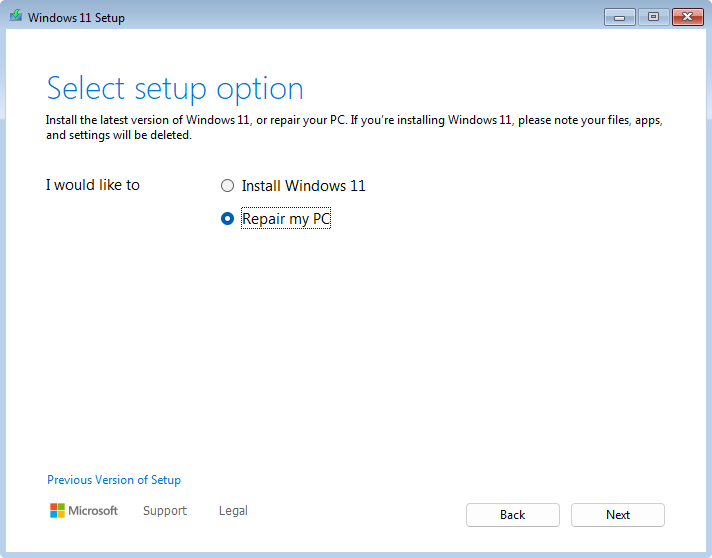
- เลือก ถัดไป และคุณจะสามารถเข้าถึง Windows RE
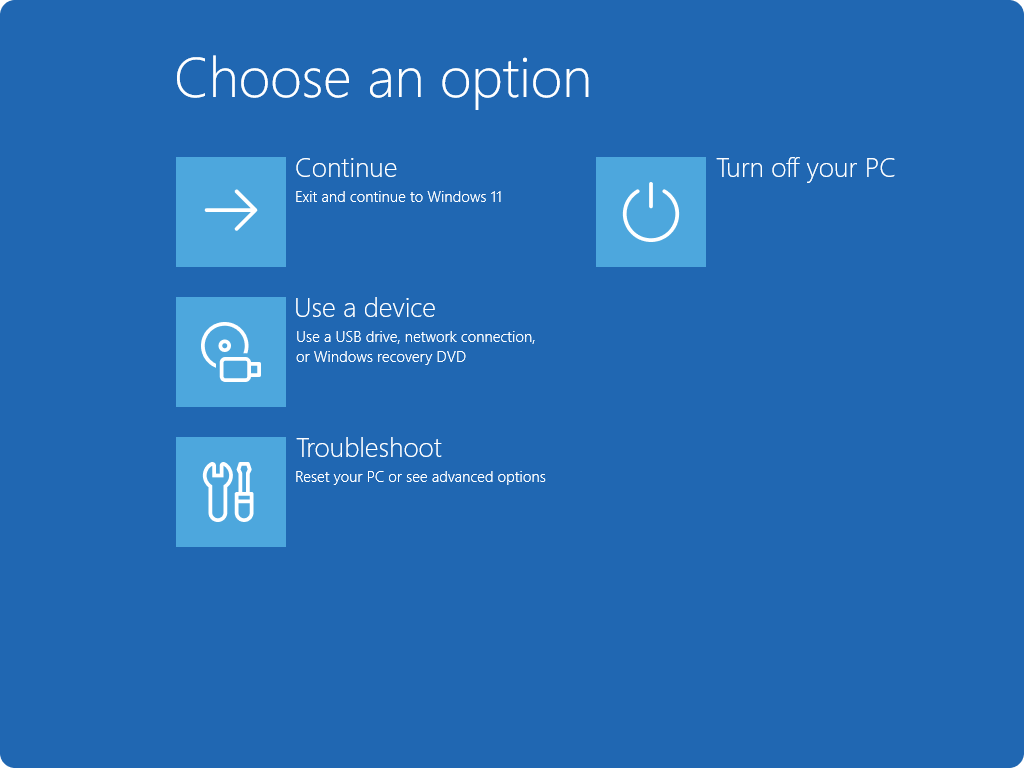
เครื่องมือ Windows RE
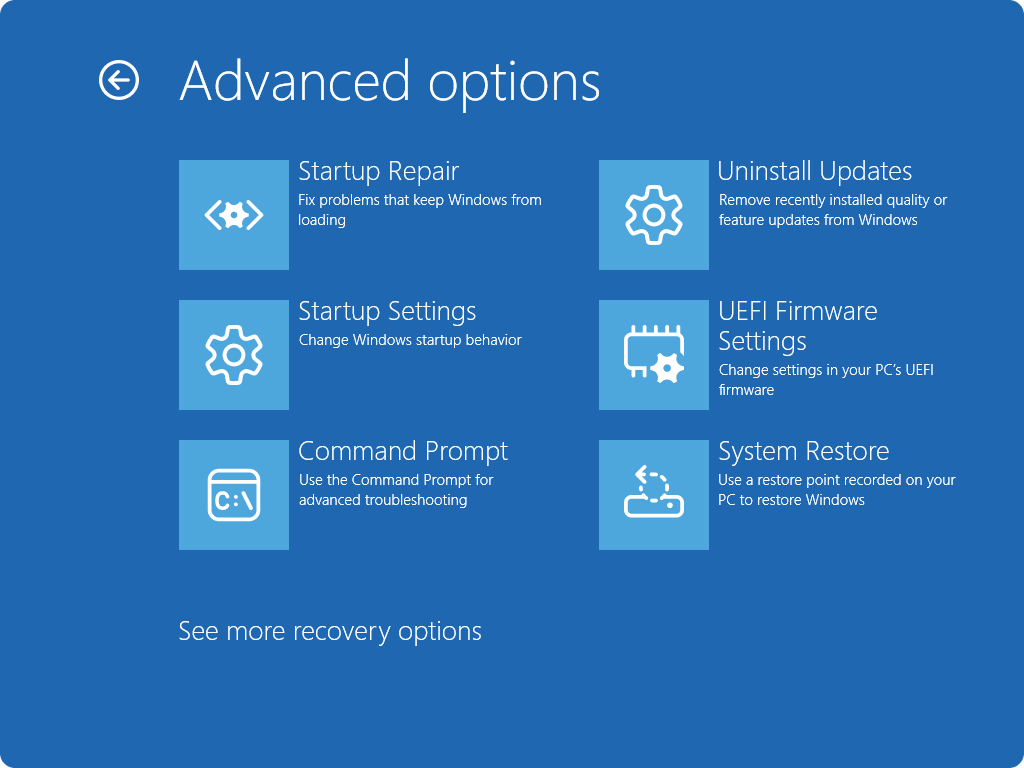
Windows RE มีชุดเครื่องมือเพื่อช่วยวินิจฉัยและแก้ไขปัญหาที่อาจป้องกันไม่ให้ Windows เริ่มระบบได้อย่างถูกต้อง เครื่องมือเหล่านี้ ได้แก่:
- การคืนค่ากลับไปยังจุดที่ต้องการ: การดําเนินการนี้จะย้อนกลับพีซีทั้งเครื่องของคุณ รวมถึงแอป การตั้งค่า และไฟล์ส่วนบุคคลไปยังจุดคืนค่าอัตโนมัติล่าสุด เมื่อต้องการเรียนรู้เพิ่มเติม ให้ดูการคืนค่ากลับไปยังจุดที่ต้องการสําหรับ Windows หากการคืนค่ากลับไปยังจุดที่ต้องการไม่พร้อมใช้งาน หรือหากคุณต้องการย้อนกลับไปนานกว่าสามวัน ให้ลอง คืนค่าระบบ แทน การคืนค่าระบบจะย้อนกลับไฟล์ระบบและการตั้งค่า (แต่ไม่ใช่ไฟล์ส่วนบุคคล) และพร้อมใช้งานในทั้ง Windows 10 และ Windows 11 เมื่อต้องการเรียนรู้เพิ่มเติม ให้ดู การคืนค่าระบบ
- รีเซ็ตพีซีเครื่องนี้: ช่วยให้คุณสามารถรีเซ็ตคอมพิวเตอร์ของคุณเป็นการตั้งค่าจากโรงงาน พร้อมตัวเลือกในการเก็บหรือลบไฟล์ส่วนบุคคล เมื่อต้องการเรียนรู้เพิ่มเติม ให้ดู รีเซ็ตพีซีของคุณ
- การซ่อมแซมการเริ่มต้นระบบ: เครื่องมือนี้จะวินิจฉัยและแก้ไขปัญหาทั่วไปโดยอัตโนมัติที่สามารถป้องกันไม่ให้ Windows เริ่มทํางาน เมื่อต้องการเรียนรู้เพิ่มเติม ให้ดู ซ่อมแซมการเริ่มต้นระบบ
- การตั้งค่าการเริ่มต้นระบบ: ช่วยให้คุณสามารถเปลี่ยนตัวเลือกการเริ่มต้นระบบต่างๆ เพื่อช่วยแก้ไขปัญหาเกี่ยวกับ Windows เมื่อต้องการเรียนรู้เพิ่มเติม โปรดดู การตั้งค่าการเริ่มต้นระบบ Windows
- พร้อมท์คําสั่ง: ให้การเข้าถึงส่วนติดต่อบรรทัดคําสั่งสําหรับการแก้ไขปัญหาขั้นสูง
- Uninstall Updates: ช่วยให้คุณถอนการติดตั้งการอัปเดตที่ติดตั้งล่าสุดจาก Windows
- การตั้งค่าเฟิร์มแวร์ UEFI: เมื่อใช้ตัวเลือกนี้ อุปกรณ์ของคุณจะเริ่มระบบใหม่และนําคุณไปยังหน้าจอการตั้งค่าเฟิร์มแวร์ UEFI ซึ่งคุณสามารถกําหนดค่าการตั้งค่าฮาร์ดแวร์ต่างๆ เช่น ลําดับการบูต การบูตแบบปลอดภัย และตัวเลือกระดับระบบอื่นๆ การดําเนินการนี้อาจเป็นประโยชน์หากคุณจําเป็นต้องเปลี่ยนการตั้งค่าเพื่อแก้ไขปัญหาความเข้ากันได้ของฮาร์ดแวร์ หรือเพื่อเปิดใช้งานฟีเจอร์เฉพาะ
- การกู้คืนอิมเมจระบบ: ช่วยให้คุณสามารถคืนค่าคอมพิวเตอร์ของคุณโดยใช้การสํารองข้อมูลอิมเมจของระบบ
หมายเหตุ
หากคุณเข้ารหัสลับอุปกรณ์ คุณจะต้องใช้คีย์การกู้คืน BitLocker เพื่อใช้เครื่องมือบางอย่าง หากคุณไม่ทราบคีย์ BitLocker ดูที่ ค้นหาคีย์การกู้คืน BitLocker ของคุณ
ระบบเครือข่ายใน Windows RE
ตัวเลือกการกู้คืนบางอย่างใน Windows RE เช่น การกอบกู้เครื่องอย่างรวดเร็วจําเป็นต้องใช้การเชื่อมต่ออินเทอร์เน็ต การเชื่อมต่อออนไลน์สามารถช่วย Windows ซ่อมแซมอุปกรณ์ของคุณ ดาวน์โหลดเนื้อหาการกู้คืน หรือดําเนินการตามขั้นตอนการกู้คืนบนระบบคลาวด์ให้เสร็จสมบูรณ์ได้
หากจําเป็นต้องมีการเชื่อมต่อเครือข่าย Windows RE สามารถใช้ตัวเลือกการเชื่อมต่อที่พร้อมใช้งาน เช่น:
อีเทอร์เน็ต หากอุปกรณ์ของคุณเชื่อมต่อกับสายเคเบิลเครือข่าย
เครือข่าย Wi-Fi ที่บันทึกไว้จากอุปกรณ์ Windows ของคุณ
การเชื่อมต่อกับเครือข่าย Wi-Fi บางชนิดที่พร้อมใช้งานใน WinRE ด้วยตนเอง
หมายเหตุ
การนําเครือข่าย Wi-Fi ที่บันทึกไว้กลับมาใช้ใหม่จากอุปกรณ์ Windows ขณะนี้สามารถทําได้ภายใน โปรแกรม Windows Insider เท่านั้น
ถ้าที่ทํางานหรือโรงเรียนของคุณจัดการอุปกรณ์ของคุณ องค์กรของคุณสามารถควบคุมได้ว่าจะอนุญาตให้ Windows RE ใช้เครือข่าย Wi-Fi ที่บันทึกไว้บนอุปกรณ์หรือไม่ หากมีการปิดอยู่ คุณอาจจําเป็นต้องเชื่อมต่อโดยใช้อีเทอร์เน็ต เลือกเครือข่าย Wi-Fi ด้วยตนเอง หรือติดต่อทีมสนับสนุนขององค์กรของคุณ
Windows RE ใช้ระบบเครือข่ายเฉพาะเมื่อตัวเลือกการกู้คืนจําเป็นต้องใช้ หรือเมื่อคุณเลือกที่จะเชื่อมต่อกับเครือข่าย หาก Wi-Fi ถูกปิดใช้งานโดยฮาร์ดแวร์ เฟิร์มแวร์ หรือสวิตช์ไร้สายบนอุปกรณ์ของคุณ Windows RE อาจไม่สามารถเชื่อมต่อกับ Wi-Fi
สําหรับข้อมูลทางเทคนิคเพิ่มเติมเกี่ยวกับระบบเครือข่ายใน Windows RE โปรดดู Windows Recovery Environment (Windows RE) | Microsoft Learn