
โฟกัสเป็นคุณลักษณะของ Windows ที่ออกแบบมาเพื่อช่วยให้คุณทํางานได้อยู่เสมอโดยลดสิ่งรบกวนให้เหลือน้อยที่สุด ไม่ว่าคุณจะทํางานในโครงการที่สําคัญ กําลังศึกษาเพื่อสอบ หรือเพียงแค่ต้องการเวลาที่ไม่หยุดชะงัก โฟกัสสามารถช่วยให้คุณรักษาสมาธิและประสิทธิภาพการทํางานของคุณได้
โฟกัสทํางานอย่างไร
โฟกัสทํางานโดยการบล็อกการแจ้งเตือน เสียง และการแจ้งเตือนจากแอปและรายชื่อเป็นการชั่วคราว คุณสามารถกําหนดการตั้งค่าเองเพื่ออนุญาตให้การแจ้งเตือนบางอย่างเข้ามาได้ หากจําเป็น
ตามค่าเริ่มต้น เมื่อคุณอยู่ในช่วงเวลาโฟกัส สิ่งต่อไปนี้จะเกิดขึ้น:
- ช่วงเวลาโฟกัสจะปรากฏบนหน้าจอ
- ห้ามรบกวน เปิด
- การกะพริบและป้ายของแอปบนแถบงานถูกปิดใช้งานชั่วคราว
คุณจะได้รับการแจ้งเตือนเมื่อช่วงเวลาโฟกัสของคุณสิ้นสุดลง ถ้าคุณต้องการ คุณสามารถสิ้นสุดช่วงเวลาโฟกัสก่อนได้
หมายเหตุ
- หมายเหตุ:
- โฟกัสจะทํางานกับช่วงเวลาโฟกัสในแอปนาฬิกา ถ้าคุณถอนการติดตั้งแอปนาฬิกา คุณจะต้องติดตั้งใหม่อีกครั้งเพื่อใช้โฟกัส ดาวน์โหลดได้จาก Microsoft Store:
วิธีใช้โฟกัส
คุณสามารถเริ่มช่วงเวลาโฟกัสได้ในหลายวิธี ขยายแต่ละส่วนเพื่อเรียนรู้เพิ่มเติม:
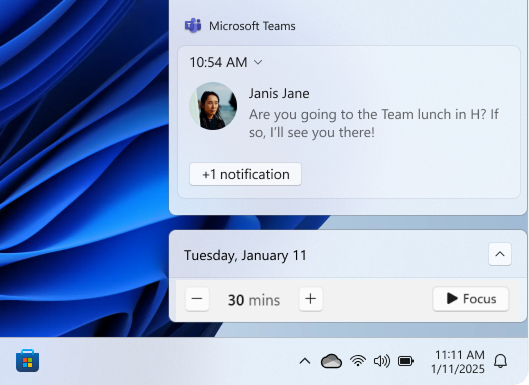
จากพื้นที่ปฏิทินและการแจ้งเตือน
- เลือกนาฬิกาหรือไอคอนกระดิ่งแจ้งเตือนบนแถบงาน หรือกดแป้น
 + WindowsN
- เลือกระยะเวลาสําหรับช่วงเวลาโฟกัส
- เลือก โฟกัสเพื่อ
 เริ่มเซสชันของคุณ
จากการตั้งค่า
- ใน
 แอปการตั้งค่าบนอุปกรณ์ Windows ของคุณ
เลือกโฟกัสระบบ> หรือใช้ทางลัดต่อไปนี้:
- ภายใต้ โฟกัส ให้เลือก เริ่มเซสชัน โฟกัสเพื่อเริ่มเซสชันของคุณ
จากแอปนาฬิกา
ในแอปนาฬิกาบนอุปกรณ์ Windows ของคุณ ให้เลือก ช่วงเวลาโฟกัส หรือใช้ทางลัดต่อไปนี้:
เลือกระยะเวลาสําหรับช่วงเวลาโฟกัสของคุณ และถ้าคุณต้องการหยุดพัก
เลือก เริ่มเซสชัน
โฟกัส เพื่อเริ่มเซสชันของคุณ
เมื่อคุณเริ่มช่วงเวลาโฟกัส ตัวจับเวลาโฟกัสจะปรากฏบนหน้าจอ เมื่อต้องการใช้เครื่องมือโฟกัสเพิ่มเติมในแอปนาฬิกา ให้ขยายตัวจับเวลาโฟกัสเพื่อรับมุมมองทั้งหมดของแอปนาฬิกา
ห้ามรบกวนระหว่างโฟกัส
เมื่อคุณเริ่มช่วงเวลาโฟกัส ห้ามรบกวน จะเปิดโดยอัตโนมัติเพื่อปิดเสียงการแจ้งเตือนของคุณ เมื่อต้องการตรวจสอบการแจ้งเตือนที่คุณได้รับในระหว่างเซสชันของคุณ ให้เปิดศูนย์การแจ้งเตือน
หมายเหตุ
ถ้าเปิดใช้งานห้ามรบกวนก่อนช่วงเวลาโฟกัสของคุณ การตั้งค่านี้จะยังคงเปิดอยู่แม้ว่าเซสชันของคุณจะเสร็จสิ้นแล้ว
เมื่อต้องการเรียนรู้เพิ่มเติม ให้ดูการแจ้งเตือนและห้ามรบกวนใน Windows
วิธีกําหนดค่าโฟกัส
- ในแอปการตั้งค่าบนอุปกรณ์ Windows ของคุณ
เลือกโฟกัสระบบ> หรือใช้ทางลัดต่อไปนี้:
ภายใต้โฟกัส ให้เลือกตัวเลือกที่คุณต้องการนําไปใช้กับช่วงเวลาโฟกัสในอนาคต:
- ระยะเวลาของเซสชัน
- แสดงตัวจับเวลาในแอปนาฬิกา
- ซ่อนป้ายบนแอปแถบงาน
- ซ่อนการกะพริบบนแอปแถบงาน
- เปิดห้ามรบกวน
เล่นเสียงจาก Spotify ระหว่างช่วงเวลาโฟกัส
เชื่อมต่อบัญชี Spotify ของคุณกับแอปนาฬิกา และค้นหาเสียงที่สมบูรณ์แบบเพื่อช่วยให้คุณมีสมาธิ วิธีลิงก์บัญชี Spotify ของคุณมีดังนี้:
ในแอปนาฬิกาบนอุปกรณ์ Windows ของคุณ ให้เลือก ช่วงเวลาโฟกัส หรือใช้ทางลัดต่อไปนี้:
เลือก ลิงก์ Spotify ของคุณ แล้วลงชื่อเข้าใช้ด้วยบัญชี Spotify ของคุณ เพลย์ลิสต์และพ็อดแคสต์ยอดนิยมของคุณจะปรากฏขึ้น เลือกเพลย์ลิสต์หรือพ็อดแคสต์ที่คุณต้องการฟัง
เพลงของคุณจะเล่นเมื่อคุณเริ่มช่วงเวลาโฟกัส
ติดตามงานด้วย Microsoft To Do
ถ้าคุณใช้ Microsoft To Do เพื่อจัดการงาน คุณสามารถรวมรายการงานของคุณเข้ากับแอปนาฬิกาได้ ก่อนที่คุณจะเริ่มช่วงเวลาโฟกัส คุณสามารถเลือกงานที่คุณต้องการทํางานได้ ดาวน์โหลดได้จาก Microsoft Store: