

หมายเหตุ
การสนับสนุนสําหรับ Windows 10 ได้สิ้นสุดลงในวันที่ 14 ตุลาคม 2025
- หลังจากวันที่ 14 ตุลาคม 2025 Microsoft จะไม่ให้การอัปเดตซอฟต์แวร์ฟรีจาก Windows Update ความช่วยเหลือทางเทคนิค หรือการแก้ไขด้านความปลอดภัยสําหรับ Windows 10 อีกต่อไป พีซีของคุณจะยังคงใช้งานได้ แต่เราขอแนะนำให้เปลี่ยนไปใช้ Windows 11
- เรียนรู้เพิ่มเติม
ฟีเจอร์ข่าวสารและความสนใจใน Windows 10 ออกแบบมาเพื่อแจ้งให้คุณทราบและอัปเดตทันทีจากแถบงานของ Windows ฟีเจอร์นี้จะทําให้คุณสามารถเข้าถึงการอัปเดตสภาพอากาศ ข่าวสาร และความสนใจอื่นๆ ได้อย่างง่ายดาย โดยไม่จําเป็นต้องสลับไปมาระหว่างแอปหรือเว็บไซต์ คุณสามารถดูสภาพอากาศปัจจุบันของตําแหน่งที่ตั้งของคุณได้โดยตรงบนแถบงาน และโฮเวอร์เหนือไอคอนเพื่อดูข้อมูลที่กระชับและสแกนได้ในหัวข้อต่างๆ เช่น กีฬา หุ้น ข่าวท้องถิ่น และพาดหัวข่าวด่วน
ข่าวสารและสิ่งที่น่าสนใจจะใช้การ์ดข้อมูลเพื่อแสดงชนิดเนื้อหาต่างๆ การ์ดแต่ละใบแสดงหัวข้อเฉพาะ เช่น พยากรณ์อากาศ ข่าวเด่น กีฬา หุ้น และการจราจร การ์ดเหล่านี้จะอัปเดตเมื่อเวลาผ่านไปเพื่อให้ข้อมูลล่าสุด คุณมีความยืดหยุ่นในการกําหนดฟีดข่าวและความสนใจให้เหมาะกับความต้องการของคุณ โดยการเพิ่มหรือลบบัตรข้อมูลออก ซึ่งหมายความว่าคุณสามารถปรับแต่งเพื่อแสดงข้อมูลที่สําคัญที่สุดสําหรับคุณ ทําให้เป็นวิธีที่สะดวกในการเชื่อมต่อและรับข้อมูลตลอดทั้งวันของคุณ
เมื่อต้องการเปิดข่าวสารและความสนใจ ให้เลื่อนเมาส์ไปเหนือหรือเลือกปุ่มข่าวและความสนใจบนแถบงาน
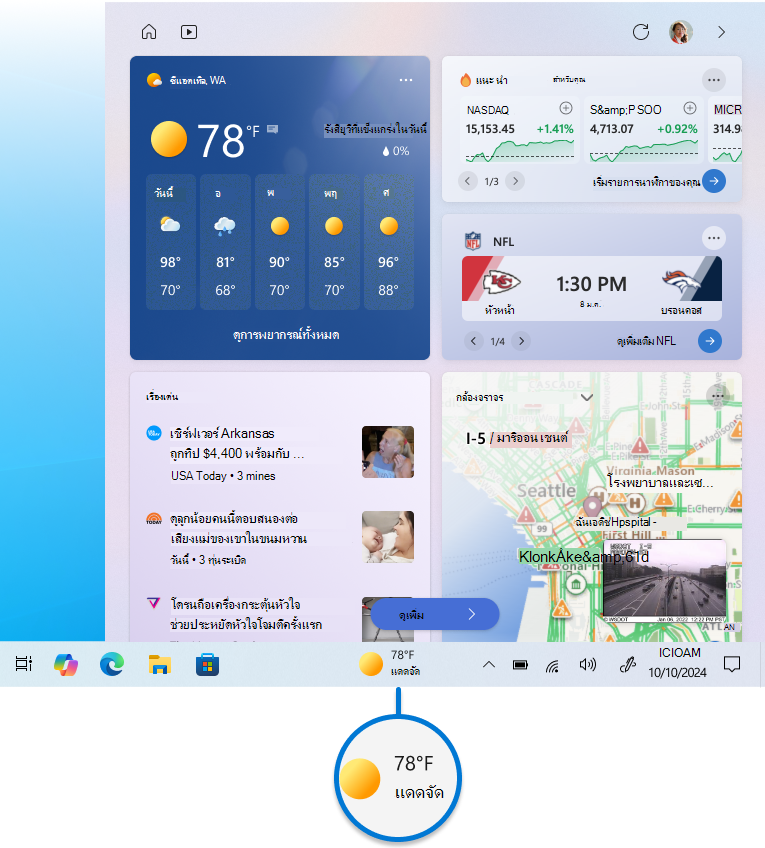
กําหนดข่าวสารและความสนใจเอง
ส่วนต่อไปนี้อธิบายเกี่ยวกับการดําเนินการทั่วไปเพื่อปรับแต่งข่าวสารและความสนใจ ขยายแต่ละส่วนเพื่อเรียนรู้เพิ่มเติม:
เปิดฟีดของคุณเมื่อโฮเวอร์
Windows 11: เปิดวิดเจ็ตข่าวและความสนใจ เลือกการตั้งค่า เมื่อต้องการเปลี่ยนลักษณะการทํางาน ให้สลับเปิด บอร์ดวิดเจ็ตบนตัวเลือกโฮเวอร์ เป็นเปิดหรือปิด
Windows 10: คุณสามารถเหลือบมองฟีดของคุณได้อย่างรวดเร็วโดยโฮเวอร์เมาส์ของคุณบนไอคอนสภาพอากาศ หากต้องการเปลี่ยนลักษณะการทํางานนี้ ให้คลิกขวาบนพื้นที่ว่างบนแถบงาน เลือก ข่าวสารและสิ่งที่น่าสนใจ และเลือก เปิดเมื่อโฮเวอร์เพื่อ ล้างกล่อง
แก้ไขตําแหน่งที่ตั้งหรือภาษาของคุณ
คุณสามารถอัปเดตตําแหน่งที่ตั้งหลักและภาษาของคุณด้วยตนเองเพื่อรับเนื้อหาที่เกี่ยวข้องมากขึ้น เปิดข่าวสารและสิ่งที่น่าสนใจบนแถบงาน จากนั้นเลือกไอคอน  บัญชีผู้ใช้ของคุณ
- เลือก ตําแหน่งที่ตั้งเพื่อ ตั้งค่าตําแหน่งที่ตั้งหลักของคุณและดูเนื้อหาที่เกี่ยวข้องมากขึ้นสําหรับตําแหน่งที่ตั้งนั้น ซึ่งจะอัปเดตตําแหน่งที่ตั้งที่ใช้สําหรับสภาพอากาศบนแถบงานด้วย
- เลือกเมนูดรอปดาวน์ ภาษาและเนื้อหา เพื่อเลือกภาษาที่เหมาะสมสําหรับเนื้อหาในฟีดของคุณ
เมื่อต้องการแก้ไขสถานที่ตั้งบ้านและสถานที่ทํางานของคุณสําหรับการจราจร ให้เลือกจุดสามจุดบนบัตรการจราจร แล้วเลือกแก้ไขตําแหน่งที่ตั้งบ้าน หรือ แก้ไขสถานที่ทํางาน
เปลี่ยนหน่วยอุณหภูมิ
แถบงานสามารถแสดงอุณหภูมิเป็นเซลเซียส (°C) หรือฟาเรนไฮต์ (°F) หากต้องการสลับไปมาระหว่างสองหน่วยนี้ เลือกไอคอนข่าวสารและความสนใจบนแถบงาน เลือกจุดสาม จุดบนการ์ดสภาพอากาศ และเลือกเซลเซียสหรือฟาเรนไฮต์
คุณสามารถเปลี่ยนลักษณะที่ปรากฏของข่าวและความสนใจบนแถบงานได้ เมื่อต้องการแสดงเฉพาะไอคอนสภาพอากาศและประหยัดพื้นที่บนแถบงานของคุณ คุณสามารถสลับเป็นโหมดไอคอนเท่านั้น คลิกขวาที่พื้นที่ว่างบนแถบงาน และเลือกข่าวสารและสิ่งที่น่าสนใจ>แสดงไอคอนเท่านั้น
ลดการอัปเดตแถบงาน
หมายเหตุ
ตัวเลือกนี้ไม่พร้อมใช้งานใน Windows 11
การอัปเดตแถบงานจะแสดงเนื้อหาที่หมุนและปรับให้เป็นส่วนตัวของคุณโดยตรงบนแถบงาน บัตรข้อมูลที่เกี่ยวข้องยังแสดงในมุมมองที่ขยายในฟีดของคุณ
หากต้องการปิดการอัปเดตแถบงานใน Windows 10 ให้คลิกขวาบนพื้นที่ว่างบนแถบงาน แล้วเลือก ข่าวสารและสิ่งที่น่าสนใจ>ลดการอัปเดตแถบงาน เมื่อทําเครื่องหมายแล้ว คุณจะเห็นข้อมูลสภาพอากาศบนแถบงานเท่านั้น
หมายเหตุ
หากคุณปิดบัตรข้อมูลไว้ คุณจะไม่ได้รับการอัปเดตแบบหมุนแถบงานที่เกี่ยวข้องกับบัตรข้อมูลดังกล่าว
เปิดและปิดฟีเจอร์ข่าวสารและความสนใจ
Windows 11: คลิกขวาบนพื้นที่ว่างบนแถบงาน แล้วเลือกการตั้งค่าแถบงาน เมื่อต้องการเปลี่ยนลักษณะการทํางาน ให้สลับตัวเลือก วิดเจ็ต เป็นเปิดหรือปิด
Windows 10: คลิกขวาบนพื้นที่ว่างบนแถบงาน แล้วเลือก ข่าวสารและสิ่งที่น่าสนใจ>ปิด เมื่อคุณปิดข่าวสารและสิ่งที่น่าสนใจ สภาพอากาศจะไม่ปรากฏบนแถบงานของคุณอีกต่อไป เมื่อต้องการเปิดข่าวสารและความสนใจ ให้คลิกขวาบนพื้นที่ว่างบนแถบงาน และเลือกข่าวสารและความสนใจ>แสดงไอคอนและข้อความ
ปรับแต่งฟีดของคุณ
ข่าวสารและความสนใจจะแสดงเนื้อหาในหัวข้อต่างๆ แต่ละหัวข้อจะอยู่ภายในบัตรข้อมูลที่จะอัปเดตเมื่อเวลาผ่านไป
เลือกและสลับโปรไฟล์ Microsoft Edge
ลงชื่อเข้าใช้ Microsoft Edge เพื่อปรับแต่งประสบการณ์ข่าวและความสนใจของคุณด้วยหัวข้อที่คุณสนใจ
ถ้าคุณมีหลายโพรไฟล์ใน Microsoft Edge ให้เลือกโพรไฟล์ที่คุณต้องการใช้ เปิดข่าวสารและความสนใจบนแถบงาน จากนั้นเลือกไอคอน>บัญชีผู้ใช้ของคุณ สลับไปยังโปรไฟล์>อื่น เลือกโปรไฟล์อื่นที่จะใช้งาน
คุณสามารถจัดการโปรไฟล์ต่างๆ จาก Microsoft Edge ได้ สําหรับข้อมูลเพิ่มเติม ให้ดู ลงชื่อเข้าใช้และสร้างหลายโปรไฟล์ใน Microsoft Edge
เปิดและปิด บัตรข้อมูล
คุณสามารถเปิดหรือปิดบัตรข้อมูลสําหรับสภาพอากาศ การเงิน กีฬา และอื่นๆ ได้โดยการไปที่บัตร เลือกปุ่มตัวเลือกเพิ่มเติม แล้วเลือกตัวเลือกเพื่อซ่อนบัตร
เมื่อต้องการจัดการบัตรข้อมูลทั้งหมด เปิดข่าวและความสนใจบนแถบงาน จากนั้นเลือกไอคอน บัญชีผู้ใช้ของคุณ เลือกตัวเลือก บัตรข้อมูล แล้วเปิดหรือปิดบัตรที่น่าสนใจ
จัดการสิ่งที่คุณสนใจและแหล่งข้อมูลที่ติดตาม
ฟีดของคุณจะปรับให้เป็นส่วนตัวมากขึ้นเมื่อเวลาผ่านไป และต่อไปนี้คือขั้นตอนในการกําหนดค่าแหล่งข้อมูลที่คุณชื่นชอบ เปิดข่าวสารและสิ่งที่น่าสนใจบนแถบงาน จากนั้นเลือกไอคอน บัญชีผู้ใช้ของคุณ
เลือก จัดการความสนใจ ซึ่งจะเปิดหน้าการตั้งค่าส่วนบุคคล จากที่นี่ คุณสามารถทำสิ่งต่อไปนี้:
- ใช้กล่องค้นหาเพื่อค้นหาหัวข้อหรือผู้เผยแพร่ที่คุณต้องการติดตาม
- เรียกดูหัวข้อตามประเภท และเลือกหัวข้อที่คุณสนใจ
- ดูและจัดการความสนใจและผู้เผยแพร่ที่คุณติดตามในส่วนต่อไปนี้
เลือกเรื่องราวที่คุณชอบ
คุณยังสามารถปรับแต่งฟีดของคุณตามการกําหนดลักษณะได้ทุกครั้งที่คุณเห็นเรื่องราว:
- เลือกปุ่ม
 ปิดเพื่อลบบทความออกและให้คําติชม เช่น ไม่สนใจเรื่องราวนี้ หรือ บล็อก ผู้เผยแพร่
 - เลือกปุ่ม ตัวเลือกเพิ่มเติม ในเรื่องราวข่าวสาร แล้วเลือกติดตามผู้เผยแพร่
คำถามที่ถามบ่อย
ตําแหน่งที่ตั้งของฉันจะถูกระบุอย่างไร
บางแอปหรือบริการที่ยกระดับประสบการณ์ข่าวสารและความสนใจของคุณอาจปรับแต่งเนื้อหาโดยใช้การประมาณตําแหน่งที่ตั้งตามองค์ประกอบบางอย่าง ตัวอย่างเช่น แอปหรือบริการบางอย่างอาจใช้บริการตําแหน่งที่ตั้งของ Windows หากคุณเปิดใช้งานตําแหน่งที่ตั้งบนอุปกรณ์ Windows ของคุณ หากคุณไม่ได้เปิดใช้งานตําแหน่งที่ตั้ง เทคโนโลยีอื่นๆ เช่น Bluetooth, Wi-Fi โมเด็มเครือข่ายโทรศัพท์ และที่อยู่ IP อาจถูกใช้งานด้วย แอปและบริการของ Microsoft เหล่านี้จะประมาณตําแหน่งที่ตั้งทั่วไป เช่น เมือง รหัสไปรษณีย์ หรือภูมิภาคของอุปกรณ์ของคุณ เพื่อให้คุณได้รับประสบการณ์ที่เกี่ยวข้องมากที่สุด
เหตุใดการตั้งค่าส่วนบุคคลจึงไม่ทํางานตามที่คาดไว้
ฟีดของคุณจะเรียนรู้เกี่ยวกับคุณเมื่อเวลาผ่านไป และจะแสดงการกําหนดลักษณะของคุณ ดังนั้นคุณอาจไม่สังเกตเห็นการเปลี่ยนแปลงทันที เนื้อหาจะปรากฏในฟีดของคุณเมื่อมีเนื้อหาใหม่ที่แสดงให้เห็นว่าตรงตามการตั้งค่าแบบส่วนบุคคลของคุณ ถ้าคุณเปลี่ยนการตั้งค่าสําหรับบัตรข้อมูล การตั้งค่าควรจะแสดงหลังจากที่คุณเลือกไอคอน รีเฟรชฟีดที่อยู่ ถัดจากไอคอนบัญชีผู้ใช้ ของคุณ
ฉันจะปรับการตั้งค่าความเป็นส่วนตัวของฉันได้อย่างไร
คุณสามารถเข้าถึงข้อมูลความเป็นส่วนตัวของคุณในแดชบอร์ดความเป็นส่วนตัวของ Microsoft นอกจากนี้ ในเบราว์เซอร์ Microsoft Edge ยังมีการควบคุมในตัวเพื่อจํากัดการติดตามจากผู้ลงโฆษณาและบุคคลที่สาม