
สรุป
วิดเจ็ตใน Windows คือองค์ประกอบแบบโต้ตอบที่แสดงเนื้อหาแบบไดนามิกและให้การเข้าถึงแอปและบริการต่างๆ ได้อย่างรวดเร็ว คุณสามารถดูสภาพอากาศปัจจุบันของตําแหน่งที่ตั้งของคุณได้โดยตรงบนแถบงาน และโฮเวอร์เหนือไอคอนเพื่อดูข้อมูลที่กระชับและสแกนได้ในหัวข้อต่างๆ เช่น กีฬา หุ้น ข่าวท้องถิ่น และพาดหัวข่าวด่วน วิดเจ็ตได้รับการออกแบบมาเพื่อช่วยให้คุณรับข้อมูลและจัดระเบียบอยู่เสมอโดยการนําเสนอข้อมูลที่ปรับให้เป็นส่วนตัวได้อย่างรวดเร็ว
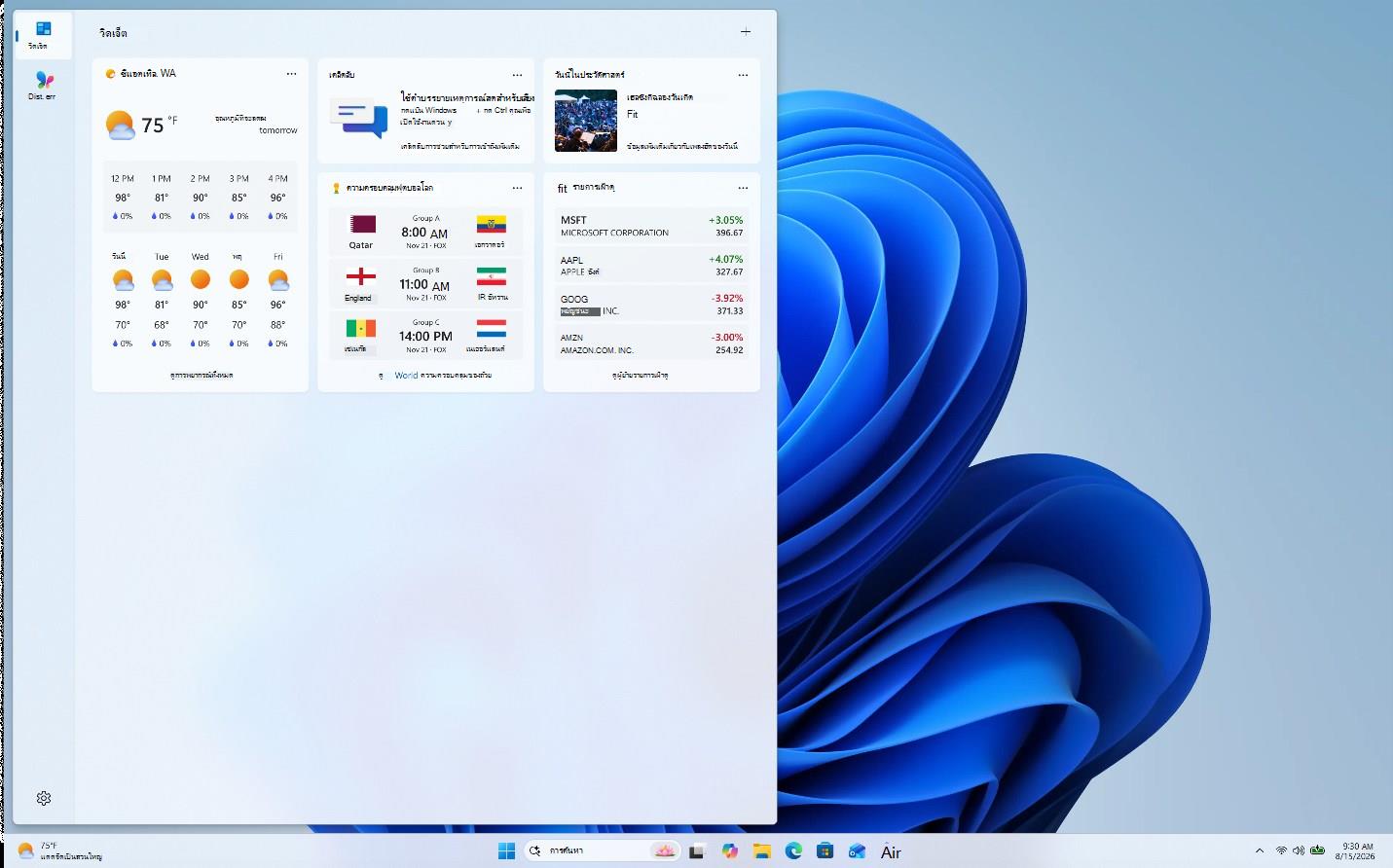
วิดเจ็ตจะแสดงบน แดชบอร์ดวิดเจ็ต ซึ่งมีคอลเลกชันของการ์ด การ์ดแต่ละใบแสดงถึงวิดเจ็ตที่มีข้อมูลและการดําเนินการที่เกี่ยวข้องกับแอป บนแดชบอร์ดวิดเจ็ต คุณสามารถค้นหา เพิ่ม ลบ จัดเรียง ปรับขนาด และปรับแต่งวิดเจ็ตเพื่อสะท้อนความสนใจและการกําหนดลักษณะของคุณได้
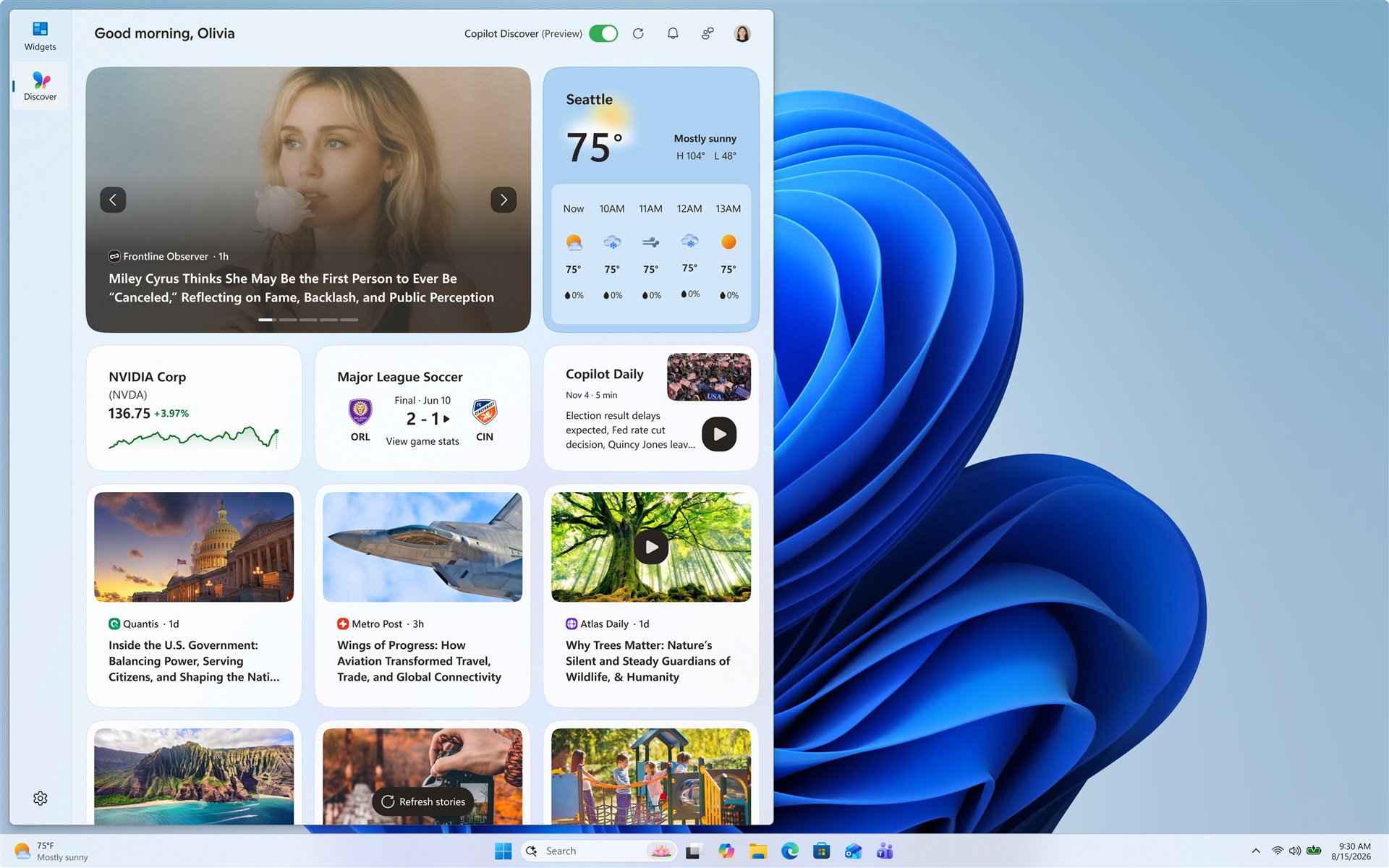
มีแดชบอร์ดเพิ่มเติมที่คุณสามารถดูเนื้อหาจากผู้ให้บริการที่ระบุบนแดชบอร์ดเฉพาะ แดชบอร์ด Discover นําเสนอสตรีมข่าวที่รวบรวมไว้จากแหล่งต่างๆ และจะแสดงแยกต่างหากจากวิดเจ็ต
วิดเจ็ตสามารถแสดงข้อมูลต่างๆ จากผู้ให้บริการวิดเจ็ต รวมถึง:
- สภาพอากาศ: สภาพปัจจุบันและการพยากรณ์สําหรับสถานที่ที่คุณเลือก
- ข่าวสาร: พาดหัวข่าวล่าสุดจากแหล่งที่คุณเชื่อถือ
- หุ้น: Updates on your favorite stocks and market trends
- รูปถ่าย: การนําเสนอภาพนิ่งของรูปถ่ายล่าสุดของคุณ
- และอื่นๆ
หมายเหตุ
วิดเจ็ตไม่ได้มีวัตถุประสงค์เพื่อแทนที่แอปพลิเคชันทั้งหมด แต่ให้วิธีที่สะดวกในการเข้าถึงข้อมูลสําคัญและดําเนินการด่วนโดยไม่ต้องเปิดใช้แอปหรือเว็บไซต์ที่เกี่ยวข้อง โดยจะรีเฟรชแบบไดนามิกตลอดทั้งวันเพื่อให้เนื้อหาเป็นปัจจุบันและมีความเกี่ยวข้องอยู่เสมอ
คุณสามารถเข้าถึงบอร์ดวิดเจ็ตได้ด้วยวิธีการต่อไปนี้
- การเลือกพื้นที่วิดเจ็ตบนแถบงาน
- การใช้แป้น Windows แป้น
 + Windowsทางลัด W
 - ปัดจากด้านข้างของหน้าจอ
กําหนดค่าการตั้งค่าวิดเจ็ต
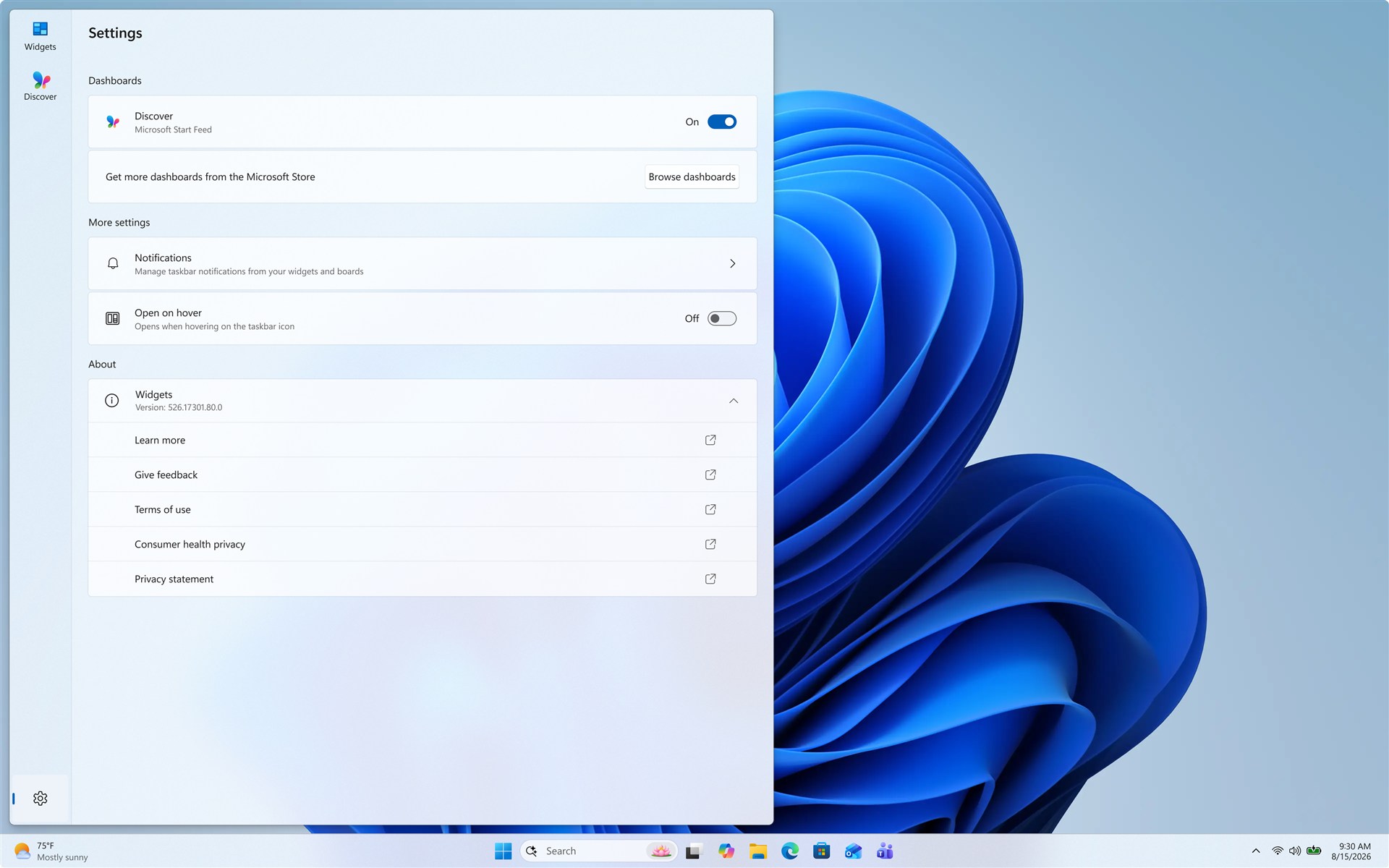
ส่วนต่อไปนี้อธิบายการดําเนินการทั่วไปเพื่อกําหนดประสบการณ์วิดเจ็ตของคุณเอง ขยายแต่ละส่วนเพื่อเรียนรู้เพิ่มเติม:
ลงชื่อเข้าใช้และออก
ตามค่าเริ่มต้น แดชบอร์ด Discover จะถูกปรับให้เป็นแบบส่วนตัวโดยใช้การกําหนดลักษณะของบัญชี Microsoft ของคุณ คุณสามารถลงชื่อออกจากแดชบอร์ด Discover หรือเลือกที่จะลงชื่อเข้าใช้ด้วยบัญชี Microsoft อื่น
เมื่อต้องการลงชื่อออกจากแดชบอร์ด Discover:
- เปิดแดชบอร์ด Discover
- ปุ่ม เลือกบัญชีผู้ใช้ของคุณ

- เลือก จัดการบัญชี
- เลือก การตั้งค่าโปรไฟล์เพิ่มเติม
- เลือก ลงชื่อออก
เมื่อต้องการลงชื่อเข้าใช้แดชบอร์ดการค้นหาด้วยบัญชีอื่น ให้เลือก จัดการบัญชี ภายใต้ปุ่มบัญชีผู้ใช้
กําหนดค่าภาษาและภูมิภาคของคุณ
ตามค่าเริ่มต้น ภาษาและเนื้อหาที่แสดงในแดชบอร์ด Discover จะถูกกําหนดโดยภาษาที่แสดงของ Windows และการตั้งค่าประเทศหรือภูมิภาคของคุณ เมื่อต้องการเปลี่ยนภาษาและเนื้อหาที่ใช้โดยแดชบอร์ด Discover:
- เปิดแดชบอร์ด Discover
- ปุ่ม เลือกบัญชีผู้ใช้ของคุณ
- จากเมนูดรอปดาวน์ ภูมิภาคและภาษา ให้เลือกภาษาที่คุณต้องการ
แสดงหรือซ่อนแดชบอร์ด
แดชบอร์ด Discover คือสตรีมเนื้อหาข่าวสารที่แสดงในบอร์ดวิดเจ็ต เมื่อต้องการนําแดชบอร์ด Discover ออกจากแถบนําทาง:
- เลือกปุ่ม การตั้งค่า
 บนแถบนําทาง
 - ภายใต้แดชบอร์ด ให้สลับ ค้นหา เป็นปิด
เปิดเมื่อโฮเวอร์
เมื่อต้องการเปิดวิดเจ็ตเมื่อคุณโฮเวอร์เหนือไอคอนแถบงาน:
- เปิดวิดเจ็ต
- เลือกปุ่ม การตั้งค่า บนแถบนําทาง
- สลับเปิดบอร์ดวิดเจ็ตเมื่อโฮเวอร์เป็นเปิด
กําหนดค่าการแจ้งเตือน
นอกจากการรับการอัปเดตสดบนแถบงานจากวิดเจ็ตสภาพอากาศแล้ว คุณยังสามารถรับการอัปเดตจากวิดเจ็ตอื่นๆ ได้ เช่น กีฬา การเงิน และข่าวด่วน
การหมุนเวียนประกาศ
วิดเจ็ตจะแสดงข้อมูลสภาพอากาศบนแถบงานเป็นส่วนใหญ่ เมื่อมีสิ่งสําคัญเกิดขึ้นที่เกี่ยวข้องกับหนึ่งในวิดเจ็ตหรือแดชบอร์ดของคุณ คุณอาจได้รับการประกาศ

การประกาศเหล่านี้ตั้งใจให้รวดเร็วและดูได้อย่างรวดเร็ว หากคุณไม่โต้ตอบกับพวกเขา แถบงานจะกลับไปแสดงข้อมูลสภาพอากาศ
ป้าย
การแจ้งเตือนป้ายอาจปรากฏบนแถบงานสําหรับการแจ้งเตือนสําคัญที่คุณพลาดไป

เมื่อคุณเปิดวิดเจ็ต คุณสามารถดูข้อมูลเพิ่มเติมเกี่ยวกับสิ่งที่ทริกเกอร์ป้ายการแจ้งเตือนในแถบนําทางหรือภายในแดชบอร์ดที่ส่งการแจ้งเตือน
หมายเหตุ
เมื่อคุณอยู่ในช่วงเวลาโฟกัส การประกาศและป้ายของวิดเจ็ตจะไม่แสดงบนแถบงาน
เมื่อต้องการกําหนดค่าป้ายการแจ้งเตือน ให้ทําดังนี้
- เปิดวิดเจ็ต
- เลือกปุ่ม การตั้งค่า บนแถบนําทาง
- ภายใต้การตั้งค่าเพิ่มเติม ให้เลือกการแจ้งเตือน
- สลับแสดงป้ายบนแถบงานเป็นเปิดหรือปิด
- สลับ แสดงป้าย บนแถบนําทาง เป็น เปิด หรือ ปิด
- ภายใต้ การแจ้งเตือนของแดชบอร์ด ให้สลับ การแจ้งเตือนเป็นเปิด หรือ ปิด สําหรับแดชบอร์ดที่ระบุ
เมื่อต้องการปรับแต่งการแจ้งเตือนบนแดชบอร์ด Discover ของคุณ:
- เปิดวิดเจ็ต
- เลือก ค้นหา ในแถบนําทาง
- ปุ่ม เลือกบัญชีผู้ใช้ของคุณ
- เลือกแท็บ การแจ้งเตือน และกําหนดชนิดของการแจ้งเตือนที่คุณต้องการรับ
นําวิดเจ็ตออกจากแถบงาน
เมื่อต้องการแสดงหรือซ่อนวิดเจ็ตจากแถบงาน:
คลิกขวาบนแถบงาน และเลือก
แถบงานภายใต้รายการแถบงาน สลับสวิตช์วิดเจ็ตเป็นเปิดหรือปิด
เมื่อต้องการเรียนรู้เพิ่มเติมเกี่ยวกับตัวเลือกการปรับแต่งแถบงาน ให้ดูการกําหนดแถบงานเองใน Windows
หมายเหตุ
แม้ว่าคุณจะนําวิดเจ็ตออกจากแถบงาน คุณยังคงสามารถเข้าถึงบอร์ดวิดเจ็ตได้โดยใช้แป้น Windows, แป้น
+ ลัดW หรือปัดจากด้านข้างของหน้าจอ
ปรับแต่งแดชบอร์ด Discover ของคุณ
แดชบอร์ด Discover ซึ่งเป็นสตรีมเนื้อหาข่าวที่แสดงบนบอร์ดวิดเจ็ตจะมีความเป็นส่วนตัวมากขึ้นเมื่อเวลาผ่านไป ส่วนต่อไปนี้อธิบายเกี่ยวกับการดําเนินการทั่วไปเพื่อปรับแต่งฟีดของคุณ ขยายแต่ละส่วนเพื่อเรียนรู้เพิ่มเติม:
กําหนดค่าสิ่งที่คุณสนใจ และแหล่งข้อมูลที่ติดตาม
- เปิดวิดเจ็ต
- เลือกแดชบอร์ด Discover ในแถบนําทาง
- ปุ่ม เลือกบัญชีผู้ใช้ของคุณ
- ในแท็บ ค้นพบ ให้ค้นหาหัวข้อความสนใจและผู้เผยแพร่ แล้วเลือกหัวข้อเหล่านั้น
- ดูและเลิกติดตามหัวข้อหรือผู้เผยแพร่ที่คุณติดตามในแท็บ กําลังติดตาม
- ดูและยกเลิกการบล็อกหัวข้อหรือผู้เผยแพร่ที่ถูกบล็อกจากแท็บ ที่ถูกบล็อก
ปรับแต่งเนื้อหาข่าวสารของคุณ
คุณสามารถปรับแต่งฟีดของคุณจากภายในเรื่องราวข่าวสารแต่ละรายการได้เช่นกัน
- เมื่อต้องการนําบทความออกจากฟีดของคุณ ให้เลือกปุ่ม ซ่อนเรื่องราวนี้
 ที่มุมบนของบทความ จากนั้น คุณสามารถให้คําติชมว่าคุณไม่สนใจเรื่องราว คุณไม่ชอบแหล่งที่มา หรือคุณต้องการรายงานปัญหา
 - เลือกปุ่ม ชอบสิ่งนี้ เพิ่มเติม (ยกนิ้วโป้งขึ้น) หรือ น้อยลง เช่นนี้ (คว่ํานิ้วโป้งลง) ที่มุมล่างของเรื่องราวข่าวสารเพื่อรับข่าวสารเพิ่มเติมเกี่ยวกับสิ่งที่คุณสนใจหรือน้อยลงเกี่ยวกับสิ่งที่คุณไม่สนใจ คุณยังสามารถเลือกที่จะซ่อนเรื่องราวจากผู้เผยแพร่เรื่องราวได้
ดูเนื้อหาที่อัปเดตในฟีดของคุณ
เนื้อหาที่อัปเดตแล้วจะปรากฏในฟีดของคุณเมื่อมีเนื้อหาใหม่ที่ตรงตามการตั้งค่าแบบส่วนบุคคลของคุณ ฟีด Discover ของคุณจะเรียนรู้เกี่ยวกับคุณเมื่อเวลาผ่านไป ดังนั้นคุณอาจไม่เห็นการเปลี่ยนแปลงทันทีเสมอไป
การลงชื่อเข้าใช้แดชบอร์ด Discover ด้วยบัญชี Microsoft เดียวกันช่วยรับรองว่าการปรับแต่งฟีดข่าวในแบบของคุณนั้นพร้อมใช้งานบนอุปกรณ์ต่างๆ
กําหนดบอร์ดวิดเจ็ตเอง
ส่วนต่อไปนี้อธิบายเกี่ยวกับการดําเนินการทั่วไปเพื่อกําหนดค่าบอร์ดวิดเจ็ต ขยายแต่ละส่วนเพื่อเรียนรู้เพิ่มเติม:
ติดตั้งและเพิ่มวิดเจ็ต
คุณสามารถค้นหาและติดตั้งวิดเจ็ตใหม่สําหรับแอปที่รองรับได้โดยการไปที่ หน้าวิดเจ็ต ใน Microsoft Store
การเพิ่มวิดเจ็ตจะทําให้อยู่ในตําแหน่งที่คาดเดาได้และเข้าถึงได้ง่าย เมื่อต้องการเพิ่มวิดเจ็ตลงในแดชบอร์ดวิดเจ็ตของคุณ ให้เลือก + ปุ่มเพื่อเปิดตัวเลือกวิดเจ็ต ซึ่งคุณสามารถดูวิดเจ็ตที่ติดตั้งบนอุปกรณ์ของคุณก่อนที่จะเพิ่ม
นําวิดเจ็ตออก
เมื่อต้องการนําวิดเจ็ตออกจากแดชบอร์ดวิดเจ็ต ให้เลือกตัวเลือกเพิ่มเติม ปุ่ม ที่มุมด้านบนของวิดเจ็ต แล้วเลือกนําวิดเจ็ตออก
ย้ายวิดเจ็ต
เมื่อต้องการย้ายวิดเจ็ตไปยังตําแหน่งอื่นบนบอร์ดวิดเจ็ต ให้เลือกส่วนหัวของวิดเจ็ต แล้วลากวิดเจ็ตไปยังตําแหน่งใหม่ภายในส่วนที่ปักหมุดไว้
ปรับขนาดวิดเจ็ต
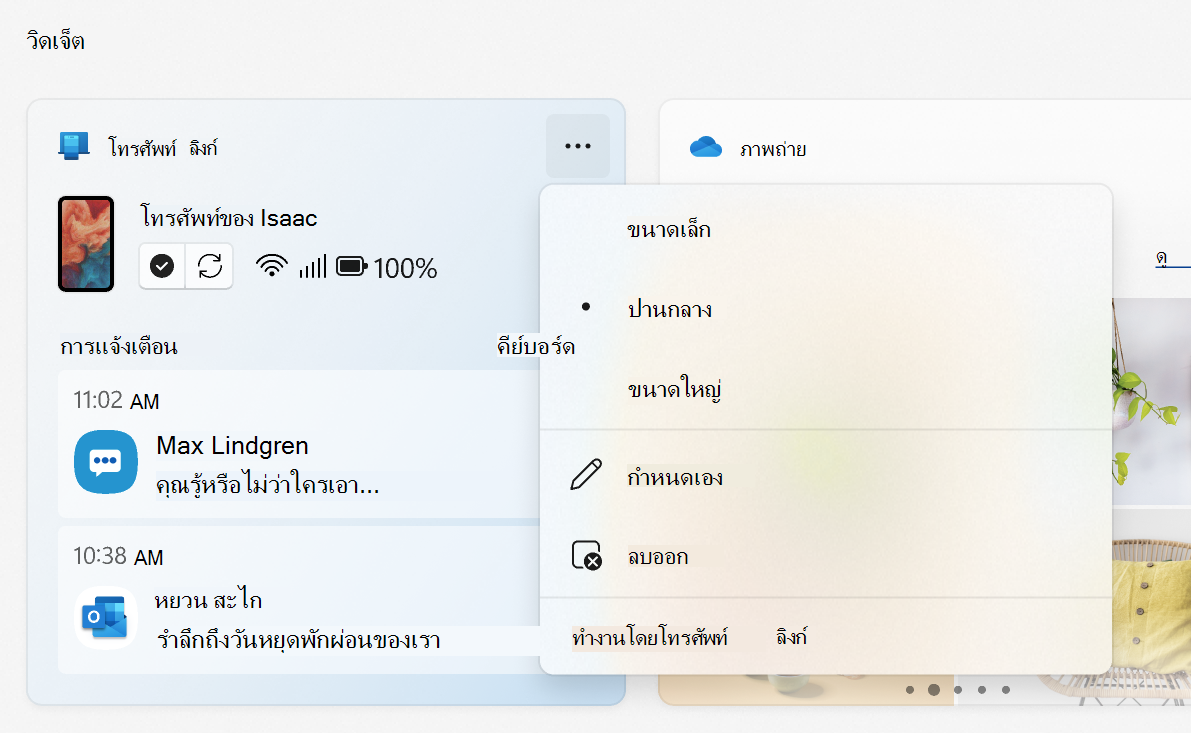
เมื่อต้องการทําให้วิดเจ็ตใหญ่ขึ้นหรือเล็กลงในส่วนที่ปักหมุดไว้ ให้เลือกตัวเลือกเพิ่มเติม ปุ่มที่มุมด้านบนของวิดเจ็ต จากนั้นเลือกเล็กปานกลาง หรือใหญ่
หมายเหตุ
วิดเจ็ตบางตัวอาจมีขนาดเพียงหนึ่งหรือสองขนาดเท่านั้น
ปรับแต่งวิดเจ็ต
เมื่อต้องการแก้ไขวิดเจ็ต ให้เลือกตัวเลือกเพิ่มเติม ปุ่มที่มุมบนของวิดเจ็ต แล้วเลือกกําหนดวิดเจ็ตเอง
การแก้ไขวิดเจ็ตช่วยให้คุณเข้าถึงตัวเลือกการเลือกกําหนด เช่น การเปลี่ยนเมืองสําหรับวิดเจ็ตสภาพอากาศของคุณ หรือการอัปเดตรายการเฝ้าดูสําหรับวิดเจ็ตหุ้นของคุณ
คำถามที่ถามบ่อย
ฉันจะทําอย่างไรถ้าวิดเจ็ตทํางานได้ไม่ดี
เพื่อให้วิดเจ็ตและแดชบอร์ดการค้นหาสามารถทํางานได้ตามที่คาดไว้ คุณต้องมีการอัปเดตล่าสุดสําหรับทั้ง Windows Web Experience Pack และแอปเริ่มประสบการณ์การใช้งาน
แม้ว่ารายการเหล่านี้ควรอัปเดตโดยอัตโนมัติ แต่คุณสามารถเรียนรู้เพิ่มเติมเกี่ยวกับการตรวจสอบให้แน่ใจว่ารายการเหล่านี้เป็นปัจจุบันที่นี่:
Microsoft เก็บรวบรวมข้อมูลใดบ้าง
หากต้องการเข้าถึงและจัดการข้อมูลที่เชื่อมโยงกับบัญชี Microsoft ของคุณและใช้ในการปรับแต่งบอร์ดวิดเจ็ต ให้ไปที่แดชบอร์ดความเป็นส่วนตัวของ Microsoft
ข้อมูลการวินิจฉัย Windows จะถูกรวบรวมจากบอร์ดวิดเจ็ตและถูกกําหนดโดยการตั้งค่าข้อมูลการวินิจฉัยที่คุณเลือกในแอปการตั้งค่า Windows เรียนรู้เพิ่มเติมเกี่ยวกับข้อมูลการวินิจฉัยใน Windows
เนื่องจากวิดเจ็ตหรือแดชบอร์ดแต่ละรายการขับเคลื่อนโดยแอปหรือบริการที่แตกต่างกัน วิดเจ็ตหรือแดชบอร์ดแต่ละรายการอาจรวบรวมข้อมูลด้วย เมื่อต้องการตรวจสอบสิ่งที่ขับเคลื่อนวิดเจ็ต ให้เลือกบนวิดเจ็ต และทําเครื่องหมายที่ข้อความขับเคลื่อนโดย แต่ละวิดเจ็ตเป็นส่วนขยายของแอปหรือบริการที่เกี่ยวข้อง และควบคุมโดยการตั้งค่าสําหรับแอปหรือบริการนั้น เมื่อต้องการเปลี่ยนการตั้งค่าความเป็นส่วนตัวสําหรับวิดเจ็ต ให้เปลี่ยนการตั้งค่าสําหรับแอปหรือบริการที่ขับเคลื่อนวิดเจ็ต
หมายเหตุ
บางแอปหรือบริการที่ขับเคลื่อนวิดเจ็ตของคุณอาจปรับแต่งเนื้อหาตามการประมาณตําแหน่งที่ตั้งของคุณเพื่อมอบประสบการณ์ที่เกี่ยวข้องกับบริบทมากที่สุด การประมาณตําแหน่งที่ตั้งอาจมาจากบริการตําแหน่งที่ตั้งของ Windows หากเปิดใช้งาน มิฉะนั้น อาจกลับมาใช้ที่อยู่ IP ของการเชื่อมต่ออินเทอร์เน็ตของคุณ