

แถบงาน Windows เป็นส่วนสําคัญของระบบปฏิบัติการ Windows ที่ช่วยให้คุณเปิดใช้แอป สลับไปมาระหว่างหน้าต่างที่เปิด และเข้าถึงฟีเจอร์ของระบบ เช่น การแจ้งเตือน การค้นหา และเมนูเริ่มต้น ใน Windows 11 และ Windows 10 คุณสามารถกําหนดค่าแถบงานให้ตรงกับวิธีการทํางานของคุณมากขึ้น ไม่ว่าจะเป็นการจัดกึ่งกลางไอคอนแถบงาน ปักหมุดแอปที่คุณใช้บ่อยที่สุด หรือการควบคุมไอคอนถาดของระบบที่สามารถมองเห็นได้
การกําหนดแถบงานจะช่วยให้คุณทํางานหลายอย่างพร้อมกันง่ายขึ้น และเก็บเครื่องมือที่จําเป็นไว้ให้เข้าถึงได้ง่าย คุณสามารถเปลี่ยนการจัดแนวไอคอน เพิ่มหรือนําแอปออก และแสดงหรือซ่อนไอคอนระบบเพื่อลดความยุ่งเหยิงและปรับปรุงโฟกัสได้
บทความนี้จะแนะนําคุณเกี่ยวกับวิธีการกําหนดค่าแถบงาน Windows ทีละขั้นตอน คุณจะได้เรียนรู้วิธีปรับการจัดแนวแถบงาน จัดการแอปที่ปักหมุดไว้ และควบคุมการมองเห็นถาดของระบบ เพื่อให้คุณสามารถปรับแต่งแถบงานให้เหมาะกับเวิร์กโฟลว์และความชอบของคุณ
กําหนดค่าเค้าโครงแถบงาน

แถบงานของ Windows ประกอบด้วยส่วนประกอบต่างๆ โดยแต่ละส่วนประกอบมีวัตถุประสงค์แตกต่างกัน:
| 1. วิดเจ็ต | 2. เริ่มต้น | 3. ค้นหา | 4. มุมมองงาน | 5. การใช้งาน | 6. ถาดระบบ |
|---|
แม้ว่าคอมโพเนนต์บางอย่างสามารถปรับแต่งหรือลบออกเพื่อให้เหมาะกับการกําหนดลักษณะของคุณได้ แต่คอมโพเนนต์อื่นๆ ก็จําเป็นสําหรับการทํางานที่เหมาะสมของ Windows และไม่สามารถลบออกได้ ขยายแต่ละส่วนเพื่อเรียนรู้เพิ่มเติมเกี่ยวกับแต่ละส่วนประกอบหรือพื้นที่ของแถบงาน และค้นพบวิธีที่คุณสามารถปรับแต่งแถบงานให้เหมาะสมกับความต้องการของคุณมากขึ้น
หมายเหตุ
ตามค่าเริ่มต้น แถบงานจะอยู่กึ่งกลางใน Windows 11 หากคุณต้องการจัดชิดซ้ายแทน ให้ดู เปลี่ยนการจัดแนวแถบงาน
วิดเจ็ต
วิดเจ็ตคือองค์ประกอบแบบโต้ตอบที่แสดงเนื้อหาแบบไดนามิก และช่วยให้เข้าถึงแอปและฟีเจอร์ต่างๆ ได้อย่างรวดเร็ว โครงการเหล่านี้ได้รับการออกแบบมาเพื่อช่วยให้คุณได้รับข้อมูลและจัดระเบียบอยู่เสมอโดยการนําเสนอข้อมูลที่ปรับให้เป็นแบบส่วนตัวได้อย่างรวดเร็ว
เมื่อต้องการเปิดกระดานวิดเจ็ต คุณสามารถ:
- โฮเวอร์เหนือหรือเลือกปุ่มวิดเจ็ตบนแถบงาน
- กดแป้น
 + WindowsW
 - ปัดจากด้านข้างของหน้าจอ หากแถบงานอยู่ในแนวเดียวกับกึ่งกลาง
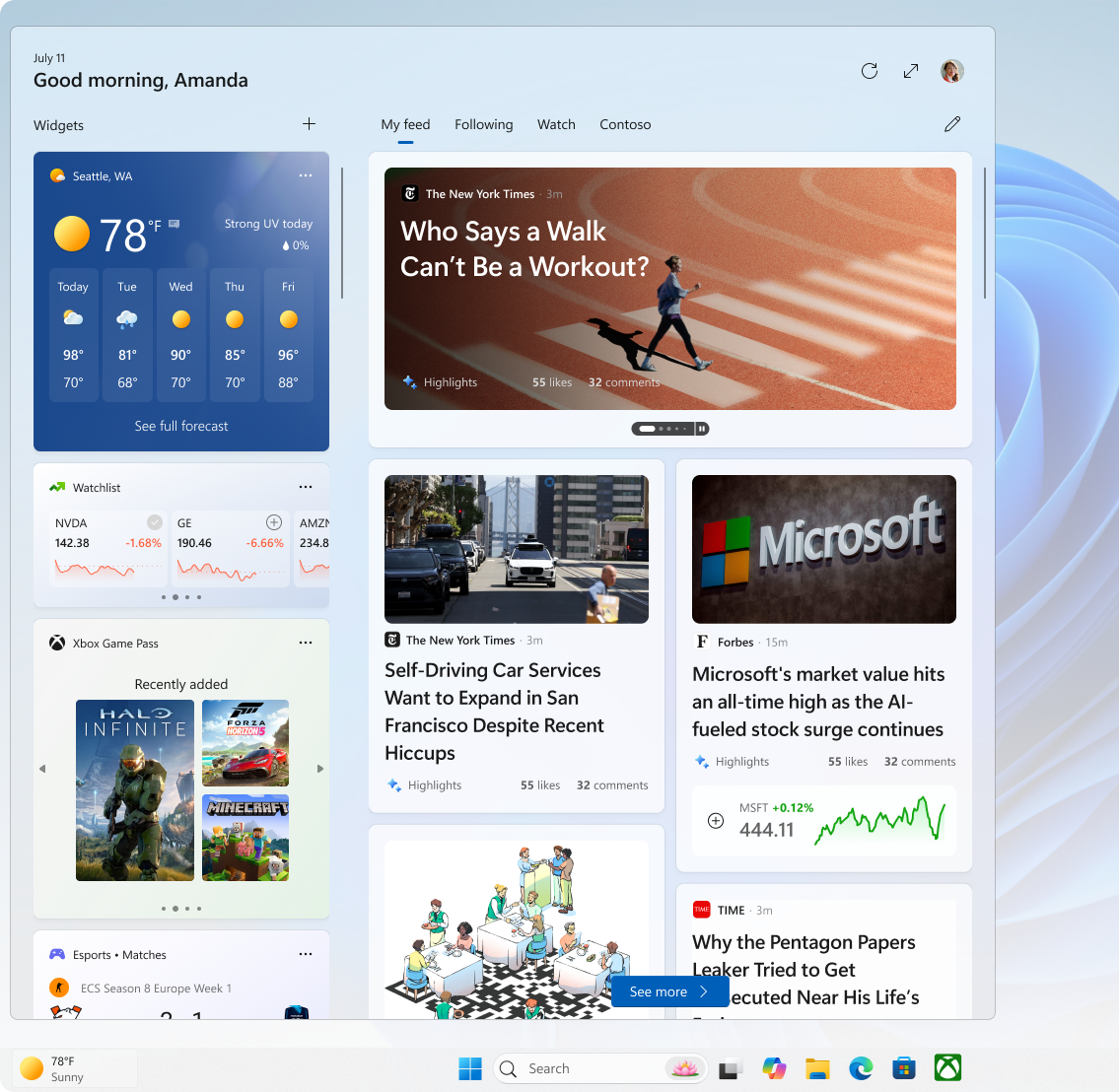
เมื่อต้องการแสดงหรือซ่อนวิดเจ็ตจากแถบงาน:
คลิกขวาบนแถบงาน และเลือก การตั้งค่า
 แถบงาน หรือใช้ทางลัดนี้:
ภายใต้ รายการแถบงาน สลับสวิตช์ วิดเจ็ต เป็น เปิด หรือ ปิด
เมื่อต้องการเรียนรู้เพิ่มเติมเกี่ยวกับวิดเจ็ต ให้ดู อัปเดตอยู่เสมอด้วยวิดเจ็ตใน Windows
เริ่มต้น
เมนูเริ่มต้นคือฮับกลางที่ให้การเข้าถึงแอป การตั้งค่า และไฟล์ของคุณได้อย่างรวดเร็ว เมนูเริ่มต้นแบ่งออกเป็นหลายส่วน รวมถึงแอปที่ปักหมุดไว้ ทั้งหมด และแอปที่แนะนํา ช่วยให้คุณสามารถค้นหาและเปิดใช้แอปพลิเคชันที่ใช้งานบ่อยที่สุดและไฟล์ล่าสุดได้อย่างง่ายดาย ซึ่งออกแบบมาให้ใช้งานง่ายและปรับแต่งได้ ซึ่งช่วยให้คุณนําทางระบบของคุณและปรับแต่งประสบการณ์ใช้งาน Windows ของคุณได้อย่างมีประสิทธิภาพ
นอกจากนี้ เมนูเริ่มต้นยังมีตัวเลือกบัญชีผู้ใช้ ซึ่งช่วยให้คุณสามารถลงชื่อเข้าใช้ ลงชื่อออก ล็อกอุปกรณ์ของคุณ หรือสลับบัญชีผู้ใช้ได้
เมื่อต้องการเปิดเมนูเริ่มต้น คุณสามารถ:
- เลือกปุ่ม เริ่มต้นบนแถบงาน
- กดปุ่ม Windows บนแป้นพิมพ์ของคุณ
- ปัดจากด้านล่างของหน้าจอ
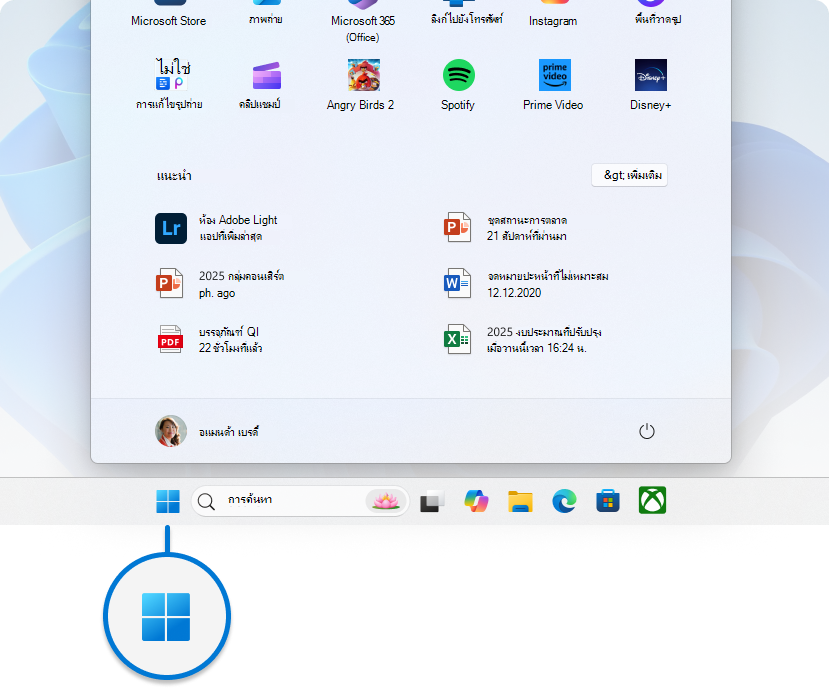
แม้ว่าคุณจะไม่สามารถลบเมนูเริ่มต้นออกจากแถบงาน แต่คุณสามารถเปลี่ยนตําแหน่งของเมนูเริ่มต้นให้จัดชิดด้านข้างแทนที่จะอยู่กึ่งกลางได้ สําหรับข้อมูลเพิ่มเติม ให้ดู เปลี่ยนการจัดแนวแถบงาน
เมื่อต้องการเรียนรู้เพิ่มเติมเกี่ยวกับเมนูเริ่มต้น ให้ดูการกําหนดเมนูเริ่มต้นของ Windows เอง
การค้นหา
Windows Search เป็นฟีเจอร์ที่มีประสิทธิภาพที่ช่วยให้คุณสามารถค้นหาไฟล์ แอปพลิเคชัน การตั้งค่า และแม้แต่ผลลัพธ์จากเว็บได้โดยตรงจากเดสก์ท็อปของคุณ กล่องค้นหาที่อยู่บนแถบงาน ช่วยให้เข้าถึงฟังก์ชันการทํางานนี้ได้อย่างง่ายดาย นอกจากนี้ Windows Search ยังรวมความสามารถในการค้นหาเว็บจาก Microsoft Bing ซึ่งทําให้คุณสามารถรับผลลัพธ์การค้นหาได้โดยไม่ต้องเปิดเบราว์เซอร์
เมื่อต้องการเปิดการค้นหา คุณสามารถ:
เมื่อต้องการเริ่มการค้นหาโดยใช้ Windows Search คุณสามารถ:
- ใช้กล่องค้นหาบนแถบงาน: เลือกกล่องค้นหาที่อยู่บนแถบงานและเริ่มพิมพ์คิวรีของคุณ ซึ่งจะแสดงรายการผลลัพธ์ที่เกี่ยวข้อง รวมถึงไฟล์ แอปพลิเคชัน การตั้งค่า และผลลัพธ์จากเว็บที่ขับเคลื่อนโดย Microsoft Bing
- กดแป้น
+ WindowsS เพื่อเปิดกล่องค้นหา
- การค้นหาเมนูเริ่มต้น: คุณยังสามารถเริ่มการค้นหาได้โดยการเปิดเมนูเริ่มต้น แล้วพิมพ์คิวรีของคุณโดยตรง
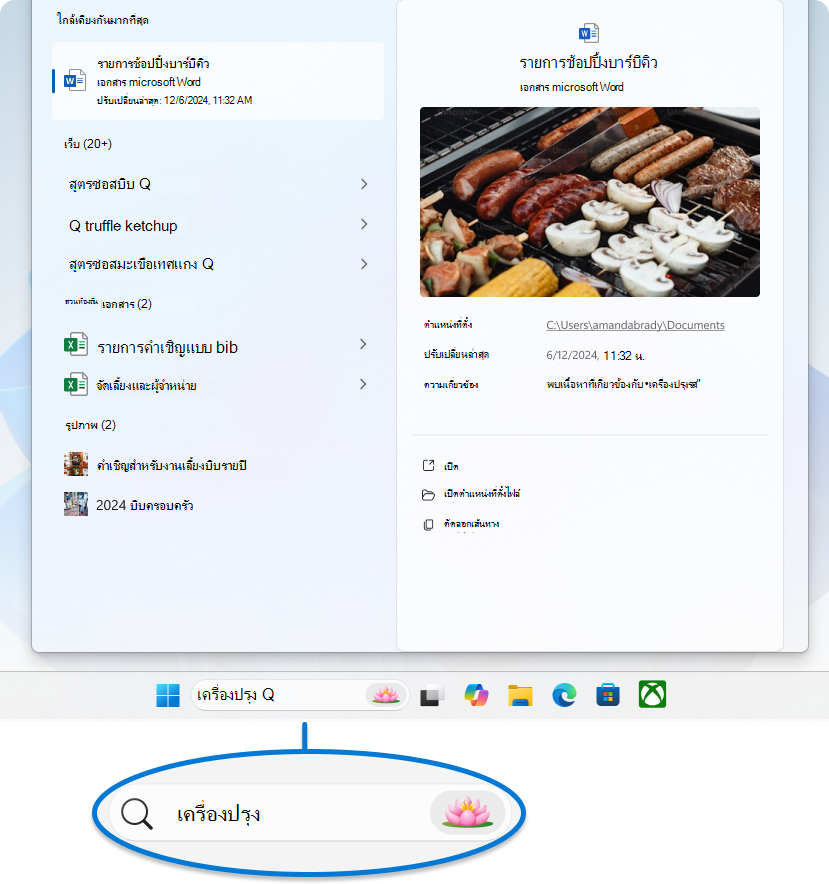
หากต้องการกําหนดค่าการค้นหาบนแถบงาน ให้ทําดังนี้
คลิกขวาบนแถบงาน และเลือก การตั้งค่า
แถบงาน หรือใช้ทางลัดนี้:ภายใต้ รายการแถบงาน ให้ใช้เมนูดรอปดาวน์เพื่อกําหนดค่าพื้นที่การค้นหา คุณสามารถเลือกจากตัวเลือกต่อไปนี้:
- กล่องค้นหา: แสดงกล่องข้อความแบบเต็มเพื่อใส่การค้นหาของคุณ
- ไอคอนและป้ายชื่อค้นหา: แสดงไอคอนค้นหาพร้อมกับป้ายชื่อ "ค้นหา"
- ไอคอนค้นหาเท่านั้น: แสดงเฉพาะไอคอนค้นหา
- ซ่อน: ลบฟีเจอร์การค้นหาออกจากแถบงาน
เมื่อต้องการเรียนรู้เพิ่มเติม ให้ดู ค้นหาสิ่งต่างๆ ได้จากทุกที่
มุมมองงาน
ปุ่ม มุมมองงาน บนแถบงานออกแบบมาเพื่อปรับปรุงประสบการณ์การทํางานหลายงานพร้อมกันของคุณใน Windows ซึ่งช่วยให้คุณเข้าถึงและจัดการหน้าต่างที่เปิดอยู่ทั้งหมดและเดสก์ท็อปหลายหน้าได้อย่างรวดเร็ว เมื่อคุณเปิดมุมมองงาน มุมมองรูปขนาดย่อของแอปพลิเคชันที่ใช้งานอยู่ทั้งหมดของคุณจะปรากฏขึ้น ซึ่งทําให้ง่ายต่อการสลับไปมาระหว่างงานหรือปิดหน้าต่างที่ไม่จําเป็น นอกจากนี้ มุมมองงานยังช่วยให้คุณสามารถสร้างและจัดการเดสก์ท็อปหลายเครื่องได้ ทําให้คุณมีพื้นที่ทํางานที่ปราศจากระเบียบซึ่งปรับให้เข้ากับโครงการหรือกิจกรรมต่างๆ ฟีเจอร์นี้จะมีประโยชน์เป็นพิเศษเมื่อคุณต้องการจัดระเบียบเวิร์กโฟลว์ของคุณอย่างมีประสิทธิภาพ และยังคงโฟกัสไปที่งานที่เฉพาะเจาะจง
เมื่อต้องการเปิดมุมมองงาน คุณสามารถ:
- เลือกปุ่ม
 มุมมองงานบนแถบงาน
 - กดแป้น
+ WindowsTab
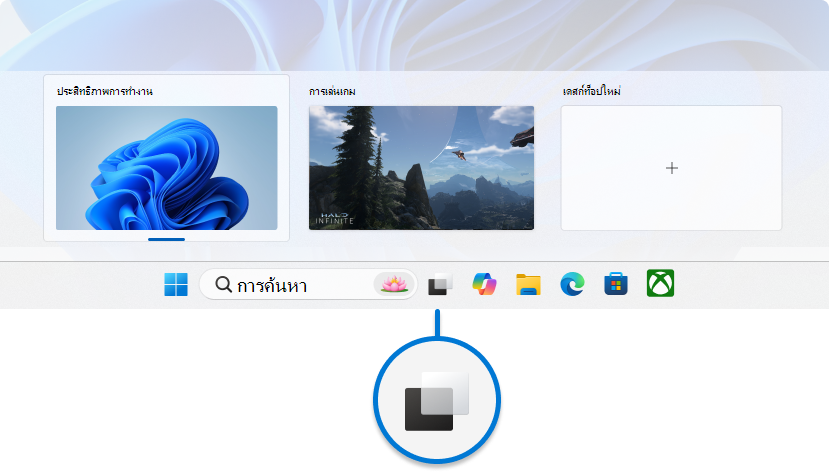
เมื่อต้องการแสดงหรือซ่อนปุ่มมุมมองงานจากแถบงาน ให้ทําดังนี้
คลิกขวาบนแถบงาน และเลือก การตั้งค่า
แถบงาน หรือใช้ทางลัดนี้:ภายใต้ รายการแถบงาน สลับสวิตช์มุมมอง งาน เป็น เปิด หรือ ปิด
เมื่อต้องการเรียนรู้เพิ่มเติม ให้ดู วิธีการทํางานหลายอย่างพร้อมกันใน Windows และกําหนดค่าเดสก์ท็อปหลายเครื่องใน Windows
แอปพลิเคชัน
พื้นที่ของแถบงานที่ใช้สําหรับแอปใน Windows ออกแบบมาเพื่อให้เข้าถึงและจัดการแอปพลิเคชันของคุณได้อย่างรวดเร็ว คุณสามารถปักหมุดแอปโปรดของคุณไปยังแถบงาน หรือถอนหมุดแอปที่ไม่ได้ใช้ นอกจากนี้ คุณสามารถจัดเรียงไอคอนใหม่ได้ด้วยการเลือกและลากไปยังลําดับที่คุณต้องการ
แอปที่กําลังใช้งานจะปรากฏบนแถบงานพร้อมเส้นใต้ไอคอนเพื่อระบุว่าแอปเปิดอยู่ แอปที่ใช้งานอยู่ในปัจจุบันจะถูกเน้นด้วยโทนสีของ Windows ทําให้ง่ายต่อการระบุว่าแอปใดกําลังใช้งานอยู่ การตั้งค่านี้ช่วยให้ทํางานหลายงานพร้อมกันได้อย่างมีประสิทธิภาพและการนําทางที่รวดเร็วระหว่างแอปพลิเคชันของคุณ

ปักหมุดแอปไปยังแถบงาน
มีหลายวิธีในการปักหมุดแอปไปยังแถบงาน ตัวอย่างเช่น
- ในกล่อง ค้นหา
 บนแถบงาน พิมพ์แอปที่คุณต้องการปักหมุดบนแถบงาน คลิกขวาที่แอป แล้วเลือก ปักหมุดไปยังแถบงาน
- หากแอปเปิดอยู่แล้ว ให้คลิกขวาบนไอคอนบนแถบงาน จากนั้นเลือก ปักหมุดที่แถบงาน
ถอนหมุดแอปจากแถบงาน
เมื่อต้องการถอนหมุดแอป ให้คลิกขวาบนไอคอนที่ปักหมุดไว้บนแถบงาน จากนั้นเลือก ถอนหมุดจากแถบงาน
จัดเรียงแอปบนแถบงานใหม่
เมื่อต้องการเปลี่ยนลําดับของปุ่มแอปบนแถบงาน ให้ลากไอคอนของแอปจากตําแหน่งปัจจุบันไปยังตําแหน่งอื่น
เคล็ดลับ
แต่ละแอปบนแถบงานจะมีรายการทางลัด ซึ่งช่วยให้คุณทํางานบางอย่างได้อย่างรวดเร็ว เช่น การเปิดไฟล์ล่าสุด หรือการเข้าถึงฟีเจอร์ที่ใช้บ่อย หากต้องการเข้าถึงรายการทางลัด เพียงแค่คลิกขวาที่ไอคอนแอป หากคุณต้องการควบคุมการแสดงรายการทางลัด ให้ไปที่การตั้งค่า>การตั้งค่าส่วนบุคคล>เริ่มต้น และสลับตัวเลือก แสดงรายการที่เปิดล่าสุดในรายการทางลัดบนหน้าจอเริ่ม หรือแถบงาน
ถาดระบบ
พื้นที่ถาดระบบบนแถบงานประกอบด้วยปุ่มและองค์ประกอบต่างๆ ที่ช่วยให้เข้าถึงฟังก์ชันของระบบและการแจ้งเตือนได้อย่างรวดเร็ว คุณสามารถปรับแต่งแต่ละส่วนของถาดระบบให้เหมาะกับความต้องการของคุณได้
แอปพื้นหลังและเครื่องมือระบบ
ถาดระบบของแถบงานจะแสดงไอคอนสําหรับแอปเบื้องหลัง ทําให้ง่ายต่อการตรวจสอบและโต้ตอบ คุณสามารถปรับแต่งให้มองเห็นแอปและเครื่องมือระบบ เช่น เมนูปากกา แป้นพิมพ์สัมผัส และแผงสัมผัสเสมือน เพื่อทําให้แถบงานของคุณเป็นระเบียบและโฟกัสไปที่สิ่งสําคัญ นอกจากนี้ ถาดระบบยังมีตัวบ่งชี้ความเป็นส่วนตัวแบบไดนามิกที่แสดงข้อมูลในเวลาจริงเกี่ยวกับตําแหน่งที่ตั้ง ไมโครโฟน และการเข้าถึงกล้อง ซึ่งทําให้คุณมีความโปร่งใสและสามารถควบคุมการตั้งค่าความเป็นส่วนตัวของคุณได้

ในการกําหนดพื้นที่ถาดระบบเอง ให้ทําดังนี้
คลิกขวาบนแถบงาน และเลือก การตั้งค่า
แถบงาน หรือใช้ทางลัดนี้:ภายใต้ ไอคอนถาดระบบ ให้เลือกไอคอนที่คุณต้องการให้ปรากฏในถาดระบบ ตัวเลือกต่างๆ ได้แก่ เมนูปากกาแป้นพิมพ์สัมผัส และ แผงสัมผัสเสมือน
ภายใต้ ไอคอนถาดระบบอื่น ให้เลือกว่าคุณต้องการเปิดใช้งานเมนูไอคอนที่ซ่อนอยู่ (หรือเรียกว่าพื้นที่ ที่ยาวเกิน) หรือไม่ และไอคอนใดสามารถปรากฏในถาดระบบ
หากต้องการจัดเรียงไอคอนใหม่ในบริเวณถาดระบบ คุณสามารถลากแล้วปล่อยได้ คุณสามารถย้ายไอคอนที่มองเห็นได้ในขณะนี้ในถาดระบบ รวมทั้งไอคอนในพื้นที่ส่วนล้นได้ เมื่อต้องการทําให้ไอคอนสามารถมองเห็นได้ ให้ลากไอคอนจากพื้นที่ที่ล้นไปยังถาดระบบ ในทางกลับกัน เมื่อต้องการซ่อนไอคอน ให้ลากไอคอนจากถาดระบบกลับไปยังพื้นที่ที่ล้น
การตั้งค่าด่วน
การตั้งค่าด่วนมอบวิธีที่สะดวกในการเข้าถึงและปรับเปลี่ยนการตั้งค่าที่ใช้บ่อย โดยไม่ต้องนําทางผ่านเมนู ตัวอย่างเช่น คุณสามารถปรับระดับเสียง เปลี่ยนความสว่างของหน้าจอ สลับ Wi-Fi เครือข่าย หรือเปิดเครื่องมือการช่วยสําหรับการเข้าถึงได้อย่างรวดเร็ว
พื้นที่ การตั้งค่าด่วน ประกอบด้วย:
- ไอคอนเครือข่าย: ไอคอนนี้แสดงถึง Wi-Fi หรือการเชื่อมต่ออีเทอร์เน็ต
- ไอคอนระดับเสียง: ไอคอนนี้แสดงถึงการตั้งค่าเสียง
- ไอคอนแบตเตอรี่: ไอคอนนี้แสดงสถานะแบตเตอรี่ของแล็ปท็อปและแท็บเล็ต
เมื่อต้องการเปิดการตั้งค่าด่วน คุณสามารถ:
- เลือกพื้นที่การตั้งค่าด่วนบนแถบงาน
- กดแป้น
+ WindowsA
- ปัดจากด้านล่างของพื้นที่ การตั้งค่าด่วน
แม้ว่าคุณจะไม่สามารถนําการตั้งค่าด่วนออกจากแถบงาน แต่คุณสามารถกําหนดค่าได้โดยการย้ายและจัดเรียงองค์ประกอบต่างๆ ให้เหมาะกับความต้องการของคุณ
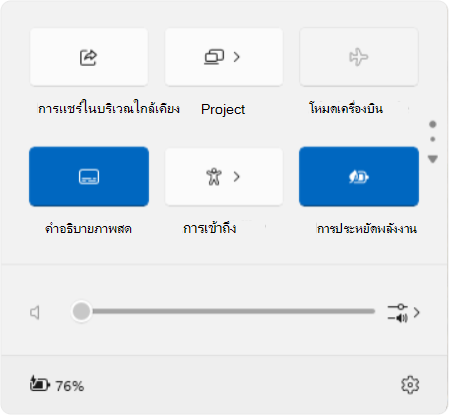
เคล็ดลับ
ถ้าคุณคลิกขวาบนไอคอนใดไอคอนหนึ่งของพื้นที่การตั้งค่าด่วน คุณสามารถเข้าถึงการตั้งค่าหรือตัวเลือกการวินิจฉัยได้อย่างรวดเร็ว
พื้นที่ Calendar และการแจ้งเตือน
ปฏิทินและพื้นที่แจ้งให้ทราบมอบวิธีที่สะดวกสบายในการเข้าถึงปฏิทิน ที่ที่คุณสามารถเริ่มช่วงเวลาโฟกัส และศูนย์การแจ้งเตือน ศูนย์การแจ้งเตือนจะแสดงการแจ้งเตือนและการแจ้งเตือนเกี่ยวกับอีเมลขาเข้า การอัปเดต และกิจกรรมอื่นๆ ของระบบ
เมื่อต้องการเปิดแถบลอยของปฏิทินและศูนย์การแจ้งเตือน คุณสามารถ:
- เลือกนาฬิกาหรือไอคอนกระดิ่งการแจ้งเตือนบนแถบงาน
- กดแป้น
+ WindowsN
- ปัดจากด้านข้างของหน้าจอ
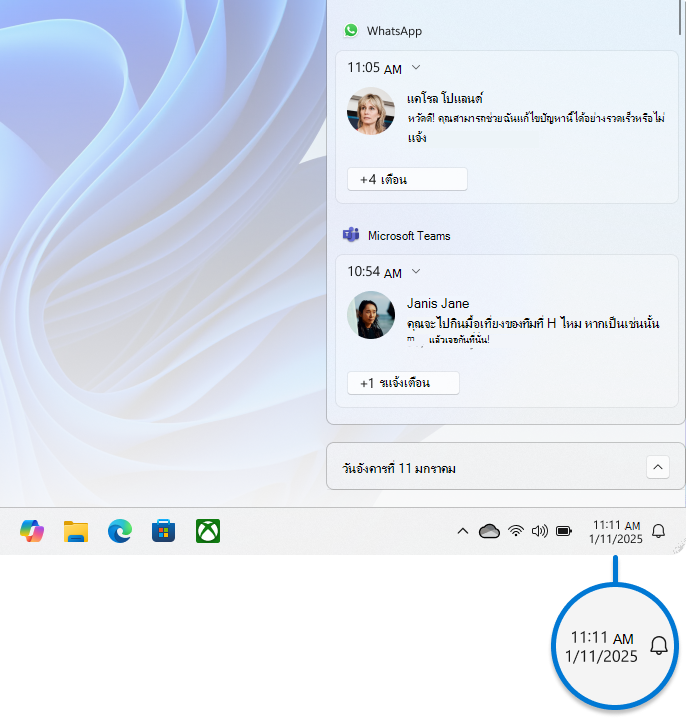
เมื่อต้องการแสดงหรือซ่อนเวลาและวันที่จากแถบงาน ให้ทําดังนี้
คลิกขวาที่นาฬิกาบนแถบงาน และเลือก ปรับวันที่และเวลา หรือใช้ทางลัดนี้:
สลับการแสดง เวลาและวันที่ในสวิตช์ถาดระบบ เป็น เปิด หรือ ปิด
- หากตั้งค่าเป็น เปิด คุณสามารถแสดงวินาทีควบคู่ไปกับชั่วโมงและนาทีในนาฬิกาถาดระบบของคุณโดยเลือกตัวเลือกแสดง วินาทีในนาฬิกาถาดระบบ (ใช้พลังงานมากขึ้น)
เมื่อต้องการเรียนรู้เพิ่มเติม ให้ดูวิธีใช้โฟกัสใน Windows และการแจ้งเตือนและห้ามรบกวนใน Windows
เปลี่ยนสีแถบงาน
คุณสามารถปรับเปลี่ยนสีของแถบงานโดยการเปลี่ยนโหมดสีของ Windows หรือโดยการกําหนดค่าโทนสี

เมื่อต้องการเรียนรู้เพิ่มเติม ให้ดูการปรับแต่งสีของคุณใน Windows
กําหนดค่าลักษณะการทํางานของแถบงาน
นอกจากการปรับแต่งเค้าโครงของแถบงานแล้ว คุณสามารถเปลี่ยนลักษณะการทํางานต่างๆ เพื่อปรับปรุงประสบการณ์ใช้งานของผู้ใช้ของคุณ ลักษณะการทํางานเหล่านี้รวมถึงวิธีที่แถบงานตอบสนองต่อการดําเนินการต่างๆ เช่น การซ่อนโดยอัตโนมัติเมื่อไม่ได้ใช้งาน การแสดงป้ายบนปุ่มแถบงาน และการจัดการการแจ้งเตือนของระบบ ด้วยการปรับการตั้งค่าเหล่านี้ คุณสามารถสร้างเวิร์กโฟลว์ที่มีประสิทธิภาพและเป็นส่วนตัวมากขึ้นซึ่งเหมาะกับความต้องการเฉพาะของคุณ ขยายแต่ละส่วนเพื่อเรียนรู้เพิ่มเติม
เปลี่ยนการจัดแนวแถบงาน
โดยปกติแล้ว ไอคอนแถบงานจะอยู่กึ่งกลาง แต่คุณสามารถจัดตําแหน่งให้อยู่ด้านข้างของแถบงานได้
คลิกขวาบนแถบงาน และเลือก การตั้งค่า
แถบงาน หรือใช้ทางลัดนี้:ขยาย ลักษณะแถบงาน และเลือกตัวเลือกที่คุณต้องการสําหรับ การจัดแนวแถบงาน
หมายเหตุ
การตั้งค่าแถบงานช่วยให้คุณสามารถจัดตําแหน่งไอคอนแถบงานให้อยู่ตรงกลางหรือด้านซ้ายได้ ไม่มีการตั้งค่าสําหรับการย้ายแถบงานไปที่ด้านบนหรือด้านข้างของหน้าจอ แถบงานจะถูกวางไว้ที่ด้านล่างของหน้าจอ
แสดงป้ายบนแอปแถบงาน
ป้ายบนปุ่มแถบงานเป็นการแจ้งเตือนเพื่อแจ้งให้คุณทราบว่ามีกิจกรรมบางอย่างกําลังเกิดขึ้นหรือจําเป็นต้องเกิดขึ้นกับแอปดังกล่าว

ตัวอย่างเช่น ป้ายกระดิ่งบนแอปนาฬิกาจะเตือนคุณเกี่ยวกับนาฬิกาปลุกที่ใช้งานอยู่ซึ่งจะแจ้งให้คุณทราบในเวลาที่คุณตั้งค่าไว้
หากต้องการปรับเปลี่ยนลักษณะการทํางานของแถบงาน ให้ทําดังนี้
คลิกขวาบนแถบงาน และเลือก การตั้งค่า
แถบงาน หรือใช้ทางลัดนี้:ขยาย ลักษณะการทํางานของแถบงาน แล้วเลือกหรือยกเลิกการเลือกตัวเลือก แสดงป้ายบนแอปแถบงาน
แสดงการกะพริบบนแอปแถบงาน
ตัวเลือกนี้จะควบคุมว่าจะให้ไอคอนของแอปบนแถบงานกะพริบเพื่อดึงดูดความสนใจของคุณเมื่อคุณต้องการหรือไม่ ซึ่งโดยทั่วไปจะเกิดขึ้นเมื่อแอปเปิด ย่อเล็กสุด หรืออยู่หลังหน้าต่างอื่น และต้องมีการโต้ตอบของคุณ ตามค่าเริ่มต้น ไอคอนแอปจะกะพริบหลายครั้งและยังคงถูกเน้นจนกว่าคุณจะเลือกหรือเปิดแอป
หากต้องการปรับเปลี่ยนลักษณะการทํางานของแถบงาน ให้ทําดังนี้
คลิกขวาบนแถบงาน และเลือก การตั้งค่า
แถบงาน หรือใช้ทางลัดนี้:ขยาย ลักษณะการทํางานของแถบงาน แล้วเลือกหรือยกเลิกการเลือกตัวเลือก แสดงการกะพริบบนแอปแถบงาน
แชร์หน้าต่างใดๆ
ตัวเลือกนี้ออกแบบมาเพื่อเพิ่มประสิทธิภาพการทํางานและปรับปรุงกระบวนการแชร์ข้อมูลระหว่างการประชุมออนไลน์ โดยเฉพาะอย่างยิ่งเมื่อใช้ Microsoft Teams เมื่อคุณอยู่ในการโทรสําหรับการประชุมผ่าน Microsoft Teams คุณสามารถโฮเวอร์เหนือแอปที่ทํางานอยู่บนแถบงานของคุณ และคุณจะได้รับพร้อมท์ด้วยปุ่มที่อนุญาตให้คุณแชร์หน้าต่างของคุณกับผู้เข้าร่วมประชุม ซึ่งช่วยลดความจําเป็นในการสลับไปมาระหว่างแอปพลิเคชัน ทําให้มั่นใจได้ถึงประสบการณ์การประชุมที่ราบรื่นและไม่หยุดชะงัก เมื่อต้องการหยุดการแชร์ คุณสามารถโฮเวอร์เหนือหน้าต่างอีกครั้งแล้วเลือก หยุดการแชร์ หรือเลือกหน้าต่างอื่นเพื่อแชร์
หากต้องการปรับเปลี่ยนลักษณะการทํางานของแถบงาน ให้ทําดังนี้
คลิกขวาบนแถบงาน และเลือก การตั้งค่า
แถบงาน หรือใช้ทางลัดนี้:ขยาย ลักษณะการทํางานของแถบงาน แล้วเลือกหรือยกเลิกการเลือกตัวเลือก แชร์หน้าต่างใดๆ จากแถบงานของฉัน
แสดงแถบงานบนจอแสดงผลทั้งหมด
ตัวเลือกนี้ช่วยให้คุณสามารถแสดงแถบงานบนจอภาพหลายจอได้ เมื่อเปิดใช้งานตัวเลือกนี้ แถบงานจะปรากฏบนจอแสดงผลที่เชื่อมต่ออยู่ทั้งหมด เพื่อให้เข้าถึงแอปที่ปักหมุดไว้ เมนูเริ่มต้น และถาดระบบในแต่ละหน้าจอได้อย่างง่ายดาย การดําเนินการนี้อาจเป็นประโยชน์หากคุณต้องการประสบการณ์การใช้งานแถบงานที่สอดคล้องกันในทุกจอแสดงผล
หากต้องการปรับเปลี่ยนลักษณะการทํางานของแถบงาน ให้ทําดังนี้
คลิกขวาบนแถบงาน และเลือก การตั้งค่า
แถบงาน หรือใช้ทางลัดนี้:ขยาย ลักษณะการทํางานของแถบงาน แล้วเลือกหรือยกเลิกการเลือกตัวเลือก แสดงแถบงานของฉันบนจอแสดงผลทั้งหมด
ซ่อนแถบงานโดยอัตโนมัติ
คุณสามารถซ่อนแถบงานได้ทั้งในโหมดเดสก์ท็อปและโหมดแท็บเล็ต กดค้าง (หรือคลิกขวา) ที่พื้นที่ว่างบนแถบงาน เลือก การตั้งค่าแถบงาน เลือก ลักษณะการทํางานของแถบงาน และเลือกซ่อนแถบงานโดยอัตโนมัติ
เมื่อต้องการดูแถบงานหลังจากที่ซ่อนไว้ ให้โฮเวอร์เมาส์ของคุณเหนือขอบล่างหรือแตะที่ขอบด้านล่างของหน้าจอของคุณ
หากต้องการปรับเปลี่ยนลักษณะการทํางานของแถบงาน ให้ทําดังนี้
คลิกขวาบนแถบงาน และเลือก การตั้งค่า
แถบงาน หรือใช้ทางลัดนี้:ขยาย ลักษณะการทํางานของแถบงาน แล้วเลือกหรือยกเลิกการเลือกตัวเลือก ซ่อนแถบงานโดยอัตโนมัติ
ใช้แถบงานที่ปรับให้เหมาะสมกับแท็บเล็ตบนอุปกรณ์ทูอินวัน
หมายเหตุ
การตั้งค่านี้จะพร้อมใช้งานบนอุปกรณ์ทูอินวันที่มีฟังก์ชันการใช้งานแท็บเล็ตเท่านั้น
เมื่อคุณยกเลิกการเชื่อมต่อหรือพับแป้นพิมพ์บนอุปกรณ์ทูอินวันกลับ คุณจะเห็นแถบงานที่ปรับให้เหมาะสมกับแท็บเล็ต แถบงานนี้มีสองสถานะ ได้แก่ ยุบและขยาย ในสถานะยุบ แถบงานจะถูกย่อให้เล็กสุดเพื่อให้คุณสามารถโฟกัสที่งานของคุณได้ แต่คุณยังคงสามารถเห็นไอคอนสถานะสําคัญ เช่น เวลาหรือระดับแบตเตอรี่ เมื่อคุณต้องการใช้แถบงาน ให้ปัดขึ้นจากด้านล่างเพื่อดูสถานะที่ขยายซึ่งมีดีไซน์ที่ใช้งานง่ายในระบบสัมผัสพร้อมด้วยไอคอนขนาดใหญ่ขึ้น เมื่อคุณเปิดใช้แอป แถบงานจะยุบลงโดยอัตโนมัติ
เมื่อต้องการเปิดหรือปิดแถบงานที่ปรับให้เหมาะสมกับแท็บเล็ต:
คลิกขวาบนแถบงาน และเลือก การตั้งค่า
แถบงาน หรือใช้ทางลัดนี้:เมื่อต้องการปิดแถบงานที่ปรับให้เหมาะสมกับแท็บเล็ต ให้ยกเลิกการเลือกกล่องถัดจาก ปรับแถบงานให้เหมาะสมสําหรับการโต้ตอบแบบสัมผัสเมื่ออุปกรณ์นี้ถูกใช้เป็นแท็บเล็ต เมื่อต้องการเปิดอีกครั้ง ให้ทําเครื่องหมายที่กล่องอีกครั้ง
แสดงเดสก์ท็อป
พื้นที่เล็กๆ ที่ด้านข้างของแถบงานมีประโยชน์สําหรับการเข้าถึงเดสก์ท็อปอย่างรวดเร็วโดยการย่อหน้าต่างที่เปิดอยู่ทั้งหมดให้เล็กลง เพียงเลือกพื้นที่นี้เพื่อไปยังเดสก์ท็อป เลือกอีกครั้งเพื่อคืนค่าหน้าต่างที่เปิดอยู่ให้กลับสู่สถานะก่อนหน้า

เมื่อต้องการกําหนดค่าพื้นที่นี้ ให้ทําดังนี้
คลิกขวาบนแถบงาน และเลือก การตั้งค่า
แถบงาน หรือใช้ทางลัดนี้:ขยายส่วน ลักษณะการทํางานของแถบงาน แล้วเปิดใช้งานหรือปิดใช้งานตัวเลือก เลือกมุมสุดของแถบงานเพื่อแสดงเดสก์ท็อป


 เพื่อเพิ่มการดําเนินการด่วนหรือถอนหมุด
  การดําเนินการด่วนที่คุณต้องการลบออก