ในบทความนี้:
ปรับความสว่างของจอแสดงผล
การจัดการความสว่างของจอแสดงผลสามารถช่วยยกระดับประสบการณ์การรับชมและช่วยยืดอายุแบตเตอรี่ได้อย่างมาก คุณสามารถปรับความสว่างด้วยตนเอง หรือปล่อยให้พีซีของคุณจัดการโดยอัตโนมัติตามสภาพแสงหรือเนื้อหา
สำคัญ
คุณอาจไม่เห็นแถบเลื่อนความสว่างบนอุปกรณ์ที่มีจอภาพภายนอก เมื่อต้องการเปลี่ยนความสว่างบนจอภาพภายนอก ให้ใช้ปุ่มที่อยู่บนจอ
เปลี่ยนความสว่างด้วยตนเอง
เมื่อต้องการปรับความสว่างของจอแสดงผล ให้เลือกไอคอน เครือข่าย ทางด้านขวาของแถบงาน แล้วเลื่อนแถบเลื่อน ความสว่าง เพื่อปรับความสว่าง
หรือคุณสามารถปรับความสว่างของจอแสดงผลจากการตั้งค่า>จอแสดงผลระบบ>
สำคัญ
คุณอาจไม่เห็นแถบเลื่อนความสว่างบนพีซีเดสก์ท็อปที่มีจอภาพภายนอก เมื่อต้องการเปลี่ยนความสว่างบนจอภาพภายนอก ให้ใช้ปุ่มที่อยู่บนจอ
เปลี่ยนความสว่างโดยอัตโนมัติตามสภาพแสง
พีซีบางเครื่องสามารถให้ Windows ปรับความสว่างของหน้าจอโดยอัตโนมัติตามสภาพแสงปัจจุบัน หากต้องการตรวจสอบว่าพีซีของคุณรองรับคุณสมบัตินี้หรือไม่ ให้ทําดังนี้
- เลือก เริ่มต้น การตั้งค่า>>จอแสดงผลระบบ>
- เลือก ความสว่าง และเปิดใช้งานการสลับความสว่างโดยอัตโนมัติเมื่อมีการเปลี่ยนแปลงของแสง
การตั้งค่าอัตโนมัตินี้ช่วยให้แน่ใจว่าหน้าจอของคุณจะสามารถอ่านได้ทุกที่ แม้ว่าคุณจะใช้งานคุณลักษณะดังกล่าว คุณยังคงสามารถเลื่อนแถบเลื่อน ความสว่าง เพื่อปรับระดับความสว่างสําหรับจอแสดงผลในตัวได้
หมายเหตุ
ในจอแสดงผล HDR Windows จะทำการปรับความสว่างโดยอัตโนมัติเพื่อให้ตรงกับการรับแสงของสายตามนุษย์มากขึ้นเมื่อความสว่างเปลี่ยนแปลงไป ด้วยเหตุนี้ การปรับความสว่างอาจใช้เวลามากขึ้นบนจอแสดงผล HDR เมื่อสภาพแสงเปลี่ยนแปลง
เปลี่ยนความสว่างโดยอัตโนมัติตามเนื้อหา
พีซี Windows 11 บางเครื่องสามารถปรับความสว่างและความเปรียบต่างของหน้าจอโดยอัตโนมัติตามเนื้อหาที่แสดงบนหน้าจอในตัวของคุณ ตัวอย่างเช่น หากคุณกําลังดูวิดีโอที่มีฉากที่มืด ตามด้วยฉากที่สว่างกว่า (ตัวอย่างเช่น วิดีโอที่แสดงวันที่แดดจ้า) ความสว่างและความคมชัดอาจเปลี่ยนแปลง นี่เป็นเรื่องปกติ
ตัวควบคุมความสว่างที่ปรับให้เหมาะสมตามเนื้อหาจะทําให้ระดับความสว่างและความคมชัดเหมาะสม ในขณะเดียวกันก็ประหยัดพลังงานและยืดอายุแบตเตอรี่ไปพร้อมๆ กัน หากการเปลี่ยนแปลงความสว่างอย่างกะทันหันเหล่านี้รบกวนสมาธิ หรือถ้าคุณทํางานในแอปภาพถ่ายและวิดีโอซึ่งความแม่นยําของสีเป็นสิ่งสําคัญสําหรับคุณ คุณสามารถปรับการตั้งค่าเหล่านี้ให้ตรงกับความต้องการของคุณได้มากที่สุดระหว่างการเพิ่มความสว่างและความเปรียบต่างที่เหมาะสมกับการยืดอายุแบตเตอรี่
เลือกปุ่มเริ่มต้น
 จากนั้นพิมพ์การตั้งค่า เลือก การตั้งค่า
 >จอแสดงผล
 ระบบ
ระบบ >
> ในการตั้งค่าจอแสดงผล ให้เลือก ความสว่าง
 จากนั้นตั้งค่าเมนูดรอปดาวน์เปลี่ยน ความสว่างตามเนื้อหา ตามที่ต้องการ:
- ปิด: การควบคุมความสว่างที่ปรับให้เหมาะสมจะถูกปิดใช้งาน และจะไม่ปรับความสว่างและความเปรียบต่างของหน้าจอ ซึ่งอาจส่งผลให้อายุแบตเตอรี่สั้นลง
- เสมอ: ตัวควบคุมความสว่างที่ปรับให้เหมาะสมจะทํางานเสมอ ไม่ว่าอุปกรณ์จะเสียบปลั๊กหรือใช้แบตเตอรี่
- ใช้แบตเตอรี่เท่านั้น: ระบบควบคุมความสว่างที่ปรับได้จะเปิดใช้งานเมื่ออุปกรณ์ใช้พลังงานจากแบตเตอรี่เท่านั้น
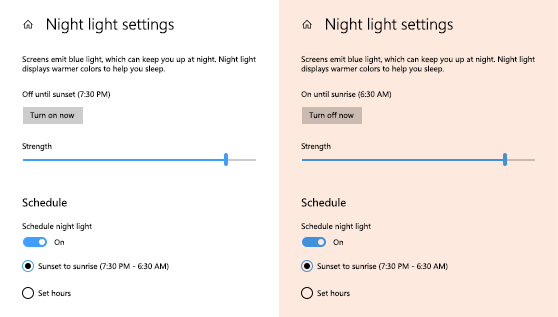
แสงกลางคืน
จอแสดงผลของคุณจะส่ว่างเป็นสีน้ำเงิน ซึ่งเป็นแสงที่คุณเห็นระหว่างวัน และอาจทำให้ไม่รู้สึกง่วงนอนในเวลากลางคืน เพื่อช่วยให้คุณนอนหลับได้ง่ายขึ้น เปิดแสงกลางคืนแล้วจอแสดงผลของคุณจะแสดงสีโทนอบอุ่นในยามค่ำคืนซึ่งดีต่อสายตาของคุณมากกว่า
หมายเหตุ
แสงกลางคืนจะไม่พร้อมใช้งาน หากอุปกรณ์ของคุณใช้โปรแกรมควบคุมบางรายการ เช่น DisplayLink หรือ Basic Display
เปิดหรือปิดแสงกลางคืน
- เลือกไอคอน เครือข่าย หรือ ลําโพง ทางด้านขวาของแถบงาน ใช้ลูกศรลงทางด้านขวาเพื่อเลื่อนและค้นหา แสงกลางคืน แล้วเลือกเพื่อสลับการเปิดหรือปิด
หรือคุณสามารถสลับการตั้งค่าแสงกลางคืนจากการตั้งค่า Windows:
- เลือก เริ่มต้น การตั้งค่า>>จอแสดงผลระบบ>
- เปิดแสงกลางคืน
ปรับความแรงของแสงกลางคืน
- เลือก เริ่มต้น แล้วพิมพ์ การตั้งค่า ในกล่องค้นหา เลือก การตั้งค่า จอแสดงผล>ระบบ
 >>แสงกลางคืน
 - เลื่อนแถบเลื่อน Strength เพื่อ ปรับความเข้มของการลดแสงสีน้ําเงิน
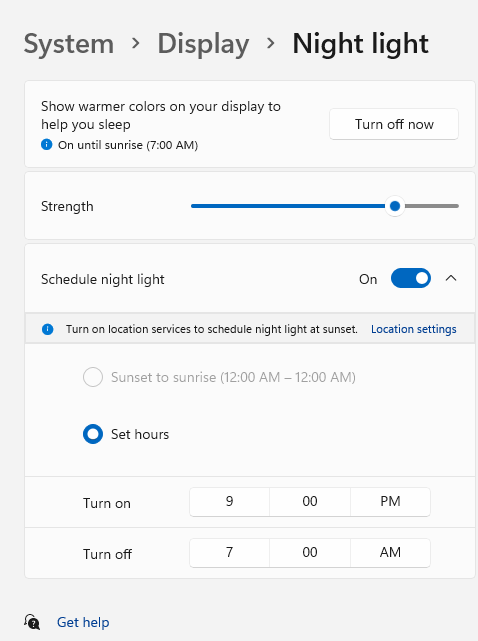
กําหนดเวลาแสงกลางคืน
- เลือก เริ่มต้น แล้วพิมพ์ การตั้งค่า ในกล่องค้นหา เลือก การตั้งค่า จอแสดงผล>ระบบ>>แสงกลางคืน
- เปิด กําหนดเวลาแสงกลางคืน จากนั้นเลือก พระอาทิตย์ตกถึงพระอาทิตย์ขึ้น หรือเลือก กำหนดชั่วโมง และป้อนเวลาที่กำหนดเองสำหรับเปิดและปิดใช้งานแสงกลางคืน
หมายเหตุ
หากแป้นสลับแสงกลางคืนเป็นสีเทา คุณอาจจําเป็นต้องอัปเดตโปรแกรมควบคุมจอแสดงผลของคุณ ดู อัปเดตโปรแกรมควบคุมด้วยตนเองใน Windows
การจัดการโปรไฟล์สี
การตั้งค่าการจัดการสีของ Windows ช่วยให้ผู้ใช้สามารถเพิ่มหรือนําโพรไฟล์สีออก ตั้งค่าโพรไฟล์สีเริ่มต้นสําหรับจอแสดงผลที่เชื่อมต่อ ตลอดจนเข้าถึงการปรับเทียบจอแสดงผลและเปิดใช้งานการจัดการสีอัตโนมัติ
การจัดการสีอัตโนมัติ
ผู้เชี่ยวชาญครีเอทีฟและผู้ที่ชื่นชอบให้ความสําคัญกับสีที่แม่นยําและปรับเทียบอย่างเต็มที่ เนื่องจากช่วยให้แน่ใจว่าสีมีความสม่ําเสมอตั้งแต่เริ่มต้นจนจบโครงการ การจัดการสีอัตโนมัติใน Windows มีการจัดการสีระดับระบบเพื่อให้แน่ใจว่าสีในแอปสําหรับ Windows จะปรากฏอย่างถูกต้องและสม่ําเสมอบนจอแสดงผลที่รองรับ ไม่ว่าแอปจะได้รับการจัดการสีหรือไม่ก็ตาม
การจัดการสีอัตโนมัติยังช่วยให้แอปใหม่และแอปที่อัปเดตแล้วแสดงสีได้มากขึ้นและแม่นยํายิ่งขึ้น ซึ่งให้รายละเอียดเพิ่มเติมและวัตถุสีน้อยลง (ตัวอย่างเช่น ในการไล่ระดับสี เงา และฉากหรือรูปภาพที่เข้มขึ้น) ด้วยการจัดการสีอัตโนมัติ แอปสามารถใช้สีหลายพันล้านสีด้วยความแม่นยํา 10-16 บิต แม้ในจอแสดงผลที่รองรับสี 8 บิตเท่านั้น การจัดการสีอัตโนมัติยังช่วยปรับปรุงคุณภาพสีโดยใช้เทคนิคต่างๆ เช่น การเฉี่ยวขวาง
เมื่อต้องการเปิดการจัดการสีอัตโนมัติ
- เลือกปุ่มเริ่มต้น จากนั้นเลือก การตั้งค่า:>จอแสดงผลระบบ>:>สีโพรไฟล์
- เลือกจอแสดงผลของคุณใกล้กับด้านบน แล้วตรวจสอบการตั้งค่าต่อไปนี้: จัดการสีสําหรับแอปโดยอัตโนมัติ
- เลือก จัดการสีสําหรับแอปต่างๆ โดยอัตโนมัติ เพื่อเปิดใช้งาน
เพิ่มโพรไฟล์สี
- ไปที่ การตั้งค่า>จอแสดงผลระบบ>,>สี, โพรไฟล์
- ในหน้าการตั้งค่า การจัดการสี ให้เลือกจอแสดงผลที่คุณต้องการจัดการโพรไฟล์สี
- เพิ่มโพรไฟล์สีใหม่โดยการเลือก เพิ่มโพรไฟล์ และค้นหาโพรไฟล์สี
นําโพรไฟล์สีออก
- ไปที่การตั้งค่าโปรไฟล์>สีจอแสดงผลของระบบ>>
- ในหน้าการตั้งค่า การจัดการสี ให้เลือกจอแสดงผลที่คุณต้องการจัดการโพรไฟล์สี
- ขยายโพรไฟล์สีที่คุณต้องการลบออก แล้วคลิก ลบที่ ด้านล่าง
ตั้งค่าโปรไฟล์สีเริ่มต้น
- ไปที่การตั้งค่าโปรไฟล์>สีจอแสดงผลของระบบ>>
- ในหน้าการตั้งค่า การจัดการสี ให้เลือกจอแสดงผลที่คุณต้องการจัดการโพรไฟล์สี
- ตั้งค่าโพรไฟล์สีใดโพรไฟล์หนึ่งเป็นค่าเริ่มต้นโดยการเลือกตั้งโพรไฟล์
การปรับเทียบสี
- ไปที่การตั้งค่าโปรไฟล์>สีจอแสดงผลของระบบ>>
- เลือก ปรับเทียบจอแสดงผล แล้วทําตามขั้นตอนการปรับเทียบจอแสดงผล การดําเนินการนี้จะสร้างโพรไฟล์สีใหม่สําหรับจอแสดงผลที่มีเครื่องมือปรับเทียบ
หมายเหตุ
สําหรับจอแสดงผลภายนอกที่เปิดใช้งาน HDR การปรับ เทียบจอแสดงผลจะ พร้อมท์ให้คุณปรับเทียบจอแสดงผลโดยใช้แอปการปรับเทียบ HDR ของ Windows สําหรับข้อมูลเพิ่มเติม โปรดดูการปรับเทียบจอแสดงผล HDR ของคุณโดยใช้แอปการปรับเทียบ HDR ของ Windows
ใช้ HDR
เนื้อหา HDR บน Windows ให้ความสว่างและความสามารถของสีที่ดีขึ้น เมื่อเปรียบเทียบกับเนื้อหาแบบดั้งเดิม (บางครั้งเรียกว่าเนื้อหาช่วงไดนามิกมาตรฐาน [SDR]) เนื้อหาแบบดั้งเดิมมักแสดงรายละเอียดในส่วนที่สว่างหรือส่วนที่เข้มกว่าของฉาก แต่ไม่แสดงทั้งสองส่วนในเวลาเดียวกัน
หากต้องการเรียนรู้เพิ่มเติมเกี่ยวกับการตั้งค่า HDR ใน Windows โปรดดูที่ HDR ใน Windows คืออะไร
 การที่ด้านขวาของแถบงาน แล้วเลื่อนแถบเลื่อน ความสว่าง เพื่อปรับความสว่าง (หากไม่มีแถบเลื่อน ให้ดูที่ส่วนบันทึกย่อด้านล่าง)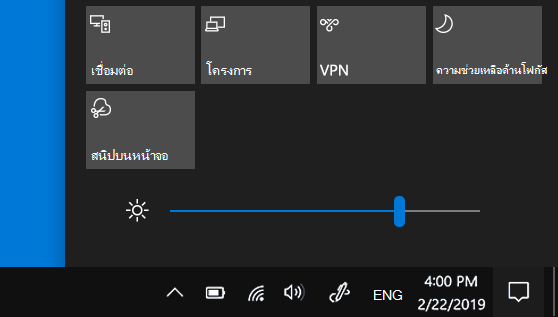
 >จอแสดงผลระบบ> ภายใต้ความสว่างและสี ให้ค้นหากล่องกาเครื่องหมาย เปลี่ยนความสว่างโดยอัตโนมัติเมื่อแสงเปลี่ยนแปลง แล้วเลือกเพื่อใช้ฟีเจอร์นี้ การตั้งค่าอัตโนมัตินี้ช่วยให้แน่ใจว่าหน้าจอของคุณจะสามารถอ่านได้ทุกที่ แม้ว่าคุณจะใช้งานคุณลักษณะดังกล่าว คุณยังคงสามารถเลื่อนแถบเลื่อน เปลี่ยนแปลงความสว่างสำหรับจอแสดงผลในตัว เพื่อปรับระดับความสว่างได้