

ก่อนที่จะพิจารณาตัวเลือกการแก้ไขปัญหา ให้ตรวจสอบให้แน่ใจว่าอุปกรณ์ของคุณอัปเดตล่าสุดแล้ว
หมายเหตุ
- หากคุณต้องการความช่วยเหลือในการตั้งค่าจอภาพภายนอก ให้ดู วิธีใช้หลายจอภาพใน Windows
- ถ้าคุณแระสบปัญหาในการตั้งค่าจอภาพหลายจอบน Surface ให้ดู แก้ไขปัญหาในการเชื่อมต่อ Surface เข้ากับหน้าจอที่สอง
แก้ไขปัญหาที่เกิดขึ้นเมื่อตั้งค่าจอภาพภายนอก
หากคุณกําลังพยายามตั้งค่าจอภาพภายนอกและจอภาพไม่ทํางาน ให้กดแป้น + โลโก้ Windows P เพื่อให้แน่ใจว่ามีการเลือกตัวเลือกขยาย หากมีการเลือกตัวเลือก ขยาย ให้ลองใช้เคล็ดลับการแก้ไขปัญหาต่อไปนี้
ใช้จอภาพภายนอกจอเดียวเท่านั้น
หากคุณไม่เห็นสิ่งที่คุณคาดหวังบนจอภาพภายนอก ให้เริ่มต้นด้วยการแก้ไขปัญหาฮาร์ดแวร์เบื้องต้น:
- ยกเลิกการเชื่อมต่ออุปกรณ์เสริมทั้งหมดจากพีซีของคุณ แท่นที่เชื่อมต่อ ดองเกิล อะแดปเตอร์ และฮาร์ดแวร์อื่นๆ อาจทำให้เกิดความขัดแย้ง
- ตรวจสอบให้แน่ใจว่าสายเคเบิลที่เชื่อมต่อพีซีของคุณกับจอภาพภายนอกเสียบแน่น
- ลองเปลี่ยนสายเคเบิลที่เชื่อมต่อจอภาพภายนอก หากสายใหม่ใช้งานได้แสดงว่าสายเคเบิลก่อนหน้ามีข้อบกพร่อง
- ลองใช้จอภาพภายนอกกับระบบอื่น วิธีนี้สามารถช่วยแยกแยะว่ามีปัญหากับจอภาพหรือระบบหลัก
หากใช้งานไม่ได้ วิธีการต่อไปนี้จะมีความเป็นไปได้มากกว่า:
- หากระบบของคุณมีพอร์ตสัญญาณวิดีโอขาออกมากกว่าหนึ่งพอร์ต ให้ลองเสียบจอภาพภายนอกเข้ากับพอร์ตสัญญาณวิดีโอขาออกพอร์ตอื่น พอร์ตโดยทั่วไปคือ HDMI, VGA, DVI และ DisplayPort
- หากระบบของคุณมีการ์ดแสดงผลหรือที่เรียกว่าการ์ดกราฟิกมากกว่าหนึ่งตัว คุณสามารถลองสลับการ์ดแสดงผลค่าเริ่มต้นของระบบของคุณ ตัวอย่างเช่น ในบางระบบ คุณสามารถคลิกขวาที่เดสก์ท็อปและเลือกซอฟต์แวร์ที่สัมพันธ์กับการ์ดแสดงผลเพิ่มเติม ขั้นตอนเปลี่ยนการ์ดแสดงผลค่าเริ่มต้นจะแตกต่างกันไปตามอุปกรณ์ ดังนั้นให้ติดต่อผู้ผลิตสำหรับข้อมูลเพิ่มเติม
การเพิ่มจอภาพภายนอกจอที่สองหรือจอที่สาม
ก่อนอื่น เพื่อยืนยันว่าจอภาพภายนอกหนึ่งจอใช้ไม่ได้กับระบบของคุณ ดูที่ข้อมูลข้างต้นเกี่ยวกับการใช้จอเดียว
หากคุณสามารถใช้จอภาพภายนอกหนึ่งจอได้ แต่มีปัญหาในการใช้งานจอภาพมากกว่าหนึ่งจอ เป็นไปได้ว่าการ์ดแสดงผลของคุณ (หรือที่เรียกว่าการ์ดกราฟิก) ไม่รองรับจอภาพมากกว่าหนึ่งจอ สำหรับข้อมูลเกี่ยวกับจำนวนจอภาพที่การ์ดแสดงผลสามารถรองรับได้ ติดต่อผู้ผลิตการ์ดแสดงผลของคุณ
หมายเหตุ
ถ้าคุณพยายามใช้ตัวแยกจอแสดงผลเพื่อขยายการแสดงผลไปยังจอแสดงผลภายนอกมากกว่าหนึ่งจอ คุณจะไม่สามารถดําเนินการได้ ตัวแยกจะทำซ้ำสัญญาณเดียวกันแทนที่จะสร้างสัญญาณอิสระสองสัญญาณ
หากอุปกรณ์ของคุณมีพอร์ตสัญญาณวิดีโอขาออกหนึ่งพอร์ต ตามค่าเริ่มต้น คอมพิวเตอร์ของคุณสามารถรองรับจอภาพภายนอกได้เพียงจอเดียว คุณจะต้องการสิ่งต่อไปนี้เพื่อให้สามารถรองรับจอภาพภายนอกได้มากกว่าหนึ่งจอ:
- ที่วางเทียบ – หากต้องการดูว่ามีที่วางเทียบที่ใช้ได้กับพีซีของคุณหรือไม่ ติดต่อผู้ผลิตพีซีของคุณ
- อะแดปเตอร์ USB – ถ้าคุณมีพอร์ต USB-C คุณอาจใช้อะแดปเตอร์ USB เพื่อให้พอร์ตสัญญาณวิดีโอขาออกเพิ่มเติมกับอุปกรณ์ของคุณ
แก้ไขปัญหาที่เกิดขึ้นกับการตั้งค่าที่มีอยู่
ถ้าการตั้งค่าของคุณใช้งานได้ดี แล้วหยุดทํางานกะทันหัน ต่อไปนี้เป็นบางสิ่งที่คุณสามารถลองทําได้
ลองใช้แป้นพิมพ์ที่สลับภาษา Windows
ในบางกรณี การกดแป้น โลโก้ Windows + Ctrl + Shift + B เพื่อรีเซ็ตโปรแกรมควบคุมกราฟิกอาจแก้ไขปัญหาของคุณได้ หากไม่ได้ผล ดูว่าการรีสตาร์ตช่วยได้หรือไม่
เริ่มอุปกรณ์ของคุณใหม่
หากต้องการเริ่มระบบของอุปกรณ์ใหม่ ให้เลือก เริ่มต้น จากนั้นเลือก เริ่ม >ระบบพลังงาน
หากไม่ได้ผล ให้เลือก เริ่มต้น แล้วเลือก >ปิดเครื่อง จากนั้นเปิดอุปกรณ์ของคุณอีกครั้ง
ย้อนกลับโปรแกรมควบคุมจอแสดงผลของคุณ
หากคุณประสบปัญหาหลังจากการอัปเดต การคืนกลับหรือการย้อนกลับเป็นโปรแกรมควบคุมจอแสดงผลเป็นรุ่นก่อนหน้าอาจช่วยแก้ปัญหาได้ การย้อนกลับโปรแกรมควบคุม:
- ในกล่องค้นหาบนแถบงาน ให้ใส่ ตัวจัดการอุปกรณ์
- เลือกตัวจัดการอุปกรณ์ จากรายการเพื่อเปิด จากนั้น เลือกลูกศรเพื่อขยายส่วน การ์ดแสดงผล
- คลิกขวาที่การ์ดแสดงผลของคุณ และเลือกคุณสมบัติและแท็บโปรแกรมควบคุม จากนั้นเลือกย้อนกลับโปรแกรมควบคุม หากคุณไม่เห็นตัวเลือกย้อนกลับ ให้ติดตั้งโปรแกรมควบคุมจอแสดงผลของคุณใหม่
ติดตั้งโปรแกรมควบคุมจอแสดงผลของคุณใหม่
หากขั้นตอนก่อนหน้านี้ใช้ไม่ได้ผล ให้ติดตั้งโปรแกรมควบคุมจอแสดงผลของคุณใหม่ Here’s how:
- ในกล่องค้นหาบนแถบงาน ให้ใส่ ตัวจัดการอุปกรณ์
- เลือกตัวจัดการอุปกรณ์ จากรายการเพื่อเปิด จากนั้น เลือกลูกศรเพื่อขยายส่วน การ์ดแสดงผล
- คลิกขวาที่การ์ดแสดงผลของคุณ แล้วเลือก ถอนการติดตั้งอุปกรณ์ และ พยายามเอาโปรแกรมควบคุมสําหรับอุปกรณ์นี้ออก จากนั้นเลือก ถอนการติดตั้ง
- คุณอาจถูกขอให้รีสตาร์ตคอมพิวเตอร์ ตรวจสอบให้แน่ใจว่าได้จดบันทึกคำแนะนำที่เหลือไว้ก่อนที่คุณจะรีสตาร์ต
- เปิด ตัวจัดการอุปกรณ์ อีกครั้ง และขยายส่วน การ์ดแสดงผล
- คลิกขวาที่การ์ดแสดงผลและเลือกอัปเดตโปรแกรมควบคุม
- เลือก ค้นหาซอฟต์แวร์โปรแกรมควบคุมที่อัปเดตแล้วโดยอัตโนมัติ และปฏิบัติตามคำแนะนำในการติดตั้งส่วนที่เหลือ
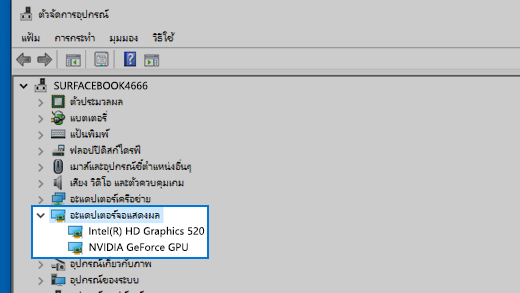
ฉันจะระบุผู้ผลิตการ์ดแสดงผล (การ์ดกราฟิก) ของฉันได้อย่างไร
- ในกล่องค้นหาบนแถบงาน ให้ใส่ ตัวจัดการอุปกรณ์
- เลือกตัวจัดการอุปกรณ์ จากรายการเพื่อเปิด จากนั้น เลือกลูกศรเพื่อขยายส่วน การ์ดแสดงผล
คุณจะเห็นชื่อของผู้ผลิตและชื่อของอะแดปเตอร์ของคุณ
ยังคงมีปัญหาอยู่ใช่ไหม
หากคุณลองทำขั้นตอนในบทความนี้แล้วหรือไม่เห็นวิธีแก้ไขปัญหา ให้ใช้ ฮับคำติชม Windows เพื่อส่งบัก
ระบุรายละเอียดเกี่ยวกับสิ่งที่คุณกำลังทำหรือขั้นตอนที่เฉพาะเจาะจงที่คุณกำลังดำเนินการเมื่อเกิดปัญหาขึ้น เข้าสู่ระบบฮับคำติชมแล้วทำตามคำแนะนำเพื่อสรุปและอธิบายปัญหาของคุณ ถัดไป, ให้เลือกประเภทของคุณแล้วเพิ่มข้อมูลเพิ่มเติมให้เพียงพอเพื่อสร้างปัญหาอีกครั้ง ข้อมูลของคุณจะช่วย Microsoft ระบุสาเหตุหลักของปัญหานี้