

วิธีที่คุณเปลี่ยนหรือรีเซ็ต PIN การลงชื่อเข้าใช้พีซีของคุณจะขึ้นอยู่กับว่าคุณลงชื่อเข้าใช้หรือไม่ หากคุณลืม PIN หรือไม่สามารถใช้ PIN ได้ ให้ใช้ตัวเลือกการกู้คืนด้านล่าง
หมายเหตุ
PIN ที่คุณใช้ในการเข้าถึงอุปกรณ์ของคุณจะแตกต่างจากรหัสผ่านของ บัญชี Microsoft ของคุณ อุปกรณ์ต่างๆ สามารถมีรหัส PIN ที่แตกต่างกันได้ หากคุณต้องการรีเซ็ตรหัสผ่านบัญชี Microsoft โปรดดูที่เปลี่ยนรหัสผ่านบัญชี Microsoft
ลองใช้ PIN ของคุณอีกครั้ง
ก่อนที่จะรีเซ็ต PIN ของคุณ ลองตรวจสอบด่วนเหล่านี้:
- ตรวจสอบให้แน่ใจว่าคุณใส่ตัวเลขที่ถูกต้อง PIN ของคุณจะเป็นตัวเลขตามค่าเริ่มต้น แต่อาจมีตัวอักษรและสัญลักษณ์หากคุณเปิดใช้งานตัวเลือกดังกล่าว
- หากอุปกรณ์ของคุณมีบัญชีผู้ใช้หลายบัญชี ตรวจสอบให้แน่ใจว่าคุณลงชื่อเข้าใช้บัญชีที่ถูกต้อง
หาก PIN ของคุณยังคงไม่ทํางาน ให้ใช้ตัวเลือกการรีเซ็ตด้านล่าง
วิธีรีเซ็ต PIN หากคุณไม่ได้ลงชื่อเข้าใช้
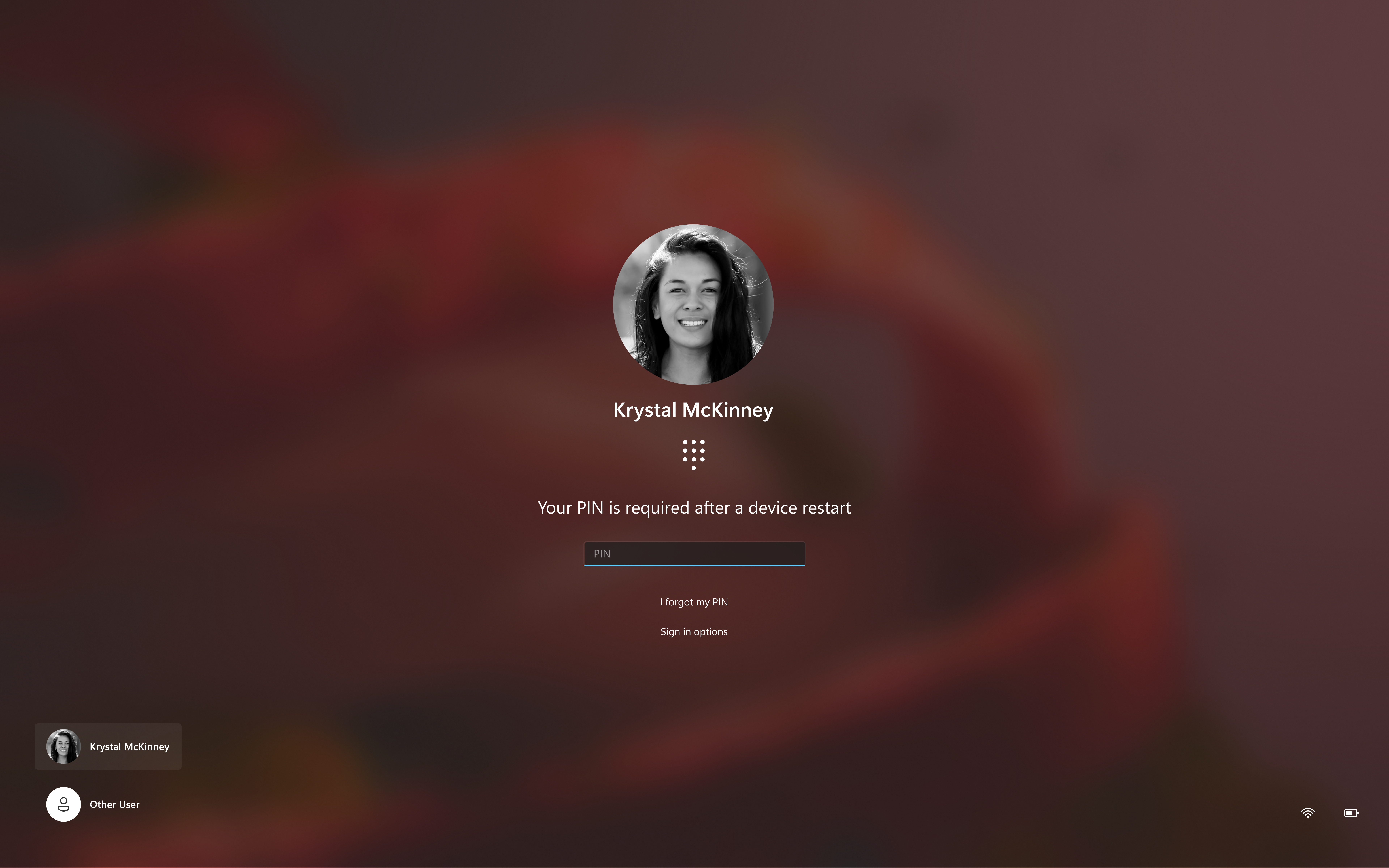
หากคุณลืม PIN และต้องการรีเซ็ต คุณสามารถทําได้จากหน้าจอลงชื่อเข้าใช้ Windows ดูด้านล่างกล่องข้อความ PIN:
ถ้าตัวเลือกฉัน ลืม PIN ของฉัน พร้อมใช้งาน ให้เลือกตัวเลือกนั้นและทําตามคําแนะนําเพื่อรีเซ็ต PIN ของคุณ หากคุณมีหลายบัญชีบนอุปกรณ์ ให้เลือกบัญชีที่คุณต้องการจะรีเซ็ต ตัวเลือกนี้ใช้งานได้สําหรับบัญชี Microsoft เท่านั้น ไม่ใช่บัญชีภายในเครื่อง
ถ้าคุณใช้บัญชีภายในเครื่องและไม่มีตัวเลือก ฉันลืม PIN ของฉัน คุณต้องลงชื่อเข้าใช้ด้วยรหัสผ่านของคุณ แล้วรีเซ็ต PIN จากแอปการตั้งค่า เลือกตัวเลือกการลงชื่อเข้าใช้ จากนั้นเลือก ป้อนรหัสผ่านของคุณ
วิธีรีเซ็ต PIN ของคุณหากคุณไม่สามารถลงชื่อเข้าใช้บัญชี Microsoft ของคุณ
ถ้าคุณไม่สามารถเข้าถึงหมายเลขรหัสผ่านของคุณได้อีกต่อไปหรือลืมรหัสผ่านบัญชี Microsoft ของคุณและต้องการรีเซ็ต ตัวเลือกต่างๆ ของคุณคือ:
- ที่หน้าจอลงชื่อเข้าใช้ ให้เลือก ตัวเลือกการลงชื่อเข้าใช้ จากนั้นเลือก ลงชื่อเข้าใช้ผ่านเว็บไซต์ ทําตามพร้อมท์เพื่อลงชื่อเข้าใช้ แล้วเลือก ลืมรหัสผ่านของฉัน
- ที่หน้าจอลงชื่อเข้าใช้ ให้เลือก ฉันลืมรหัสผ่านของฉัน
- จากเบราว์เซอร์ใดๆ ให้ไปที่รีเซ็ตรหัสผ่าน
รีเซ็ตรหัสผ่านบัญชีภายในเครื่องของคุณเมื่อคุณไม่ได้ลงชื่อเข้าใช้
ถ้าคุณลืมรหัสผ่านและต้องการรีเซ็ต คุณสามารถทําได้จากหน้าจอลงชื่อเข้าใช้ Windows คุณจะต้องล็อกพีซีของคุณเมื่อคุณพร้อมที่จะทําตามขั้นตอนด้านล่าง
- เลือกปุ่มป้อน
 รหัสผ่าน

- เลือกตกลง จากนั้นรีเซ็ตรหัสผ่าน
- ตอบคําถามรักษาความปลอดภัยที่คุณตั้งค่าไว้เมื่อสร้างบัญชี

เคล็ดลับ
หากคุณสร้างดิสก์รีเซ็ตรหัสผ่าน คุณสามารถเลือกตัวเลือก ใช้ดิสก์รีเซ็ตรหัสผ่าน
เปลี่ยนหรือรีเซ็ต PIN เมื่อคุณลงชื่อเข้าใช้แล้ว
คุณสามารถใช้แอปการตั้งค่าเพื่อเปลี่ยน PIN ของคุณได้
 ในแอปการตั้งค่าบนอุปกรณ์ Windows ของคุณ เลือกตัวเลือกการลงชื่อเข้าใช้บัญชี> หรือใช้ทางลัดต่อไปนี้:
เลือก PIN (Windows Hello)>เปลี่ยน PIN แล้วทําตามคําแนะนํา คุณต้องใส่ PIN เก่าก่อนเพื่อสร้าง PIN
เคล็ดลับ
หากคุณลืม PIN ของคุณ เลือก ฉันลืม PIN ของฉัน และทําตามคําแนะนําเพื่อยืนยันบัญชีของคุณและสร้างใหม่
ต้องการความช่วยเหลือเพิ่มเติมไหม
ลงชื่อเข้าใช้ไม่ได้ใช่ไหม
หากคุณไม่สามารถลงชื่อเข้าใช้บัญชี Microsoft ได้ ปัญหาส่วนใหญ่สามารถระบุได้โดยเครื่องมือตัวช่วยการลงชื่อเข้าใช้ของเรา
ติดต่อฝ่ายสนับสนุน
สําหรับการสนับสนุนทางเทคนิค ไปที่ ติดต่อฝ่ายสนับสนุนของ Microsoft ใส่ปัญหาของคุณ จากนั้นเลือกรับความช่วยเหลือ ถ้าคุณยังต้องการความช่วยเหลือ ให้เลือกติดต่อฝ่ายสนับสนุนเพื่อกําหนดเส้นทางไปยังตัวเลือกการสนับสนุนที่ดีที่สุด
สำคัญ
หากต้องการปกป้องบัญชีและเนื้อหาในบัญชี ฝ่ายสนับสนุนของเราจะไม่ได้รับอนุญาตให้ส่งลิงก์สำหรับรีเซ็ตรหัสผ่าน หรือเข้าถึงและเปลี่ยนแปลงรายละเอียดบัญชี