
การบูตแบบปลอดภัยเป็นคุณลักษณะด้านความปลอดภัยที่ช่วยป้องกันไม่ให้โหลดซอฟต์แวร์ที่ไม่ได้รับอนุญาตเมื่อพีซีของคุณเริ่มการทํางาน ถ้าการเริ่มต้นระบบแบบปลอดภัยปิดอยู่ ให้ทําตามคําแนะนําสําหรับผู้ผลิตพีซีหรือแผงวงจรหลักของคุณเพื่อเปิดใช้งาน
คำเตือน
การเปลี่ยนการตั้งค่าเฟิร์มแวร์อย่างไม่ถูกต้องอาจส่งผลกระทบต่อความปลอดภัยของพีซีของคุณ หรือป้องกันไม่ให้พีซีเริ่มทํางานได้อย่างถูกต้อง เปลี่ยนแปลงเฉพาะการตั้งค่าการบูตแบบปลอดภัยที่ผู้ผลิตอุปกรณ์ของคุณอธิบาย
ค้นหาคําแนะนําสําหรับผู้ผลิตพีซีของคุณ
เลือกผู้ผลิตพีซีของคุณจากรายการด้านล่าง หากคุณสร้างพีซีของคุณ ให้เลือกผู้ผลิตแผงวงจรหลัก
- Microsoft Surface
- Acer
- แอสร็อค
- ASUS
- ไบสตาร์
- สีสัน
- Dell หรือ Alienware
- GIGABYTE หรือ AORUS
- HP หรือ OMEN
- Lenovo
- MSI
เมนูเฟิร์มแวร์และการตั้งค่าการบูตแบบปลอดภัยจะแตกต่างกันไปตามผู้ผลิตและรุ่นของอุปกรณ์ ทําตามคําแนะนําที่ผู้ผลิตของคุณให้ไว้สําหรับอุปกรณ์เฉพาะของคุณ
Microsoft Surface
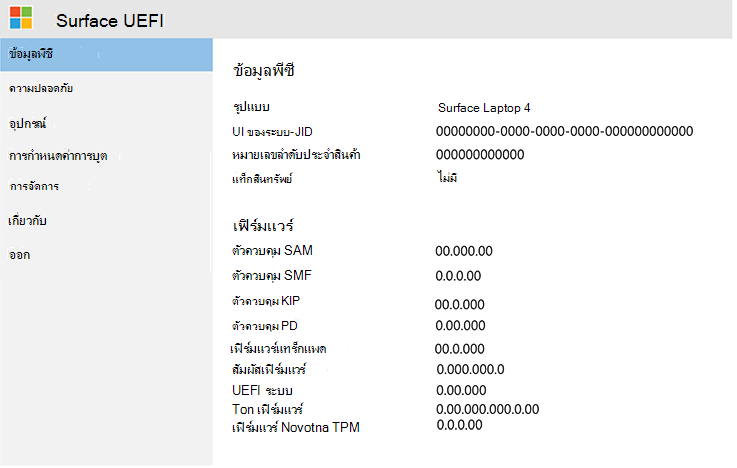
ขั้นตอนเหล่านี้จะเริ่มต้นหลังจากที่ Windows ได้รีสตาร์ตอุปกรณ์ของคุณใน Surface UEFI โดยตรง
เปิดการบูตแบบปลอดภัย
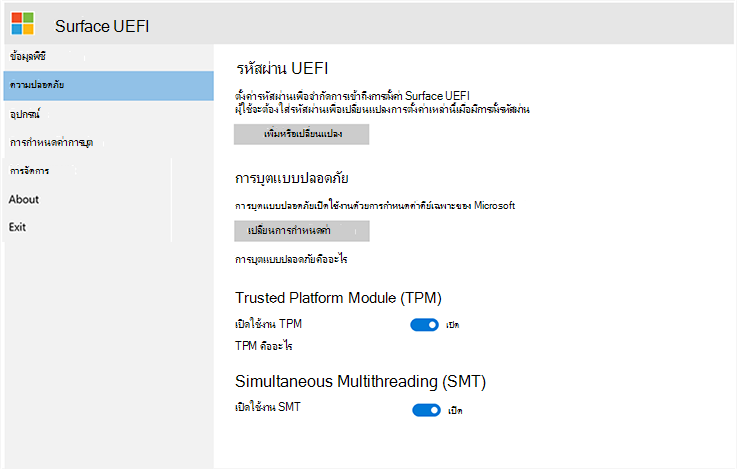
- ใน Surface UEFI ให้เลือก ความปลอดภัย จากเมนูทางด้านซ้าย
- ภายใต้การบูตแบบปลอดภัย ให้เลือกเปลี่ยนการกําหนดค่า
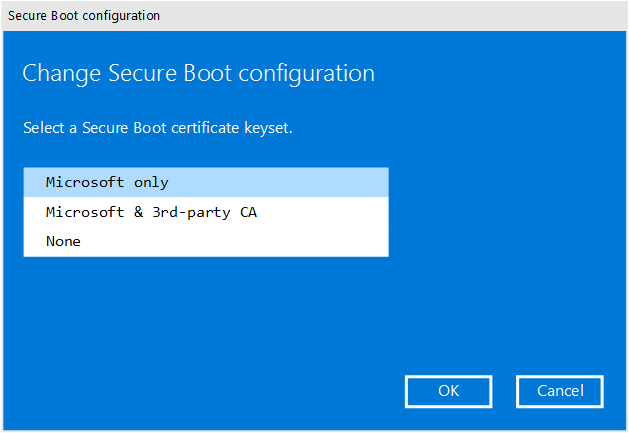
- ในรายการชุดคีย์ใบรับรอง ให้เลือก Microsoft เท่านั้น จากนั้นเลือก ตกลง
คำเตือน
เปลี่ยนแปลงเฉพาะการตั้งค่านี้ การเปลี่ยนการตั้งค่าเริ่มต้นระบบอื่นๆ อาจส่งผลต่อความปลอดภัยของ Surface และวิธีการทํางาน
บันทึกและรีสตาร์ต
- เลือก ออก จากเมนูทางด้านซ้าย
- เลือก เริ่มระบบของคอมพิวเตอร์ใหม่เดี๋ยวนี้
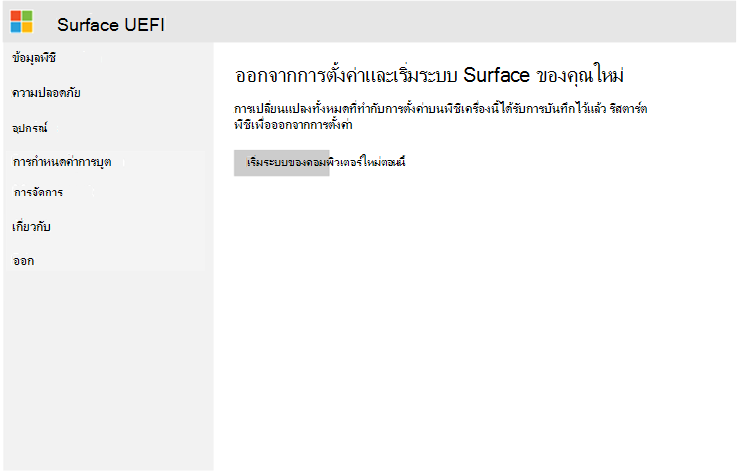
Surface ของคุณจะบันทึกการเปลี่ยนแปลงการบูตแบบปลอดภัยและเริ่มต้น Windows
ตรวจสอบว่าใช้งานได้
หลังจาก Windows เริ่มต้นระบบ:
- เปิด การตั้งค่า
- เลือก ความปลอดภัย
- เลือก การป้องกันความสมบูรณ์
- ตรวจสอบว่าการบูตแบบปลอดภัยแสดงเป็นเปิด
- ยืนยันว่าหน้าแสดง ได้รับการป้องกันทั้งหมด
คุณจะทําเสร็จแล้วเมื่อการบูตแบบปลอดภัยเปิดอยู่ และหน้าการป้องกันความสมบูรณ์แสดงได้รับการป้องกันทั้งหมด
Acer
สําหรับคําแนะนําในการเปิดการบูตแบบปลอดภัยบนอุปกรณ์ Acer ให้ดู:
คําแนะนําการบูตแบบปลอดภัยของ Acer
แอสร็อค
สําหรับคําแนะนําในการเปิดการบูตแบบปลอดภัยบนแผงวงจรหลัก ASRock โปรดดู:
คําแนะนําการบูตแบบปลอดภัยของ ASRock
ASUS
ดูคําแนะนําในการเปิด Secure Boot บนอุปกรณ์หรือแผงวงจรหลัก ASUS ได้ที่:
ไบสตาร์
สําหรับคําแนะนําในการเปิดการบูตแบบปลอดภัยบนแผงวงจรหลัก BIOSTAR โปรดดูที่:
คําแนะนําการบูตแบบปลอดภัยของ BIOSTAR
สีสัน
สําหรับคําแนะนําในการเปิด การบูตแบบปลอดภัย บนแผงวงจรหลักแบบมีสีสัน โปรดดู:
Dell หรือ Alienware
สําหรับคําแนะนําในการเปิดการบูตแบบปลอดภัยบนอุปกรณ์ Dell หรือ Alienware ให้ดู:
คําแนะนําการบูตแบบปลอดภัยของ Dell
GIGABYTE หรือ AORUS
สําหรับคําแนะนําในการเปิดการบูตแบบปลอดภัยบนอุปกรณ์ GIGABYTE หรือ AORUS หรือแผงวงจรหลัก โปรดดูที่:
คําแนะนํา GIGABYTE Secure Boot
HP หรือ OMEN
สําหรับคําแนะนําในการเปิดการบูตแบบปลอดภัยในอุปกรณ์ HP หรือ OMEN ให้ดู:
คําแนะนําการบูตแบบปลอดภัยของ HP
Lenovo
สําหรับคําแนะนําในการเปิดการบูตแบบปลอดภัยบนอุปกรณ์ Lenovo ให้ดู:
MSI
สําหรับคําแนะนําในการเปิดการบูตแบบปลอดภัยบนอุปกรณ์ MSI หรือแผงวงจรหลัก ให้ดู:
คําแนะนําการบูตแบบปลอดภัยสําหรับ MSI
หากคุณไม่พบการตั้งค่า การบูตแบบปลอดภัย
ชื่อและตําแหน่งที่ตั้งของการตั้งค่าการบูตแบบปลอดภัยอาจแตกต่างกันไปขึ้นอยู่กับอุปกรณ์ของคุณ
หากคุณไม่พบ ให้ทําดังนี้
- ยืนยันว่าคุณกําลังใช้คําแนะนําสําหรับผู้ผลิตพีซีหรือแผงวงจรหลักที่ถูกต้อง
- ค้นหารุ่นของอุปกรณ์และการ บูตแบบปลอดภัยจากเว็บไซต์สนับสนุนของผู้ผลิต
- ติดต่อทีมสนับสนุนของผู้ผลิตถ้าการบูตแบบปลอดภัยไม่แสดงในเมนูเฟิร์มแวร์
อย่าเปลี่ยนการตั้งค่าเฟิร์มแวร์อื่นๆ ยกเว้นคําแนะนําของผู้ผลิตอุปกรณ์กําหนดให้คุณต้องดําเนินการดังกล่าว
เริ่มระบบอุปกรณ์ของคุณใหม่ใน UEFI
หาก การป้องกันความสมบูรณ์ มีตัวเลือกในการเริ่มระบบอุปกรณ์ของคุณใหม่โดยตรงใน UEFI ให้ใช้ตัวเลือกนั้น แล้วทําตามคําแนะนําสําหรับผู้ผลิตของคุณ
มิฉะนั้น:
- เปิด การตั้งค่า
- เลือก การกู้คืนระบบ>
- ถัดจากการเริ่มต้นขั้นสูง ให้เลือกเริ่มระบบใหม่เดี๋ยวนี้
- บนหน้าจอ เลือกตัวเลือก ให้เลือก แก้ไขปัญหา
- เลือก ตัวเลือกขั้นสูง
- เลือกการตั้งค่าเฟิร์มแวร์ UEFI จากนั้นเลือกเริ่มระบบใหม่
หลังจากอุปกรณ์ของคุณเริ่มระบบใหม่ ให้ทําตามคําแนะนําสําหรับผู้ผลิตของคุณเพื่อค้นหาและเปิดการบูตแบบปลอดภัย