เลือกทำอย่างใดอย่างหนึ่งต่อไปนี้:
- เลือก แทรก>รูปภาพ>อุปกรณ์นี้ สําหรับรูปภาพบนพีซีของคุณ
- เลือก Insert>Pictures>สร้างรูปภาพเพื่อ เปิดบานหน้าต่างการแชท Copilot และอธิบายรูปภาพที่คุณต้องการสร้าง
- เลือก แทรก>รูปภาพใน>คลัง สําหรับรูปภาพหรือพื้นหลังคุณภาพสูง
- เลือก แทรก>รูปภาพออนไลน์>รูปภาพ ออนไลน์ สําหรับรูปภาพบนเว็บ
เลือกรูปภาพที่คุณต้องการ จากนั้นเลือก แทรก
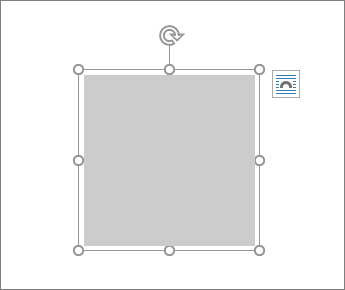
ปรับขนาดหรือย้ายรูปภาพ
แล้วกําไรต่อหุ้นล่ะ?
ไฟล์ EPS จะไม่สามารถแทรกลงในเอกสาร Office ได้อีกต่อไป สําหรับรายละเอียด ให้ดู การสนับสนุนสําหรับรูป EPS ถูกปิดใช้งานใน Microsoft 365
สำคัญ
- เราได้พัฒนาฟีเจอร์ "แทรกรูปภาพจากอุปกรณ์เคลื่อนที่" ในแอป Microsoft Office สําหรับ Windows และเว็บ ฟีเจอร์นี้ถูกยกเลิกเนื่องจากช่องโหว่ด้านความปลอดภัยและการใช้งานที่น้อย
-
ฟีเจอร์นี้ถูกปิดใช้งานในแอป Office ทั้งหมด โดยมีผลตั้งแต่วันที่ 22 สิงหาคม 2025
แทรกรูปภาพใน Word, PowerPoint หรือ Excel
คลิกตําแหน่งในเอกสารที่คุณต้องการแทรกรูปภาพ
ในแท็บ แทรก ให้คลิก รูปภาพ
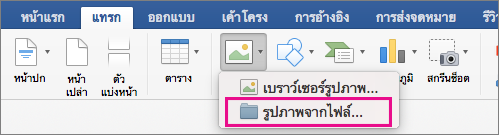
เลือกตัวเลือกที่คุณต้องการเพื่อใช้ในการแทรกรูปภาพ
ตัวเลือก เบราว์เซอร์รูปภาพ ช่วยให้คุณค้นหาชุดรูปภาพที่มีอยู่ในคอมพิวเตอร์ของคุณ เช่น รูปถ่ายใน iPhoto หรือ Photo Booth
รูปภาพจากไฟล์ ช่วยให้คุณสามารถเรียกดูโครงสร้างไฟล์ของคอมพิวเตอร์ของคุณเพื่อค้นหารูปถ่ายได้
เมื่อคุณพบรูปภาพที่คุณต้องการ ให้ลากจากเบราว์เซอร์รูปถ่ายมาลงในเอกสารของคุณ หรือคลิก แทรก ในเบราว์เซอร์ไฟล์
เคล็ดลับ
รูปภาพจะถูกฝังลงในเอกสารของคุณ ถ้ารูปภาพของคุณมีขนาดไฟล์ใหญ่ และทำให้เอกสารของคุณมีขนาดใหญ่เกินไป คุณสามารถลดขนาดเอกสารของคุณได้ โดยการลิงก์รูปภาพแทนการฝัง ในกล่องโต้ตอบ เลือกรูปภาพ ให้เลือกกล่อง ลิงก์ไปยังไฟล์
แทรกรูปภาพใน Outlook
คุณสามารถแทรกรูปภาพหรือภาพถ่ายลงในเนื้อหาของข้อความอีเมลแทนการแนบไฟล์ ในการแทรกรูปภาพกําหนดว่าข้อความของคุณต้องใช้การจัดรูปแบบ HTML ใน Outlook Legacy ให้เลือก ตัวเลือก แล้วเลือก HTML ภายใต้ จัดรูปแบบข้อความ
- ในเนื้อหาของข้อความของคุณ ให้คลิกตําแหน่งที่คุณต้องการเพิ่มรูปภาพ
- บนแถบเครื่องมือด้านบนข้อความ หรือรูปแบบบนแถบเมนูทางด้านบน ให้เลือกแทรกรูปภาพ
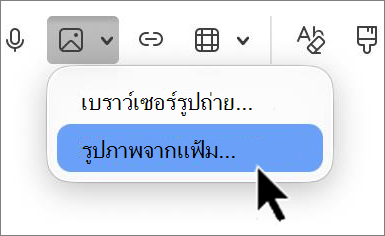
- เลือกตัวเลือกที่คุณต้องการเพื่อใช้ในการแทรกรูปภาพ
ตัวเลือก เบราว์เซอร์รูปภาพ ช่วยให้คุณค้นหาชุดรูปภาพที่มีอยู่ในคอมพิวเตอร์ของคุณ เช่น รูปถ่ายใน iPhoto หรือ Photo Booth
รูปภาพจากไฟล์ ช่วยให้คุณสามารถเรียกดูโครงสร้างไฟล์ของคอมพิวเตอร์ของคุณเพื่อค้นหารูปถ่ายได้
- เมื่อคุณพบรูปภาพที่คุณต้องการ ให้ลากจากเบราว์เซอร์รูปถ่ายมาไว้ในเอกสารของคุณ หรือคลิก เปิดใน เบราว์เซอร์ไฟล์
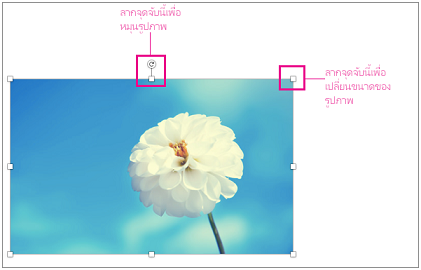
ปรับขนาดรูปภาพ ถ้าจําเป็น โดยการคลิกหนึ่งในจุดจับที่ล้อมรอบรูปภาพแล้วลาก คลิกจุดจับที่ด้านบนของรูปภาพเพื่อหมุนรูปภาพ
แทนที่รูปภาพใน Word, PowerPoint หรือ Excel
- กดแป้น Control ค้างไว้แล้วเลือกรูปภาพ จากนั้นเลือก เปลี่ยนรูปภาพ
- ระบุตําแหน่งรูปภาพใหม่บนคอมพิวเตอร์ของคุณ จากนั้นคลิก แทรก
ดูเพิ่มเติม
ครอบตัดรูปภาพ
ย้าย หมุน หรือจัดกลุ่มรูปภาพ กล่องข้อความ หรือวัตถุอื่น ๆ ใน Office for Mac
สำคัญ
- เราได้พัฒนาฟีเจอร์ "แทรกรูปภาพจากอุปกรณ์เคลื่อนที่" ในแอป Microsoft Office สําหรับ Windows และเว็บ ฟีเจอร์นี้ถูกยกเลิกเนื่องจากช่องโหว่ด้านความปลอดภัยอย่างต่อเนื่องและมีการใช้งานน้อย
-
ฟีเจอร์นี้ถูกปิดใช้งานในแอป Office ทั้งหมด โดยมีผลตั้งแต่วันที่ 22 สิงหาคม 2025
รูปภาพทําให้เอกสารน่าสนใจและเข้าใจง่ายขึ้น มีหลายวิธีในการแทรกรูปภาพบน Word สําหรับเว็บ นี่คือคําอธิบายโดยละเอียดของแต่ละคน
แทรกรูปภาพจากคอมพิวเตอร์ของคุณ
- วางเคอร์เซอร์ในตําแหน่งที่คุณต้องการแทรกรูปภาพ
- ในแท็บแทรก ให้เลือกรูปภาพอุปกรณ์นี้>
- ไปยังตําแหน่งที่ต้องการบนคอมพิวเตอร์ของคุณ > เลือกรูปภาพ> คลิก เปิด
แทรกรูปภาพจาก OneDrive
- วางเคอร์เซอร์ในตําแหน่งที่คุณต้องการแทรกรูปภาพ
- ในแท็บแทรก ให้เลือกรูปภาพ>OneDrive
- ไปยังตําแหน่งที่ต้องการบน OneDrive > ของคุณ เลือกรูปภาพ> แล้วคลิก แทรก
แทรกจากรูปในคลัง
วางเคอร์เซอร์ในตําแหน่งที่คุณต้องการแทรกรูปภาพ
ในแท็บแทรก ให้เลือกรูปภาพในคลังรูปภาพ>
เลือกรูปภาพจากคอลเลกชันของรูปภาพที่แสดงในกล่องโต้ตอบ คุณยังสามารถพิมพ์สิ่งที่คุณต้องการค้นหาในกล่อง ค้นหา เพื่อค้นหารูปภาพที่ต้องการได้
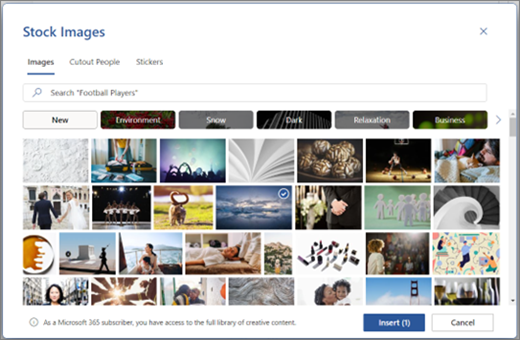
หลังจากเลือกรูปภาพที่ต้องการแล้ว ให้คลิก แทรก แทรกรูปภาพจากเว็บ
วางเคอร์เซอร์ในตําแหน่งที่คุณต้องการแทรกรูปภาพ
ในแท็บแทรก ให้เลือกการค้นหารูปภาพ>บนเว็บ
เลือกประเภท หรือค้นหารูปภาพด้วยการพิมพ์ในกล่องค้นหา
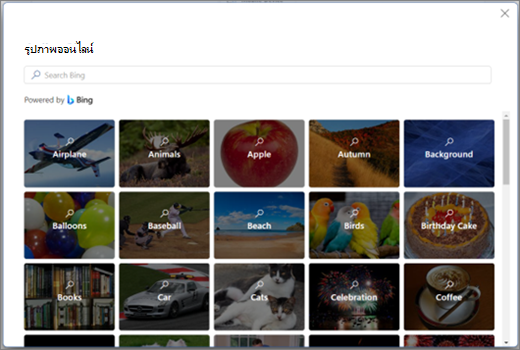
หลังจากผลลัพธ์การค้นหาปรากฏขึ้น คุณอาจเลือกปุ่มตัวกรองเพื่อจํากัดผลลัพธ์การค้นหาของคุณด้วยตัวกรองขนาดชนิดสีเค้าโครง และการให้สิทธิ์การใช้งาน
หลังจากเลือกรูปภาพที่ต้องการแล้ว ให้คลิก แทรก
นอกจากนี้ คุณสามารถวางรูปภาพโดยคัดลอกจากต้นฉบับหรือสามารถลากแล้วปล่อยรูปลงบน Word สําหรับเว็บ