หมายเหตุ
ถ้าเอกสารถูกแชร์กับคุณเพื่อตรวจทาน คุณอาจไม่สามารถปิดการติดตามการเปลี่ยนแปลงได้ ถ้าคุณต้องการแก้ไขเอกสารโดยไม่มีการติดตามการเปลี่ยนแปลง คุณจะต้องบันทึกสําเนาหรือขอให้บุคคลที่ส่งเอกสารมาให้คุณแชร์อีกครั้งโดยปิดโหมดรีวิวไว้
เปิดและปิดการติดตามการเปลี่ยนแปลง
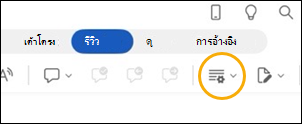
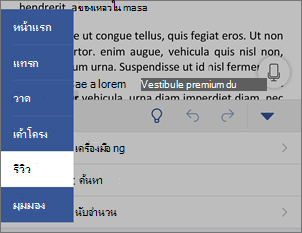
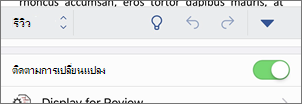
บนแท็บรีวิว ให้เลือกการติดตาม>การเปลี่ยนแปลงการติดตาม
- เมื่อเปิดการติดตามการเปลี่ยนแปลง ส่วนจะถูกไฮไลต์ การลบจะถูกทําเครื่องหมายด้วยการขีดทับ และการเพิ่มจะได้รับการทําเครื่องหมายด้วยการขีดเส้นใต้ การเปลี่ยนแปลงของผู้เขียนที่แตกต่างกันจะถูกระบุด้วยสีที่แตกต่างกัน
- เมื่อปิดการติดตามการเปลี่ยนแปลง ส่วนจะไม่ถูกไฮไลต์ Word หยุดทําเครื่องหมายการเปลี่ยนแปลง แต่การขีดเส้นใต้และการขีดทับด้วยสีจะยังคงอยู่ในเอกสาร
เคล็ดลับ
นอกจากนี้ คุณยังสามารถเพิ่มตัวบ่งชี้ ติดตามการเปลี่ยนแปลง ลงในแถบสถานะได้อีกด้วย คลิกขวาที่แถบสถานะและเลือก ติดตามการเปลี่ยนแปลง
ดูการเปลี่ยนแปลงที่ถูกติดตาม
หมายเหตุ
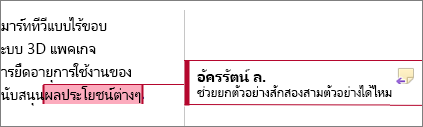
เมื่อเอกสารอยู่ในโหมดการแก้ไขหรือการตรวจทาน คุณสามารถเลือกการเปลี่ยนแปลงที่ติดตามเพื่อดูการเปลี่ยนแปลงที่แนะนําทั้งหมดของผู้ร่วมงานในการ์ดที่แสดง โฮเวอร์เหนือปุ่ม ยอมรับ หรือ ปฏิเสธ เพื่อดูตัวอย่างว่าการดําเนินการจะทําอะไรกับเอกสารขั้นสุดท้ายของคุณ
เลือกการเปลี่ยนแปลงที่จะติดตาม
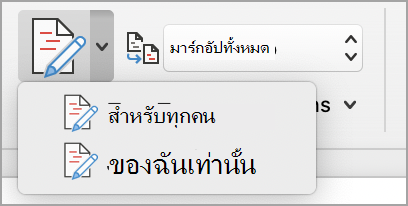
คุณสามารถเลือกที่จะติดตามเฉพาะการเปลี่ยนแปลงของคุณเอง หรือการเปลี่ยนแปลงของทุกคนก็ได้
- เมื่อต้องการติดตามการเปลี่ยนแปลงของทุกคน - บนแท็บรีวิวให้เลือก>การติดตามการเปลี่ยนแปลงสําหรับ>ทุกคน
- เมื่อต้องการติดตามเฉพาะการเปลี่ยนแปลงของคุณเอง - บนแท็บรีวิว ให้เลือกการติดตามการติดตาม>การเปลี่ยนแปลงของฉัน>เท่านั้น
เคล็ดลับ
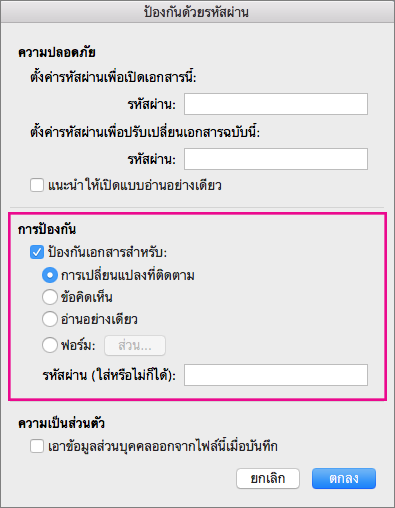
เมื่อต้องการใช้รหัสผ่านเพื่อป้องกันไม่ให้ผู้อื่นปิดการติดตามการเปลี่ยนแปลง - บนแท็บรีวิว ให้เลือกการติดตามการติดตาม>การเปลี่ยนแปลง>ล็อกการติดตาม
เลือกวิธีที่คุณต้องการแสดงการเปลี่ยนแปลงในเอกสาร
คุณสามารถเลือกชนิดของมาร์กอัปที่คุณต้องการ
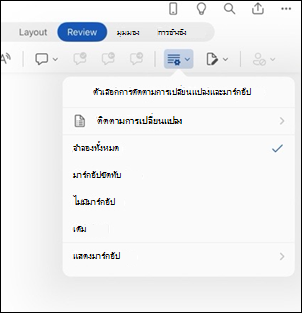
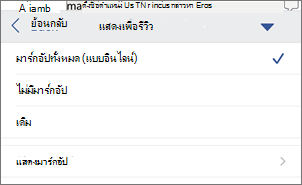
ในกลุ่ม มาร์กอัป ให้เลือก มาร์กอัปทั้งหมดจาก รายการดรอปดาวน์
เลือกตัวเลือกใดตัวเลือกหนึ่งต่อไปนี้
- มาร์กอัปแบบง่ายจะแสดงการเปลี่ยนแปลงที่ติดตามด้วยเส้นสีแดงที่ขอบกระดาษ
- มาร์กอัปทั้งหมดจะแสดงการเปลี่ยนแปลงที่ติดตามด้วยสีที่ต่างกันสําหรับข้อความและบรรทัดสําหรับผู้ตรวจทานแต่ละคน
- ไม่มีมาร์กอัป จะซ่อนมาร์กอัปเพื่อแสดงเอกสารที่มีการเปลี่ยนแปลงรวมอยู่ด้วย
- [ดั้งเดิม] จะแสดงเอกสารต้นฉบับโดยไม่มีการเปลี่ยนแปลงที่ติดตามและแสดงข้อคิดเห็น อย่างไรก็ตาม การเปลี่ยนแปลงที่ติดตามหรือข้อคิดเห็นในเอกสารที่ยังไม่ผ่านการยอมรับ ปฏิเสธ หรือลบจะยังคงอยู่ในเอกสาร
เลือกวิธีแสดงการติดตามการเปลี่ยนแปลง
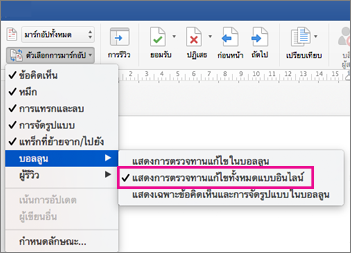
คุณสามารถเลือกชนิดของการตรวจทานแก้ไขที่แสดงและวิธีแสดงได้ ถ้าคุณเลือกที่จะแสดงการตรวจทานแก้ไขเป็นบอลลูน การตรวจทานแก้ไขจะแสดงในระยะขอบของเอกสาร ถ้าคุณเลือกที่จะแสดงโดยตรงภายในเอกสารในบรรทัด การตรวจทานแก้ไขในบรรทัดจะแสดงการลบทั้งหมดด้วยการขีดทับแทนที่จะแสดงภายในบอลลูน
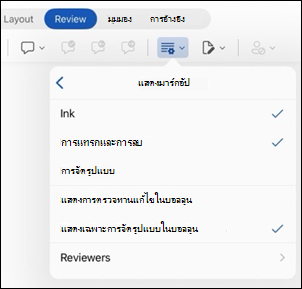
บนแท็บ รีวิว ในกลุ่ม มาร์กอัป ให้เลือก แสดงมาร์กอัป
เลือก บอลลูน แล้วเลือกชนิดของการแสดงผลที่คุณต้องการ
- แสดงการตรวจทานแก้ไขในบอลลูน
- แสดงการตรวจทานแก้ไขทั้งหมดแบบอินไลน์
- แสดงเฉพาะการจัดรูปแบบในบอลลูน
หมายเหตุ
ถ้าคุณต้องการดูการเปลี่ยนแปลงที่ติดตามในบอลลูน คุณต้องอยู่ในมุมมองเค้าโครงเหมือนพิมพ์หรือมุมมองเค้าโครงเว็บ
แสดงการเปลี่ยนแปลงตามชนิดของการแก้ไข
บนแท็บ รีวิว ในกลุ่ม มาร์กอัป ให้เลือก แสดงมาร์กอัป
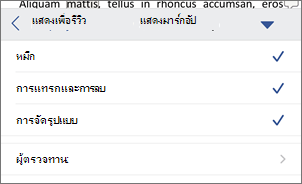
เลือกชนิดของการแก้ไข
- การแทรกและการลบ
- การจัดรูปแบบ
เครื่องหมายถูกที่อยู่ถัดจากรายการระบุว่ารายการถูกเลือกแล้ว
หมายเหตุ
แม้ว่าคุณจะซ่อนชนิดมาร์กอัปโดยการล้างบนเมนู แสดงมาร์กอัป แต่มาร์กอัปจะแสดงขึ้นทุกครั้งที่คุณหรือผู้รีวิวเปิดเอกสาร
แสดงการเปลี่ยนแปลงตามผู้ตรวจทาน
- บนแท็บ รีวิว ในกลุ่ม มาร์กอัป ให้เลือก แสดงมาร์กอัป
- Select Specific People.
- เลือกเพื่อล้างกล่องกาเครื่องหมายทั้งหมดยกเว้นกล่องที่อยู่ถัดจากชื่อของผู้รีวิวที่คุณต้องการให้แสดงการเปลี่ยนแปลง
หมายเหตุ
เมื่อต้องการเลือกหรือล้างกล่องกาเครื่องหมายทั้งหมดสําหรับผู้รีวิวทั้งหมดในรายการ ให้เลือก ผู้ตรวจทานทั้งหมด
นําทางการเปลี่ยนแปลงที่ติดตามในส่วนเมนูการเปลี่ยนแปลง
คุณสามารถนําทางจากการเปลี่ยนแปลงที่ติดตามหนึ่งไปยังการเปลี่ยนแปลงอื่นได้
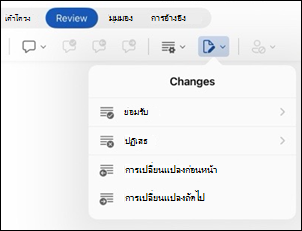
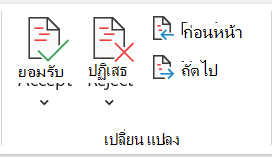
- บนแท็บ รีวิว ให้เลือก การติดตาม จากนั้นเลือก ถัดไป เพื่อดูการเปลี่ยนแปลงที่ติดตามถัดไป
- บนแท็บ รีวิว ให้เลือก การติดตาม จากนั้นเลือก ก่อนหน้า เพื่อดูการเปลี่ยนแปลงที่ติดตามก่อนหน้านี้
ยอมรับ หรือปฏิเสธการเปลี่ยนแปลงที่ติดตาม
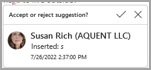
มีหลายวิธีในการจัดการกับการเปลี่ยนแปลงที่ติดตาม วิธีที่เชี่ยวชาญที่สุดคือการระบุผู้ให้ข้อคิดเห็นและตอบกลับการเปลี่ยนแปลงที่ติดตามผ่านการแสดงบัตรเมื่อคุณคลิกการเปลี่ยนแปลงที่ทําเครื่องหมายไว้ การ์ดจะแสดงชื่อผู้แสดงข้อคิดเห็นและตัวเลือกเพื่อยอมรับหรือปฏิเสธคําแนะนํา
ยอมรับหรือปฏิเสธการเปลี่ยนแปลงที่ติดตามตามลําดับโดยใช้เมนูหลัก
คุณสามารถแก้ไข "สอนการเปลี่ยนแปลงที่ติดตาม" จากจุดเริ่มต้นของเอกสารไปจนถึงส่วนท้ายของเอกสารตามลําดับได้
- บนแท็บรีวิว ให้เลือกการติดตาม จากนั้นเลือกถัดไป
- เลือกยอมรับหรือปฏิเสธ การเปลี่ยนแปลงที่ติดตามตามลําดับถัดไปจะถูกเน้นเพื่อให้คุณรีวิวและดําเนินการ
หมายเหตุ
นอกจากนี้ คุณยังสามารถยอมรับหรือปฏิเสธการเปลี่ยนแปลงที่ติดตามแต่ละรายการโดยใช้เมนูดรอปดาวน์ของเมนูหลัก วิธีนี้มักจะถูกใช้เป็นวิธีการที่เป็นระบบในการตรวจทานการเปลี่ยนแปลงที่ติดตาม
ยอมรับการเปลี่ยนแปลงโดยใช้เมนูหลัก
บนแท็บรีวิว ให้เลือกการติดตาม จากนั้นเลือกยอมรับ
เลือกตัวเลือกใดตัวเลือกหนึ่งต่อไปนี้
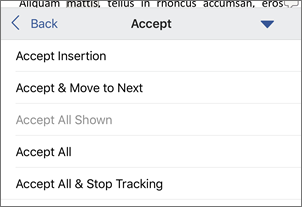
- Accept และย้ายไปยังรายการถัดไป
- ยอมรับการเปลี่ยนแปลงนี้
- ยอมรับการเปลี่ยนแปลงทั้งหมดที่แสดง
- ยอมรับการเปลี่ยนแปลงทั้งหมด
- ยอมรับการเปลี่ยนแปลงทั้งหมดและหยุดการติดตาม
ปฏิเสธการเปลี่ยนแปลงโดยใช้เมนูหลัก
บนแท็บ รีวิว ให้เลือก การติดตาม แล้วเลือก ปฏิเสธ
เลือกตัวเลือกใดตัวเลือกหนึ่งต่อไปนี้
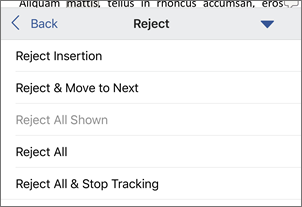
- ปฏิเสธ และไปยังรายการถัดไป
- ปฏิเสธการเปลี่ยนแปลง
- ปฏิเสธการเปลี่ยนแปลงทั้งหมดที่แสดง
- ปฏิเสธการเปลี่ยนแปลงทั้งหมด
- ปฏิเสธการเปลี่ยนแปลงทั้งหมดและหยุดการติดตาม
ยอมรับ หรือปฏิเสธการเปลี่ยนแปลงภายในเอกสารด้วยการคลิกขวา
การทํางานภายในเอกสาร คุณสามารถคลิกขวาบนการเปลี่ยนแปลงที่ติดตามเพื่อยอมรับหรือปฏิเสธการเปลี่ยนแปลงได้ การใช้วิธีคลิกขวาจะแสดงตัวเลือกเมนูแบนเนอร์และตัวเลือกเมนูดรอปดาวน์
ยอมรับการเปลี่ยนแปลงแบบอินไลน์ด้วยตัวเลือกแบนเนอร์คลิกขวา
คลิกขวาการเปลี่ยนแปลงที่ติดตามในเอกสารเพื่อตรวจทานคําแนะนําเดียว
บนแบนเนอร์ ให้เลือกอย่างใดอย่างหนึ่งต่อไปนี้:
- ยอมรับ>ยอมรับ และไปยังรายการถัดไป
- ยอมรับ>ยอมรับการเปลี่ยนแปลงนี้
- ยอมรับ>ยอมรับการเปลี่ยนแปลงทั้งหมดที่แสดง
- ยอมรับ>ยอมรับการเปลี่ยนแปลงทั้งหมด
- ยอมรับ>ยอมรับการเปลี่ยนแปลงทั้งหมดและหยุดการติดตาม
ยอมรับการเปลี่ยนแปลงแบบอินไลน์ด้วยตัวเลือกเมนูดรอปดาวน์คลิกขวา
คลิกขวาการเปลี่ยนแปลงที่ติดตามในเอกสารเพื่อตรวจทานคําแนะนําเดียว
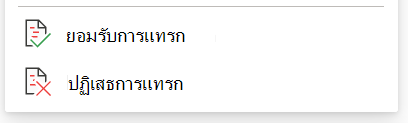
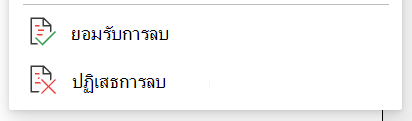
ในเมนูดรอปดาวน์ เลือกหนึ่งในตัวเลือกต่อไปนี้:
- ยอมรับการแทรก (หรือ ยอมรับการลบ)
- ปฏิเสธการแทรก (หรือ ปฏิเสธการลบ)
ยอมรับหรือปฏิเสธการเปลี่ยนแปลงที่ติดตามทั้งหมดในครั้งเดียวบนเมนูหลัก
ยอมรับการเปลี่ยนแปลงที่ติดตามทั้งหมด
บนแท็บรีวิว ให้เลือกการติดตาม จากนั้นเลือกยอมรับ
เลือกตัวเลือกใดตัวเลือกหนึ่งต่อไปนี้
- ยอมรับการเปลี่ยนแปลงทั้งหมดที่แสดง
- ยอมรับการเปลี่ยนแปลงทั้งหมด
- ยอมรับการเปลี่ยนแปลงทั้งหมดและหยุดการติดตาม
ปฏิเสธการเปลี่ยนแปลงที่ติดตามทั้งหมด
บนแท็บ รีวิว ให้เลือก การติดตาม แล้วเลือก ปฏิเสธ
เลือกตัวเลือกใดตัวเลือกหนึ่งต่อไปนี้
- ปฏิเสธการเปลี่ยนแปลงทั้งหมดที่แสดง
- ปฏิเสธการเปลี่ยนแปลงทั้งหมด
- ปฏิเสธการเปลี่ยนแปลงทั้งหมดและหยุดการติดตาม
หมายเหตุ
เมื่อเลือก PeopleAll>Reviewers ตัวเลือก ยอมรับการเปลี่ยนแปลงทั้งหมดที่แสดง และ ปฏิเสธการเปลี่ยนแปลงทั้งหมดที่แสดง จะไม่แสดงขึ้น
ซ่อนการเปลี่ยนแปลงที่ติดตามและข้อคิดเห็นเมื่อพิมพ์
การซ่อนการเปลี่ยนแปลงจะไม่เป็นการลบการเปลี่ยนแปลงออกจากเอกสาร คุณต้องใช้คําสั่ง ยอมรับ และ ปฏิเสธ ในกลุ่ม การเปลี่ยนแปลง เพื่อลบมาร์กอัปออกจากเอกสารของคุณ
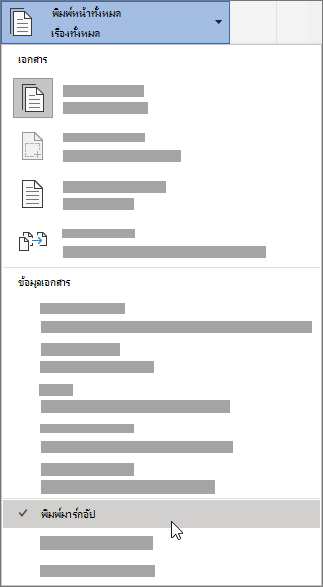
- ไปที่การตั้งค่า>การพิมพ์ไฟล์>>พิมพ์ทุกหน้า
- ภายใต้ ข้อมูลเอกสาร ให้เลือก พิมพ์มาร์กอัป เพื่อล้างกล่องกาเครื่องหมาย
ดูการเปลี่ยนแปลงทั้งหมดของคุณในรายการสรุปบน บานหน้าต่าง การรีวิว
หมายเหตุ
ไม่เหมือนกับเอกสารหรือบอลลูนข้อคิดเห็น บานหน้าต่างการรีวิวไม่ใช่เครื่องมือที่เหมาะสมกับการทําการเปลี่ยนแปลงเอกสารของคุณ แทนที่จะลบข้อความหรือข้อคิดเห็นหรือทําการเปลี่ยนแปลงอื่นๆ ในบานหน้าต่างการรีวิว ให้ทําการเปลี่ยนแปลงแก้ไขทั้งหมดในเอกสาร จากนั้น การเปลี่ยนแปลงจะปรากฏในบานหน้าต่าง การรีวิว
บนแท็บ รีวิว ให้เลือก บานหน้าต่างการรีวิว
เลือกว่าคุณต้องการแสดงบานหน้าต่างการรีวิวไว้ข้างๆ หรือด้านล่างเอกสารของคุณ
- เลือก บานหน้าต่างการรีวิว แนวตั้ง เพื่อแสดงรายการของการเปลี่ยนแปลงทั้งหมดถัดจากเอกสารของคุณ
- เลือก บานหน้าต่างการรีวิว แนวนอน เพื่อแสดงรายการของการเปลี่ยนแปลงทั้งหมดภายใต้เอกสารของคุณ
คุณสามารถใช้บานหน้าต่างการรีวิวเป็นเครื่องมือที่มีประโยชน์ในการตรวจสอบว่าการเปลี่ยนแปลงที่ติดตามทั้งหมดถูกลบออกจากเอกสารของคุณแล้วหรือไม่ เพื่อให้การเปลี่ยนแปลงเหล่านั้นแสดงต่อบุคคลอื่นที่อาจดูเอกสารของคุณ ส่วนข้อมูลสรุปทางด้านบนของบานหน้าต่างการรีวิวจะแสดงจํานวนการเปลี่ยนแปลงที่ติดตามและข้อคิดเห็นที่ยังคงสามารถมองเห็นได้ในเอกสารของคุณ
บานหน้าต่างการตรวจทานยังช่วยให้คุณสามารถตรวจทานข้อคิดเห็นยาวๆ ที่ไม่พอดีกับฟองข้อคิดเห็นได้อีกด้วย
สำคัญ
ข้อคิดเห็นไม่ได้เป็นส่วนหนึ่งของฟังก์ชันการติดตามการเปลี่ยนแปลงอีกต่อไป