เคล็ด ลับ: วิดีโอไม่อยู่ในภาษาของคุณใช่หรือไม่ ลองเลือกปุ่ม คําบรรยายทดแทนการ
เลือกรูปภาพ
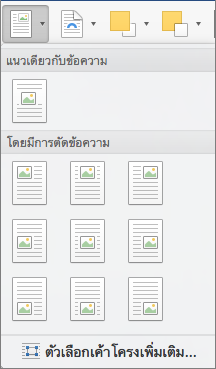
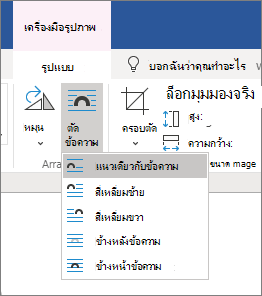
เลือกตัวเลือกเค้าโครง

เลือกเค้าโครงคุณต้องการ
เคล็ดลับ
แนวเดียวกับข้อความ จะวางรูปภาพในย่อหน้าเหมือนกับว่าเป็นข้อความ รูปภาพจะเปลี่ยนตําแหน่งเมื่อมีการเพิ่มหรือเอาข้อความออก ตัวเลือกอื่นๆ จะช่วยให้คุณสามารถย้ายรูปภาพไปรอบๆ หน้า โดยที่ข้อความจะเรียงอยู่รอบๆ
สําหรับข้อมูลเพิ่มเติมเกี่ยวกับตัวเลือกการตัดข้อความและจุดตัด ให้ดู ตัวเลือกการตัดข้อความ
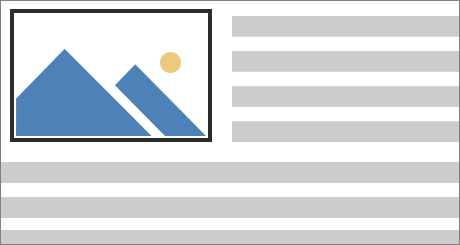
ตำแหน่งของรูปภาพในมุมซ้ายบนของเอกสาร
คุณสามารถเพิ่มรูปภาพในมุมซ้ายบนของเอกสารและมีทิศทางการจัดเรียงข้อความอยู่รอบๆ
เลือกรูปภาพ
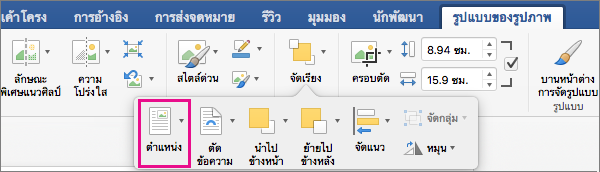
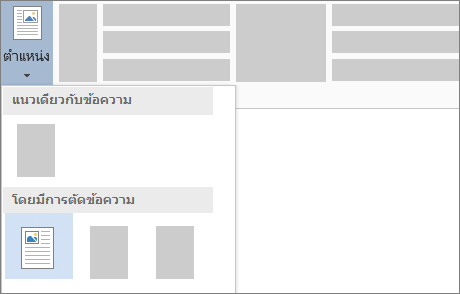
ไปที่ รูปแบบรูปภาพ หรือ ตําแหน่งรูปแบบ> และภายใต้ จัดรูปแบบด้วยการตัดข้อความ ให้เลือก ด้านบนซ้าย
เคล็ดลับ
คุณสามารถลากรูปไปรอบๆ เอกสาร และจัดแนวตามที่คุณต้องการได้ ทําการเปลี่ยนแปลงแบบกําหนดเองในการตัดคําโดยเลือกตัวเลือกเค้าโครงเพิ่มเติมสําหรับจัดรูปแบบ>การตัดข้อความ>
ตำแหน่งของรูปภาพที่กึ่งกลางของเอกสาร
คุณสามารถเพิ่มรูปภาพที่กึ่งกลางของเอกสารและมีทิศทางการจัดเรียงข้อความอยู่รอบๆ ได้
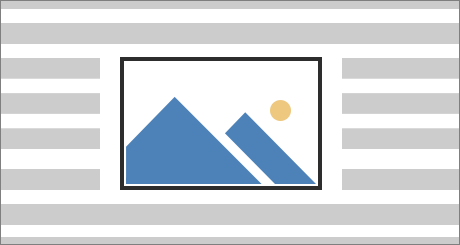
เลือกรูปภาพ
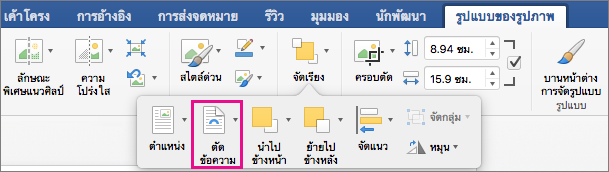
ไปที่ รูปแบบรูปภาพ หรือ จัดรูปแบบ>การตัดข้อความ>แบบจัตุรัส
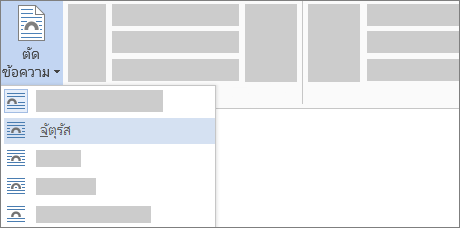
เลือก จัดตําแหน่ง>ตัวเลือกเค้าโครงเพิ่มเติม
บนแท็บ ตําแหน่ง ให้เลือก การจัดแนว และเปลี่ยนเขตข้อมูลดรอปดาวน์เป็น กึ่งกลาง
ถัดจากสัมพันธ์กับ ให้เลือก หน้า แล้วเลือก ตกลง
หมายเหตุ
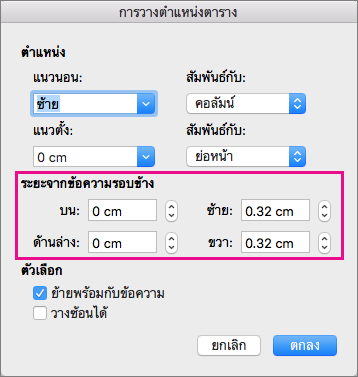
คุณสามารถลากรูปไปรอบๆ เอกสาร และจัดแนวตามที่คุณต้องการได้ ทําการเปลี่ยนแปลงแบบกําหนดเองในการตัดคําโดยการคลิก จัดรูปแบบ>ตัวเลือกเค้าโครงเพิ่มเติมสําหรับการตัดข้อความ>
ใช้จุดตัดเพื่อปรับทิศทางการจัดเรียงข้อความรอบรูปร่าง
คุณสามารถเพิ่มรูปในเอกสารของคุณ และทำให้ทิศทางการจัดเรียงข้อความที่ตามหลังรูปร่างของรูปภาพได้
เคล็ดลับ
เพื่อให้ได้ผลลัพธ์ที่ดีที่สุด ให้ใช้รูปภาพที่มีพื้นหลังโปร่งใส สีขาว หรือสีทึบ
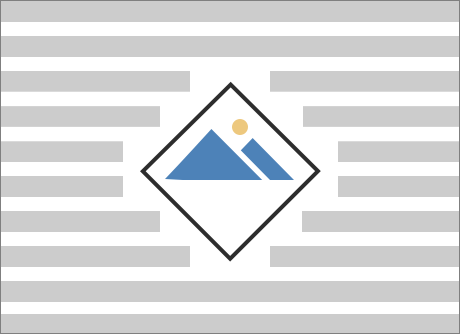
เลือกรูปภาพแล้วลากไปยังตรงกลางของหน้า หรือที่ไหนก็ได้ตามที่คุณต้องการ
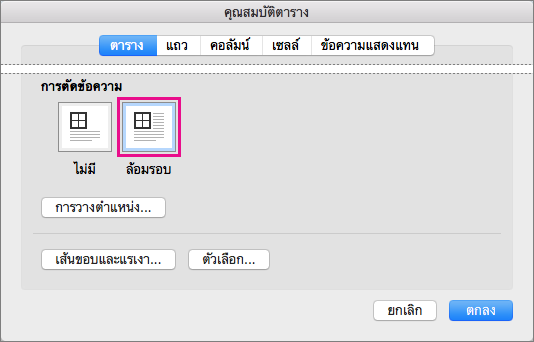
ไปที่ รูปแบบรูปภาพ หรือ จัดรูปแบบ>การตัดข้อความ>แบบล้อมรอบ
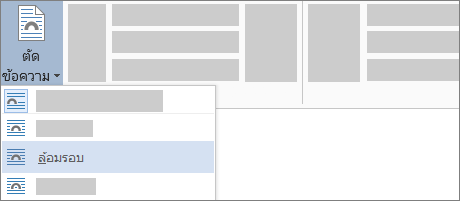
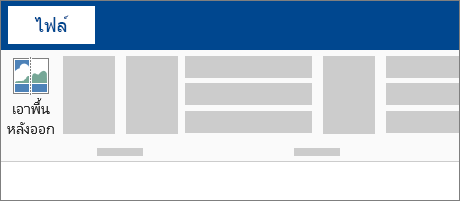
บนแท็บ รูปแบบ ให้เลือก เอาพื้นหลังออก
หมายเหตุ
คุณไม่สามารถเอาพื้นหลังจากรูปเวกเตอร์ได้
เลือกด้านนอกรูปเพื่อดูวิธีการตัดข้อความรอบๆ รูป
ปรับการตัดข้อความด้วยตนเอง
ถ้ามีช่องว่างมากเกินไประหว่างข้อความและรูปของคุณ คุณสามารถตั้งค่าจุดตัดด้วยตนเอง
เลือกรูปภาพ แล้วไปที่ รูปแบบรูปภาพ หรือ รูปแบบ แล้วเลือก ตัดจุดตัดสําหรับแก้ไขข้อความ>
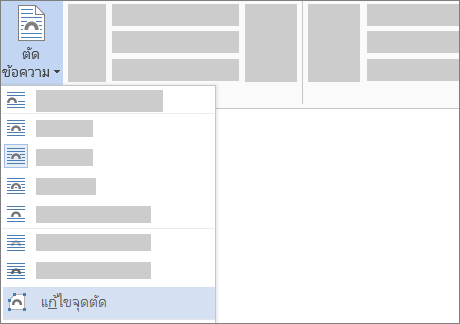
ลากจุดตัดสีดำใกล้เข้ามาหรือห่างออกไปจากรูปภาพของคุณ จนกว่าคุณจะพอใจกับลักษณะที่ปรากฏ ลากเส้นสีแดงสร้างตัดจุดเพิ่มเติม
สําหรับข้อมูลเพิ่มเติมเกี่ยวกับตัวเลือกการตัดข้อความและจุดตัด ให้ดู ตัวเลือกเค้าโครง
จัดตำแหน่งรูปภาพแนวเดียวกับข้อความ
รูปภาพแทรกในบรรทัดจะยึดอยู่กับตำแหน่งภายในข้อความที่ถูกแทรกและถูกระบุคล้ายกับอักขระข้อความ “แนวเดียวกับข้อความ” ซึ่งจะย้ายไปกับข้อความรอบข้างโดยอัตโนมัติ
- เลือกรูปภาพ
- ไปที่ รูปแบบรูปภาพ หรือ รูปแบบ แล้วเลือก ตัดข้อความ>แนวเดียวกับข้อความ
ทำให้แน่ใจว่า รูปภาพถูกวางไว้ที่เดิม
คุณสามารถตรวจสอบให้แน่ใจว่า รูปภาพของคุณยังคงอยู่ในตำแหน่งเมื่อมีการเพิ่มหรือลบข้อความ
- เลือกรูปภาพ
- ไปที่ รูปแบบรูปภาพ หรือ รูปแบบ แล้วเลือก ตัดตําแหน่งแก้ไขข้อความ> บนหน้า