
Excel sütun genişliklerini ve satır yüksekliklerini genişletmeniz veya azaltmanız gerektiğini düşünüyorsanız, bunları ayarlamanın birkaç yolu vardır. Sayfa Düzeni görünümünde (>Çalışma Kitabı Görünümlerinde>Sayfa Düzeni) çalışıyorsanız, sütun genişliğini veya satır yüksekliğini inç, santimetre ve milimetre olarak belirleyebilirsiniz. Ölçü birimi varsayılan olarak inçtir. Dosya>Seçenekleri>Gelişmiş>Görüntü'ye> gidin, Cetvel Birimleri listesinden bir seçenek belirleyin. Normal görünüme geçerseniz, satır yükseklikleri punto olarak görüntülenir ve sütun genişlikleri karakter tabanlı bir birimle (varsayılan yazı tipinin hücreye sığan karakter sayısı) görüntülenir.
Tek tek satırlar ve sütunlar yalnızca bir ayara sahip olabilir. Örneğin, tek bir sütun 25 nokta genişliğinde olabilir, ancak bir satır için 25 nokta, diğeri için 10 nokta olamaz.
Satırlar ve sütunlar için en küçük, en büyük ve varsayılan boyutlar
Aşağıdaki tabloda sütunlar ve satırlar için en küçük, en büyük ve varsayılan boyutlar gösterilir. Sütun genişlikleri karakter temelli bir birimle (varsayılan yazı tipinin bir hücreye sığan karakter sayısı) ölçülür. Satır yükseklikleri nokta cinsinden ölçülür.
| Tür | Min | Mak | Default |
|---|---|---|---|
| Sütun | 0 (gizli) | 255 | 8.43 |
| Satır | 0 (gizli) | 409 | 15.00 |
Belirli genişlikte bir sütun ayarlama
Değiştirmek istediğiniz sütunu veya sütunları seçin.
Giriş>Hücre>Biçimi'ne gitme.
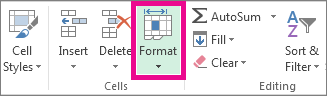
Hücre Boyutu'nun altında Sütun Genişliği'ni seçin.
Sütun genişliği kutusuna istediğiniz değeri yazın.
Tamam’ı seçin.
İpucu
Tek bir sütunun genişliğini hızlı bir şekilde ayarlamak için seçili sütuna sağ tıklayın, Sütun Genişliği'ni seçin, istediğiniz değeri yazın ve ardından Tamam'ı seçin.
Sütun genişliğini içeriği otomatik olarak sığdıracak biçimde değiştirme (otomatik sığdır)
Değiştirmek istediğiniz sütunu veya sütunları seçin.
Giriş>Hücre>Biçimi'ne gitme.
Hücre Boyutu altında, Sütun Genişliğini Otomatik Sığdır'ı seçin.
Not
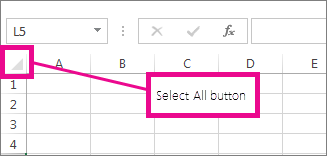
Çalışma sayfasındaki tüm sütunları hızlıca otomatik sığdırmak için Tümünü Seç'i seçin ve sonra iki sütun başlığı arasındaki herhangi bir kenarlığa çift tıklayın.
Sütun genişliğini diğer sütunla eşleştirme
Sütunda, kullanmak istediğiniz yükseklikteki bir hücreyi seçin.
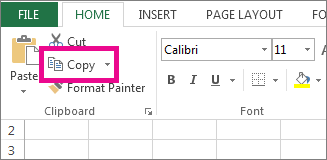
Ctrl+C tuşuna basın veya Giriş>Panosunu>Kopyala'ya gidin.
Hedef sütundaki bir hücreyi sağ tıklatın, Özel Yapıştır'ın üzerine gelin ve sonra Kaynak Sütun Genişliklerini Koru Kaynak Sütun Genişliklerini
 seçin.
Çalışma sayfasındaki veya çalışma kitabındaki tüm sütunların varsayılan genişliğini değiştirme
Varsayılan sütun genişliği değeri, bir hücreye sığan standart yazı tipi karakterlerinin ortalama sayısını gösterir. Bir çalışma sayfasının veya çalışma kitabının varsayılan sütun genişliği için farklı bir sayı belirleyebilirsiniz.
Aşağıdakilerden birini yapın:
- Çalışma sayfasının varsayılan sütun genişliğini değiştirmek için sayfa sekmesini seçin.
- Tüm çalışma kitabının varsayılan sütun genişliğini değiştirmek için bir sayfa sekmesine sağ tıklayın ve ardından kısayol menüsünde Tüm Sayfaları Seç'i seçin.

Giriş>Hücre>Biçimi'ne gitme.
Hücre Boyutu altında, Varsayılan Genişlik'i seçin.
Standart sütun genişliği kutusuna yeni bir ölçü girin ve Tamam'ı seçin.
İpucu
Tüm yeni çalışma kitapları ve çalışma sayfaları için varsayılan sütun genişliğini tanımlamak istiyorsanız, bir çalışma kitabı şablonu veya çalışma sayfası şablonu oluşturabilir ve sonra yeni çalışma kitapları veya çalışma sayfalarında bu şablonları temel alabilirsiniz. Daha fazla bilgi için aşağıdaki makalelere bakın:
Fareyi kullanarak sütunların genişliğini değiştirme
Aşağıdakilerden birini yapın:
- Bir sütunun genişliğini değiştirmek için sütun istediğiniz genişliğe ulaşana kadar sütun başlığının sağ tarafındaki kenarlığı sürükleyin.
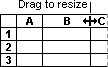
- Birden çok sütunun genişliğini değiştirmek için değiştirmek istediğiniz sütunları seçin ve sonra bir kenarlığı seçili bir sütun başlığının sağına sürükleyin.
- Sütunların genişliğini içeriği sığdıracak biçimde değiştirmek için, değiştirmek istediğiniz sütun veya sütunları seçin ve sonra seçili bir sütun başlığının sağ kenarlığını çift tıklatın.
- Çalışma sayfasındaki tüm sütunların genişliğini değiştirmek için Tümünü Seç'i seçin ve sonra herhangi bir sütun başlığının kenarlığını sürükleyin.
Belirli yükseklikte bir satır ayarlama
Değiştirmek istediğiniz satırı veya satırları seçin.
Giriş>Hücre>Biçimi'ne gitme.
Hücre Boyutu altında, Satır Yüksekliği'ni seçin.
Satır yüksekliği kutusuna istediğiniz değeri yazın ve Tamam'ı seçin.
Satır yüksekliğini içeriği sığdıracak biçimde değiştirme
Değiştirmek istediğiniz satırı veya satırları seçin.
Giriş>Hücre>Biçimi'ne gitme.
Hücre Boyutu altında, Satır Yüksekliğini Otomatik Sığdır'ı seçin.
İpucu
Çalışma sayfasındaki tüm satırları hızla otomatik sığdırmak için Tümünü Seç'i seçin ve sonra satır başlıklarından birinin altındaki kenarlığa çift tıklayın.
Fareyi kullanarak satırların yüksekliğini değiştirme
Aşağıdakilerden birini yapın:
- Bir satırın yüksekliğini değiştirmek için, satır istediğiniz yüksekliğe ulaşana kadar satır başlığı altındaki kenarlığı sürükleyin.
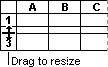
- Birden çok satırın yüksekliğini değiştirmek için, değiştirmek istediğiniz satırları seçin ve sonra seçili satır başlıklarından birinin altındaki kenarlığı sürükleyin.
- Çalışma sayfasındaki tüm satırların yüksekliğini değiştirmek için Tümünü Seç'i seçin ve sonra herhangi bir satır başlığının altındaki kenarlığı sürükleyin.
- Satır yüksekliğini içeriği sığdıracak biçimde değiştirmek için, satır başlığı altındaki kenarlığa çift tıklayın.