
PivotTable hiyerarşisinde büyük miktarlardaki verilerde detaya gitmek, çok sayıda genişletme, daraltma ve filtreleme işlemi nedeniyle her zaman alan bir iş olmuştur.
Hızlı Araştırma özelliği, veri ayrıntılarını farklı düzeylerde çözümlemek için Çevrimiçi Analitik İşlem (OLAP) küpünüzün veya Veri Modeli tabanlı PivotTable hiyerarşinizin ayrıntılarına gitmenizi sağlar. Hızlı Araştırma , görmek istediğiniz verilere gitmenize yardımcı olur ve detaya gittiğinizde bir filtre görevi görür. Alanda her öğe seçtiğinizde düğme gösterilir.
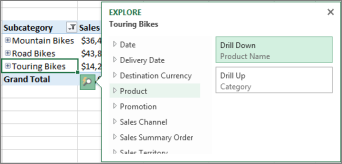
Normalde, hiyerarşide bir sonraki düzeye detaya giderek işe başlarsınız. Şöyle yapılır:
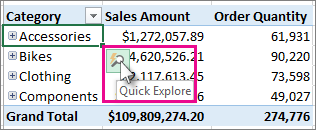
OLAP küpünüzde veya Veri Modeli PivotTable'ınızda, alandaki (örneğimizdeki Kategori alanı gibi) bir öğe (örneğimizdeki Donatılar gibi) seçin.
Bir kerede yalnızca bir öğenin detayına gidebilirsiniz.Seçimin sağ alt köşesinde görüntülenen
 tıklayın.
Araştır kutusunda, araştırmak istediğiniz öğeyi seçin ve Detaya Git'i tıklatın.

Artık bu öğe için alt kategori verilerini görürsünüz (bu örnekte, Aksesuar ürünleri).
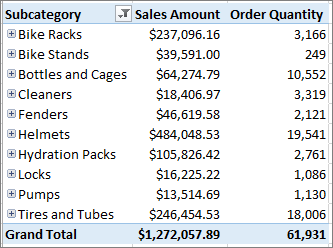
İstediğiniz verilere ulaşana kadar Hızlı Araştır'ı kullanmaya devam edin.
Not
- Düz hiyerarşilerde (aynı öğenin özniteliklerini gösteren ancak bir sonraki düzeyde veri sağlamayan hiyerarşiler gibi) veya birden çok düzeyde veri içermeyen diğer hiyerarşilerde detaya gidemezsiniz.
- PivotTable'ınızda gruplandırılmış öğeler varsa, diğer öğelerin detayına gittiğiniz gibi grup adında da detaya gidebilirsiniz.
- Adlandırılmış kümelerde (sık kullandığınız veya farklı hiyerarşilerden öğeleri bir araya getiren öğe kümeleri) detaya gidemezsiniz.
Büyük resim ayrıntılarını keşfetmek için detaydan çıkma
Detaya gittikten sonra, özet verileri çözümlemek için detaya gidebilirsiniz. Hızlı Erişim Araç Çubuğu'ndakiGeri Al özelliği, başladığınız yere dönmenizi sağlarken, detaydan çıkma diğer herhangi bir yoldan geriye gitmenize olanak tanır, böylece daha geniş resim içgörüleri elde edebilirsiniz.
Detaya gittiğiniz PivotTable hiyerarşisinde, detaya gitmek istediğiniz öğeyi seçin.
Seçimin sağ alt köşesinde görüntülenen
tıklayın.Araştır kutusunda, araştırmak istediğiniz öğeyi seçin ve Detaydan Çık'a tıklayın.
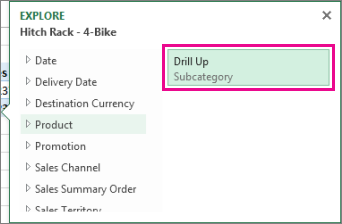
Şimdi daha yüksek düzeyin verilerini görüyorsunuz.İstediğiniz verilere ulaşana kadar Hızlı Araştır'ı kullanmaya devam edin.
Not
- Bir hiyerarşinin birden çok düzeyinin detayına aynı anda gidebilirsiniz. Detaydan çıkmak istediğiniz öğeye sağ tıklayın, Detaya Güt/Detaydan Çıkar'a tıklayın ve detaydan çıkmak istediğiniz düzeyi seçin.
- PivotTable'ınızda gruplandırılmış öğeleriniz varsa, detaya giderek bir grup adı belirleyebilirsiniz.
- Adlandırılmış kümelerde (sık kullandığınız veya farklı hiyerarşilerden öğeleri bir araya getiren öğe kümeleri) detaya gidemezsiniz.
Daha fazla yardım mı gerekiyor?
Dilediğiniz zaman Excel Teknoloji Topluluğundaki uzmanlara sorabilir veya Topluluklar'dan destek alabilirsiniz.
Ayrıca Bkz:
Dış verileri çözümlemek için PivotTable oluşturma
Birden çok tablodaki verileri çözümlemek için PivotTable oluşturma
PivotTable'da alanları düzenlemek için Alan Listesini kullanma
PivotTable raporunda verileri gruplandırma veya gruplarını çözme