Alan Listesi bölmesini kullanma
PivotTable'da herhangi bir yere tıkladığınızda Alan Listesinin görünmesi gerekir. PivotTable'ın içine tıklamanıza rağmen Alan Listesi'ni görmüyorsanız PivotTable'da herhangi bir yere tıklayarak listeyi açabilirsiniz. Ardından, şeritte PivotTable Araçları'nı görüntüleyin ve Alan Listesini Çözümle'ye> tıklayın.

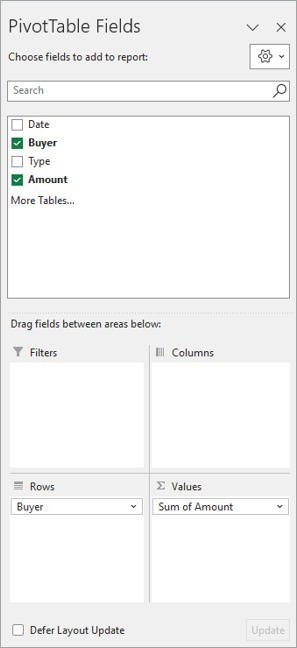
Alan Listesi'nde, PivotTable'ınızda göstermek istediğiniz alanları seçeceğiniz bir Alan bölümü ve bu alanları istediğiniz gibi düzenleyebileceğiniz bir Alanlar bölümü (en altta) bulunur.
İpucu
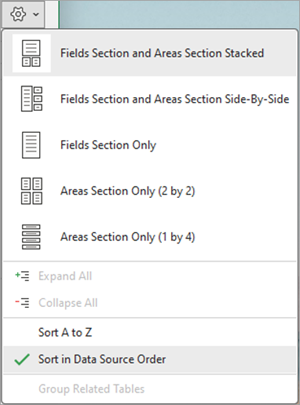
Alan Listesi'nde bölümlerin gösterilme biçimini değiştirmek istiyorsanız, Araçlar düğmesini tıklatın Alan  tıklatın ve ardından istediğiniz düzeni seçin.
Alan Listesi bölmesinde alan ekleme, alanları yeniden düzenleme ve silme
PivotTable’ınıza alan eklemek için Alan Listesi’nin alan bölümünü kullanarak Alan Listesi’nin varsayılan bölümüne yerleştireceğiniz alanların adlarının yanındaki kutuları işaretleyin.
Not
Normalde, sayısal olmayan alanlar Satırlar alanına eklenir; sayısal alanlar Değerler alanına eklenir ve Çevrimiçi Çözümsel İşleme (OLAP) tarih ve saat hiyerarşileri de Sütunlar alanına eklenir.
Alanları dört alan arasında sürükleyerek istediğiniz şekilde yeniden düzenlemek için Alan Listesi'nin alanlar bölümünü (en altta) kullanın.
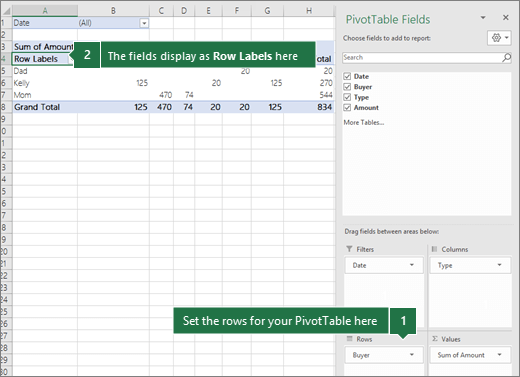
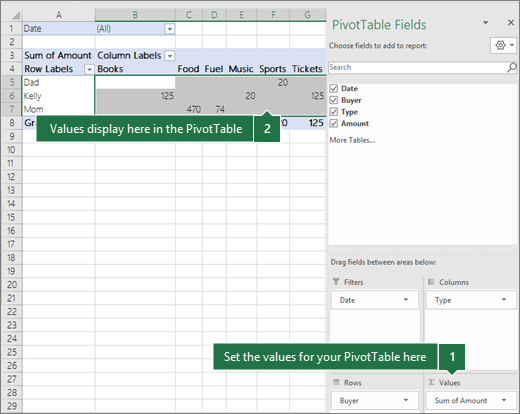
Farklı alanlara koyduğunuz alanlar PivotTable'da aşağıdaki gibi gösterilir:
Filtreler alanları, PivotTable'ın yukarısında üst düzey rapor filtreleri olarak gösterilir:

Sütunlar alanları PivotTable'ın en üstünde Sütun Etiketleri olarak gösterilir:
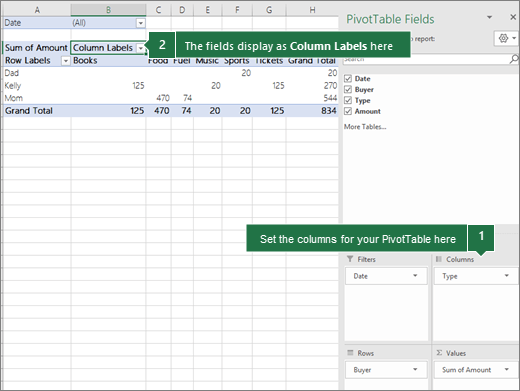
Alanların hiyerarşisine bağlı olarak sütunlar konum olarak daha yüksek olan sütunların içine geçmiş olabilir.
Alanların hiyerarşisine bağlı olarak satırlar konum olarak daha yüksek olan satırların içine geçmiş olabilir.
Bir alanda birden fazla alanınız varsa, istediğiniz konuma sürüklemek suretiyle bunların sırasını yeniden düzenleyebilirsiniz.
Bir alanı PivotTable’dan silmek için alanı sürükleyerek alanlar bölümünün dışına çıkarın. Alanın yanındaki aşağı oka tıklayıp Alanı Kaldır’ı seçerek de alanları kaldırabilirsiniz.
Alan Listesi bölmesini kullanma
PivotTable'da herhangi bir yere tıkladığınızda Alan Listesinin görünmesi gerekir. PivotTable'ın içine tıklamanıza rağmen Alan Listesi'ni görmüyorsanız PivotTable'da herhangi bir yere tıklayarak listeyi açabilirsiniz. Ardından, şeritte PivotTable Araçları'nı görüntüleyin ve Alan Listesini Çözümle'ye> tıklayın.

Alan Listesi'nde, PivotTable'ınızda göstermek istediğiniz alanları seçeceğiniz bir Alan bölümü ve bu alanları istediğiniz gibi düzenleyebileceğiniz bir Alanlar bölümü (en altta) bulunur.

Alan Listesi bölmesinde alan ekleme, alanları yeniden düzenleme ve silme
PivotTable’ınıza alan eklemek için Alan Listesi’nin alan bölümünü kullanarak Alan Listesi’nin varsayılan bölümüne yerleştireceğiniz alanların adlarının yanındaki kutuları işaretleyin.
Not
Normalde, sayısal olmayan alanlar Satırlar alanına eklenir; sayısal alanlar Değerler alanına eklenir ve Çevrimiçi Çözümsel İşleme (OLAP) tarih ve saat hiyerarşileri de Sütunlar alanına eklenir.
Alanları dört alan arasında sürükleyerek istediğiniz şekilde yeniden düzenlemek için Alan Listesi'nin alanlar bölümünü (en altta) kullanın.
Farklı alanlara koyduğunuz alanlar PivotTable'da aşağıdaki gibi gösterilir:
Filtreler alanları, PivotTable'ın yukarısında üst düzey rapor filtreleri olarak gösterilir:

Sütunlar alanları PivotTable'ın en üstünde Sütun Etiketleri olarak gösterilir:

Alanların hiyerarşisine bağlı olarak sütunlar konum olarak daha yüksek olan sütunların içine geçmiş olabilir.
Alanların hiyerarşisine bağlı olarak satırlar konum olarak daha yüksek olan satırların içine geçmiş olabilir.
Bir alanda birden fazla alanınız varsa, istediğiniz konuma sürüklemek suretiyle bunların sırasını yeniden düzenleyebilirsiniz.
Bir alanı PivotTable’dan silmek için alanı sürükleyerek alanlar bölümünün dışına çıkarın. Alanın yanındaki aşağı oka tıklayıp Alanı Kaldır’ı seçerek de alanları kaldırabilirsiniz.
Alan Listesi bölmesini kullanma
PivotTable'da herhangi bir yere tıkladığınızda Alan Listesinin görünmesi gerekir. PivotTable'ın içine tıklamanıza rağmen Alan Listesi'ni görmüyorsanız PivotTable'da herhangi bir yere tıklayarak listeyi açabilirsiniz. Ardından, şeritte PivotTable Araçları'nı görüntüleyin ve Alan Listesini Çözümle'ye> tıklayın.
<
> Aşağıda yeni IMG_11

Alan Listesi'nde, PivotTable'ınızda göstermek istediğiniz alanları seçeceğiniz bir Alan bölümü ve bu alanları istediğiniz gibi düzenleyebileceğiniz bir Alanlar bölümü (en altta) bulunur.

Alan Listesi bölmesinde alan ekleme, alanları yeniden düzenleme ve silme
PivotTable’ınıza alan eklemek için Alan Listesi’nin alan bölümünü kullanarak Alan Listesi’nin varsayılan bölümüne yerleştireceğiniz alanların adlarının yanındaki kutuları işaretleyin.
Not
Normalde, sayısal olmayan alanlar Satırlar alanına eklenir; sayısal alanlar Değerler alanına eklenir ve Çevrimiçi Çözümsel İşleme (OLAP) tarih ve saat hiyerarşileri de Sütunlar alanına eklenir.
Alanları dört alan arasında sürükleyerek istediğiniz şekilde yeniden düzenlemek için Alan Listesi'nin alanlar bölümünü (en altta) kullanın.
Farklı alanlara koyduğunuz alanlar PivotTable'da aşağıdaki gibi gösterilir:
Filtreler alanları, PivotTable'ın yukarısında üst düzey rapor filtreleri olarak gösterilir:

Sütunlar alanları PivotTable'ın en üstünde Sütun Etiketleri olarak gösterilir:
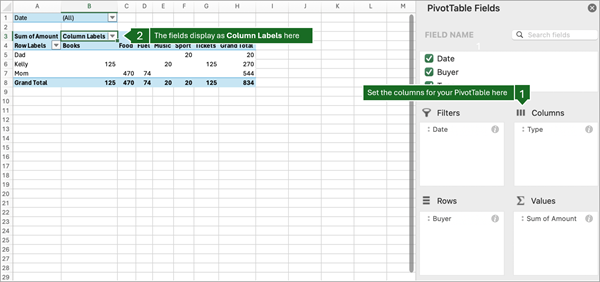
Alanların hiyerarşisine bağlı olarak sütunlar konum olarak daha yüksek olan sütunların içine geçmiş olabilir.
-
Satırlar alanları PivotTable'ın sol tarafında Satır Etiketleri olarak gösterilir:
16c
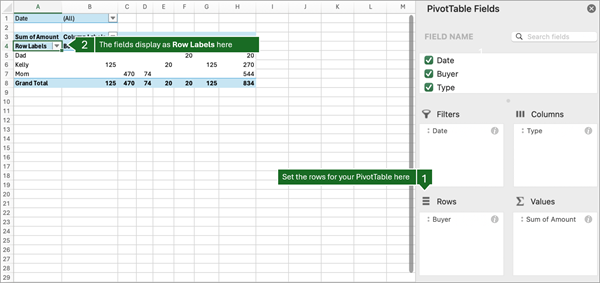
Alanların hiyerarşisine bağlı olarak satırlar konum olarak daha yüksek olan satırların içine geçmiş olabilir.
-
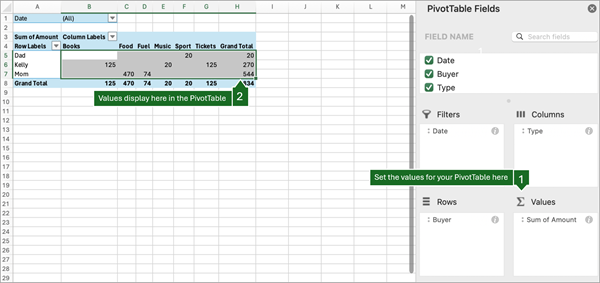
Değerler alanları PivotTable'da özetlenmiş sayısal değerler olarak gösterilir:
17c
iPad'de PivotTable, iPad'de Excel sürüm 2.82.205.0 ve üzerini kullanan müşteriler tarafından kullanılabilir. Bu özelliğe erişmek için lütfen uygulamanızın App Store aracılığıyla en son sürüme güncelleştirildiğinden emin olun.
Alan Listesi bölmesini kullanma
Alan listesi artık görünmüyorsa, PivotTable sekmesine gidin, sola doğru çekin ve alan listesini görüntülemek için Alan Listesi'ni seçin.
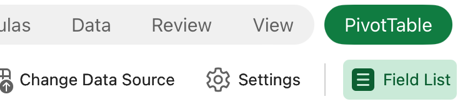
Alan Listesi'nde, PivotTable'ınızda göstermek istediğiniz alanları seçeceğiniz bir Alan bölümü ve bu alanları istediğiniz gibi düzenleyebileceğiniz bir Alanlar bölümü (en altta) bulunur.
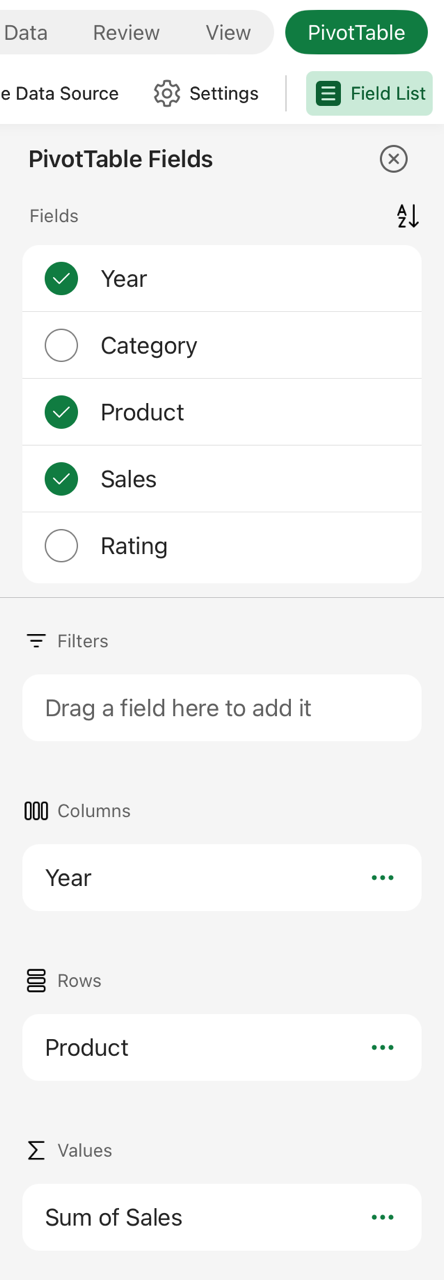
Alan Listesi bölmesinde alan ekleme, alanları yeniden düzenleme ve silme
PivotTable’ınıza alan eklemek için Alan Listesi’nin alan bölümünü kullanarak Alan Listesi’nin varsayılan bölümüne yerleştireceğiniz alanların adlarının yanındaki kutuları işaretleyin.
Not
Normalde, sayısal olmayan alanlar Satırlar bölümüne, tarih ve saat alanları Sütunlar bölümüne ve sayı alanları Değerler bölümüne eklenir.
Alanları dört alan arasında sürükleyerek istediğiniz şekilde yeniden düzenlemek için Alan Listesi'nin alanlar bölümünü (en altta) kullanın.
Farklı alanlara koyduğunuz alanlar PivotTable'da aşağıdaki gibi gösterilir:
-
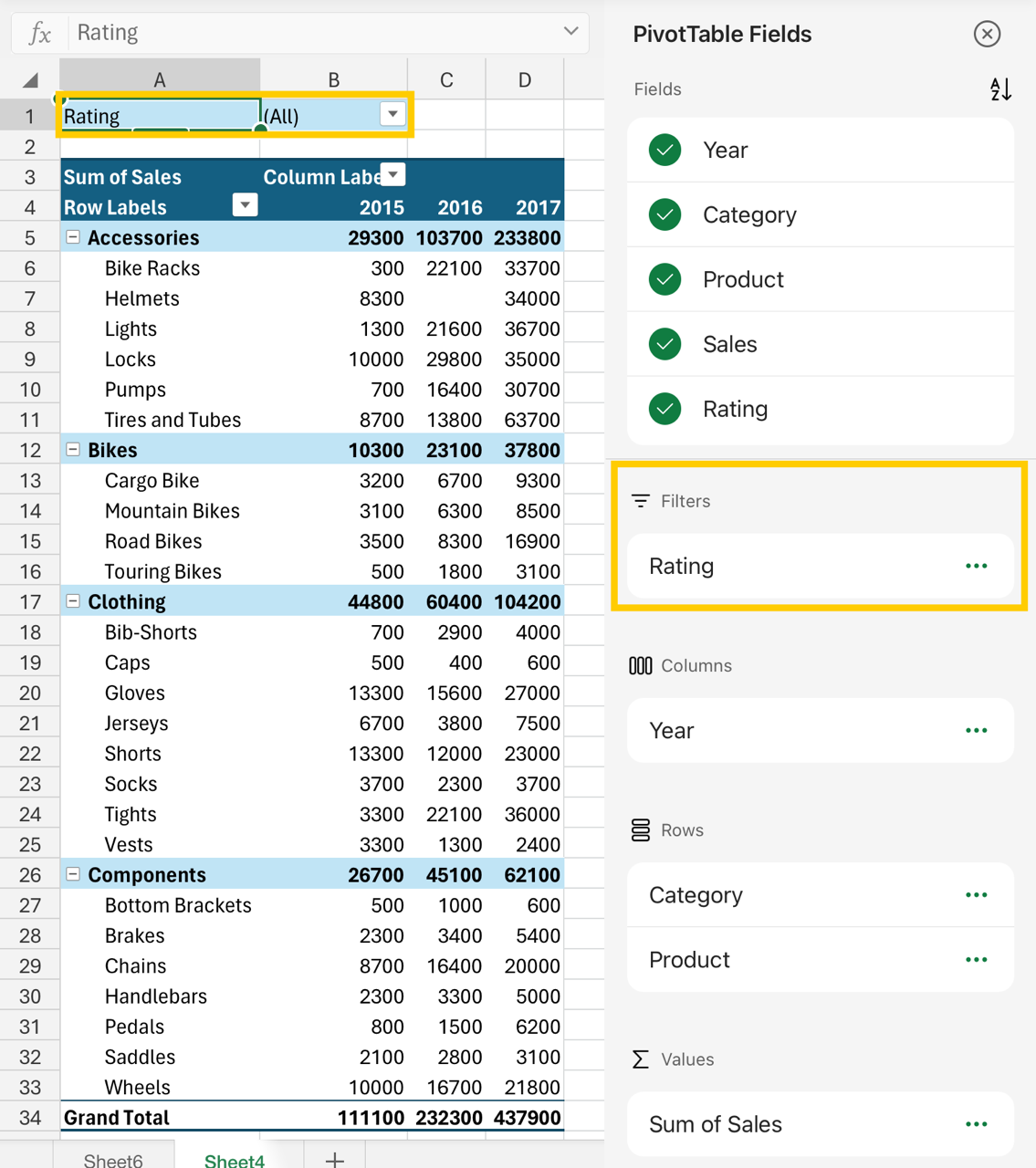
Filtreler alanları, PivotTable'ın yukarısında üst düzey rapor filtreleri olarak gösterilir:
-
Sütunlar alanları PivotTable'ın en üstünde Sütun Etiketleri olarak gösterilir:
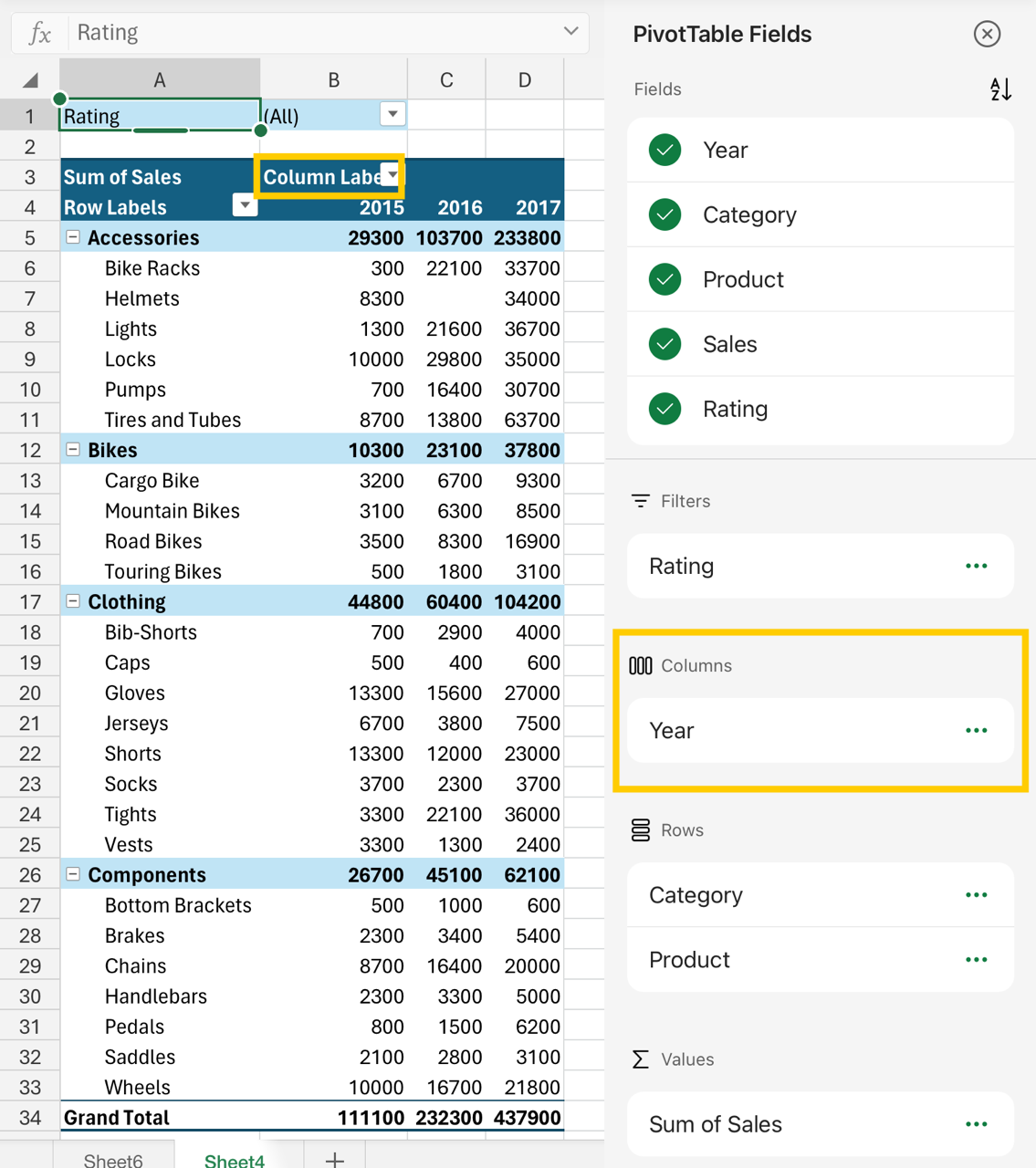
Alanların hiyerarşisine bağlı olarak sütunlar konum olarak daha yüksek olan sütunların içine geçmiş olabilir.
-
Satırlar alanları PivotTable'ın sol tarafında Satır Etiketleri olarak gösterilir:
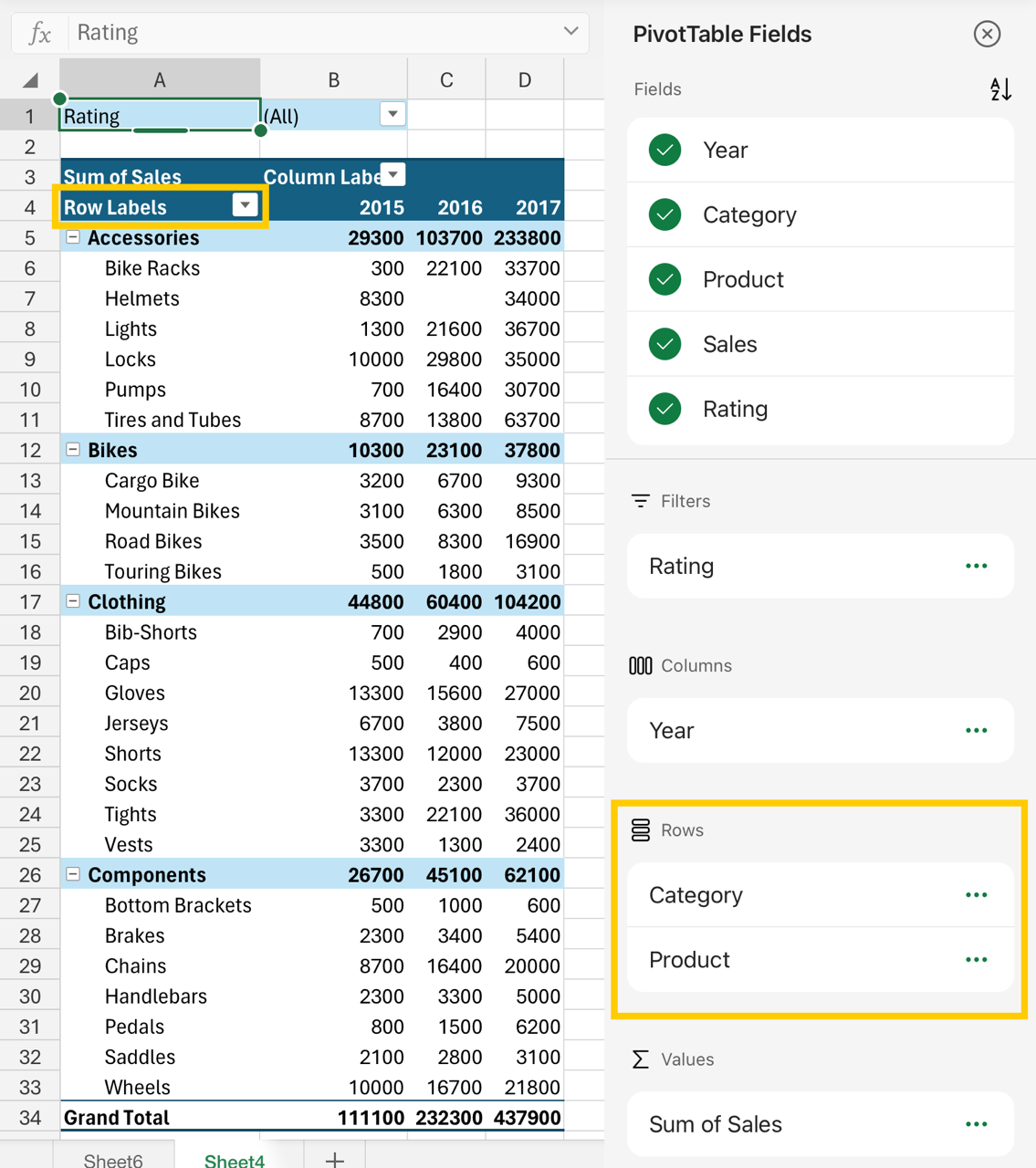
Alanların hiyerarşisine bağlı olarak satırlar konum olarak daha yüksek olan satırların içine geçmiş olabilir.
-
Değerler alanları PivotTable'da özetlenmiş sayısal değerler olarak gösterilir: