
Önemli
Birisi Microsoft 365 Aile aboneliğini sizinle paylaştıysa yükleme düğmesini görmezsiniz ve sizi davet eden kişi paylaşımı tamamlayana kadar "Microsoft 365 uygulamalarını kullanmaya başlayın" bağlantısı çalışmaz. Daha fazla bilgi edinin.
www.microsoft365.com'te oturum açtıysanız ve Yükle düğmesini seçtiyseniz, yüklemeye başlama istemi yerine Premium'a geçin iletisi alabilirsiniz.
Bu iletiyi neden alıyorum? office.com'da Microsoft hesabınızla (sağ üst köşede gösterilir) oturum açtığınız için bunu görürsünüz, ancak bu, Microsoft 365 veya Office Ev & İş gibi abonelik dışı bir Office sürümü (veya Project Standard veya Project Professional gibi tek başına bir uygulama) ile ilişkilendirdiğiniz hesap olarak algılanmaz.
Ürün anahtarınızı ilk kez kullanıncaya kadar (ürün anahtarı aldıysanız) ve ardından microsoft365.com'da oturum açmak için aynı hesabı kullanana kadar Word, Excel veya PowerPoint gibi masaüstü uygulamalarını yükleyemezsiniz. Ürün anahtarınızı Microsoft hesabınızla ilişkilendirmek için yalnızca bir kez kullanmanız gerekir. Daha fazla bilgi için aşağıya bakın.

Yakın zamanda Microsoft 365 veya Office satın aldıysanız, birisi Microsoft 365'i sizinle paylaştıysa veya iş aracılığıyla aldıysanız, ürünü Microsoft hesabınızla ilişkilendirmediğiniz için Premium'a geçin iletisini görüyor olabilirsiniz. Şu bölüme bakın: Microsoft 365'i veya Office'i nasıl edinirsiniz?
Diğer sorunlar için ise aşağıdaki seçeneklerden birini seçin:
Microsoft 365 veya Office satın aldınız veya yakın zamanda sizinle paylaşıldı
Yakın zamanda Microsoft 365 veya Office satın aldıysanız veya aldıysanız, ancak bunu hiç yüklemeye çalışmadıysanız, ürün anahtarınızı (varsa) kullanmamış olabilirsiniz ve bu nedenle ürünü Microsoft hesabınızla ilişkilendirme adımını kaçırmış olabilirsiniz.
Ürün anahtarınızı nasıl kullanacağınız ve Microsoft hesabınızı nasıl ilişkilendireceğiniz, onu nasıl edindiğinize bağlıdır. Aşağıdakilerden birini seçin:
Ürün anahtarı içeren bir kutunuz, kartınız veya e-postanız varsa ancak henüz microsoft365.com/setup girmediyseniz
- 1 Adım:office.com/setup'a gidin.
- 2. Adım: Ekrandaki adımları izleyerek varolan Microsoft hesabını ekleyin veya yeni bir hesap oluşturun.
- 3. Adım: Ürün anahtarınızı girin ve geriye kalan yönlendirmeleri izleyin.
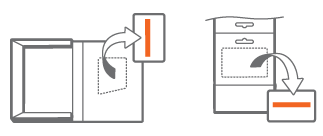
Bu, Microsoft 365 veya Office'i Microsoft hesabınızla ilişkilendirme adımını tamamlar. Bundan sonra, Microsoft 365 masaüstü uygulamalarını bu cihaza veya başka bir cihaza yüklemeniz gerektiğinde microsoft365.com'da oturum açın ve aynı Microsoft hesabı kullanıcı adı ve parolanızı girin.
Microsoft 365 veya Office'i çevrimiçi Microsoft Store'dan satın aldıysanız
Aşağıdakileri yapın:
Adım 1: www.microsoftstore.com'e gidin ve Office'i satın almak için kullandığınız Microsoft hesabıyla oturum açın (sağ üst köşede).
2. Adım: Oturum açtıktan sonra, sağ üst köşeden adınızı seçin, sonra da Sipariş Geçmişi'ni seçin.
3. Adım: Ürün anahtarınızı görmek için, satın aldığınız tek seferlik Office veya tek başına Office uygulamasına ilişkin işlemi bulup Office’i Yükle’ye tıklayın (Bu işlem Office’i yüklemez).
4. Adım: Ürün anahtarının görüntülendiği pencerede Office'i Yükle'yi yeniden seçin.
Adım 5: Merhaba. Office sayfanızı alalım , yeniden oturum açmak için istemleri izleyin ve ürün anahtarınızı Microsoft hesabınızla ilişkilendirelim.
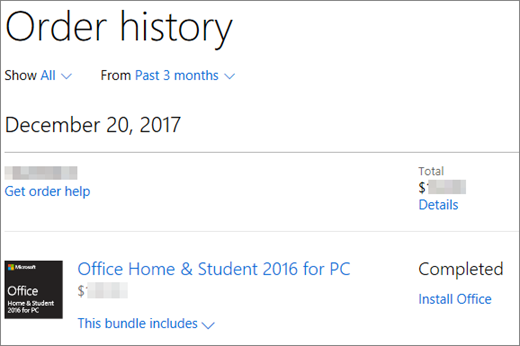
Bu, Microsoft 365 veya Office'i Microsoft hesabınızla ilişkilendirme adımını tamamlar. Bundan sonra, masaüstü uygulamalarını bu cihaza veya başka bir cihaza yüklemeniz gerektiğinde office.com oturum açın ve aynı Microsoft hesabı kullanıcı adı ve parolanızı girin.
Microsoft 365 veya Office'i çevrimiçi bir satıcıdan satın aldınız ancak ürün anahtarıyla birlikte geldiğinden emin değilsiniz
Microsoft 365 veya Office'in her sürümü bir ürün anahtarı içermez, ancak sizinkinde varsa, sipariş onayı e-postanıza veya Microsoft 365 veya Office'i satın aldığınız çevrimiçi satıcının sipariş geçmişinde yer alabilir. Anahtarınızı bulduktan sonra, kullanmak için aşağıdaki adımları izleyin.
- 1 Adım:microsoft365.com/setup'a gidin.
- 2. Adım: Ekrandaki adımları izleyerek yeni bir hesap ekleyin veya oluşturun.
- 3. Adım: Ürün anahtarınızı girin ve geriye kalan yönlendirmeleri izleyin.
Bu, lisansı Microsoft hesabınızla ilişkilendirme adımını tamamlar. Bundan sonra, uygulamaları bu cihaza veya başka bir cihaza yüklemeniz gerektiğinde microsoft365.com'da oturum açın ve aynı Microsoft hesabı kullanıcı adı ve parolanızı girin.
Microsoft 365 veya Office'i kuruluşunuzun İş Yeri İndirim Programı avantajıyla satın aldıysanız
Microsoft Çalışma Alanı İndirim Programı (eski adıyla Evde Kullanım Programı) aracılığıyla satın alınan bazı Office sürümleri için hesap gerekmez. Bkz. Microsoft Çalışma Alanı İndirim Programı aracılığıyla Office’i yükleme veya yeniden yükleme.
Microsoft 365 veya Office ile hangi Microsoft hesabını ilişkilendirdiğinizi hatırlamıyorsanız
Bkz. Microsoft 365 veya Office ile kullandığım hesabın kullanıcı adını veya parolasını unuttum.
Yanlış hesapla oturum açtınız ve oturumunuzu kapatmanız gerekiyor
Pencerenin sağ üst köşesine bakarak hangi e-posta adresiyle oturum açtığınızı denetleyin. Örneğin, iş veya okul hesabınız yerine kişisel bir Microsoft hesabıyla oturum açmış olabilirsiniz ve yüklemeye çalıştığınız Microsoft 365 veya Office sürümü işiniz veya okulunuz aracılığıyla sağlanmış olabilir.
Oturumu kapatın ve ardından iş veya okul hesabınızla oturum açın. Veya Microsoft 365 veya Office'in bir ev sürümünü yüklemeye çalışıyorsanız, çıkış yapın ve ardından doğru Microsoft hesabıyla oturum açın.
- Sağ üst köşeden oturum açtığınız adı, sonra da Oturumu kapat'ı seçin.
- microsoft365.com'da doğru hesabı kullanarak yeniden oturum açın.
Doğru hesapla oturum açtığınızdan eminseniz, bu sayfanın en altında yer alan Bize Başvurun düğmesini seçerek destek ekibimizle görüşün.
Office'in Microsoft 365 sürümüne veya abonelik dışı bir sürümüne (veya Project StandardProject Standard gibi bağımsız bir uygulamaya) sahip değilsiniz
microsoft365.com'dan masaüstü Microsoft 365 uygulamalarını yüklemek için bir Microsoft 365 aboneliğine veya Office Ev & İş veya Office Ev & Öğrenci gibi abonelik dışı bir sürüme ihtiyacınız vardır.
Bu Office sürümlerinden birine sahip değilseniz Office'i hemen satın alabilir veya Microsoft 365'in bir aylık ücretsiz denemesini başlatabilirsiniz.
Henüz hazır değil misiniz? Tarayıcınızda ücretsiz Microsoft 365 uygulamalarını kullanın.
- microsoft365.com'e gidin ve Microsoft hesabınızla oturum açın.
- Kullanmak istediğiniz ücretsiz çevrimiçi uygulamayı seçin. Office.com’u kullanmaya başlama konusunda daha fazla bilgi edinebilirsiniz.
TMicrosoft 365 TemelMicrosoft 365 Temel için bir aboneliğiniz var
Microsoft 365 Temel masaüstü uygulamalarını içermez. Masaüstü uygulamalarını istiyorsanız abonelikleri değiştirin. Bkz. Microsoft 365 AileMicrosoft 365 Aile veya Microsoft 365 BireyselMicrosoft 365 Bireysel
Ayrıca Bkz:
Office'le hangi hesabı kullanırım ve neden bir hesap gerekiyor?