
Kurallar, e-posta iletilerini çeşitli farklı ölçütlere göre otomatik olarak işlemenizi sağlar. Örneğin, tüm iletileri bir klasörden bir klasöre taşıyabilir veya rahatsız edici bir çevrimiçi alışveriş sitesinin tüm iletilerini anında silebilirsiniz.
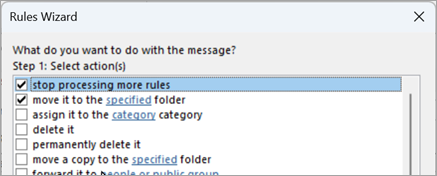
Bazı durumlarda, tek bir ileti için geçerli olan birden fazla kural oluşturabilirsiniz. Örneğin, konu satırında “Düğün planları” yazan tüm iletileri bir klasöre taşımak için bir kural ve ekleri olan tüm iletileri silmek için ikinci bir kural oluşturduysanız, eki olan bir düğün planı e-postasının silinmesini büyük olasılıkla istemezsiniz. Bu durumda ilk kuralda Daha fazla kural işlemeyi durdur seçeneğini belirleyebilirsiniz.
İleti için geçerli olsalar bile sonraki kurallar göz ardı edilir.
Aşağıda bir örnek verilmiştir
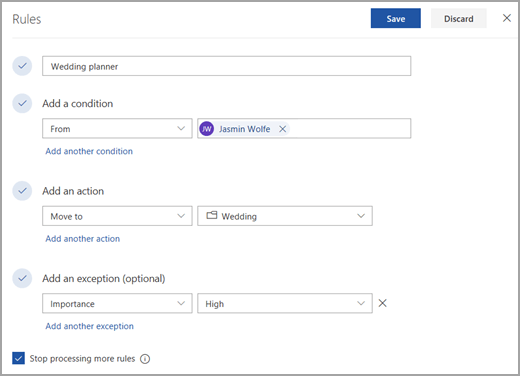
Bu örnekte, Düğün planlayıcısı kuralı, Jasmin Wolfe adresinden gelen ileti Önemi Yüksek ibaresinin içermesi haricinde, Düğün klasörüne taşınır. Daha fazla kuralın işlenmesini durdur seçili olduğu için ek işlem gerçekleşmez.
Daha fazla kuralın işlenmesi nasıl durdurulur?
Yeni Outlook'ta bir kurala Daha fazla kural işlemeyi durdur seçeneğini eklemek için:
- Sayfanın üst kısmında Ayarlar'ı

- Posta>Kuralları'nı seçin.
- Uygulamak
 istediğiniz kuralın yanındaki Düzenle Düzenle'yi seçin Daha fazla kural işlemeyi durdurun.
 - İçin daha fazla kural işlemeyi durduronay kutusunu seçin.
- Kaydet'i seçin.
Ayrıca bkz.
Outlook'ta kuralları kullanarak e-posta iletilerini yönetme
Outlook'ta iletileri otomatik olarak iletmek için kuralları kullanma
Outlook'ta bozuk bir kuralı düzenleme veya düzeltme
Klasik Outlook'ta bir kural kümesini içeri veya dışarı aktarma