
İster fotoğrafınızın kalitesini, hissini ve görünümünü etkileyen değişiklikler uygulamak ister fotoğraflarınızın üzerine bilgi eklemek isteyin, Windows'taki Microsoft Fotoğraflar uygulaması size fotoğrafları ve videoları en iyi biçimde görünecek şekilde almanız için tüm seçenekleri sunar.
Not
Copilot+ PC'lerdeki ek fotoğraf düzenleme seçenekleri hakkında daha fazla bilgi edinmek için bkz. Resmi Yeniden Düzenleme ve Görüntü Oluşturucu, Fotoğraflarda TGörüntü Oluşturucu ve Süper Çözünürlük.
Fotoğraf düzenleme
Fotoğraflar uygulamasıyla, iletmek ve bağlam sağlamak için fotoğrafınızı kolayca kırpabilir, döndürebilir, görünüm ve hissi ayarlayabilir, filtre ekleyebilir ve fotoğrafınıza yazı yazabilir ya da çizim yapabilirsiniz.
Görev çubuğundaki arama kutusuna Fotoğraflar yazın. Listeden Fotoğraflar'ı seçin. Ardından, değiştirmek istediğiniz fotoğrafı seçin.
-
Resmi düzenle'yi seçin (Ctrl + E)

- Düzenlemeye başlamak için sürüm seçeneklerinden birini seçin.
- Fotoğrafınızın ışığını, rengini, görünümünü ve hissini ayarlamak için bu özellikleri kullanın.
İpucu
Fotoğrafınıza uygulanan tüm düzenlemeleri iptal etmek için ekranınızın sol üst kısmındaki Sıfırla'yı seçin.
Kırpma
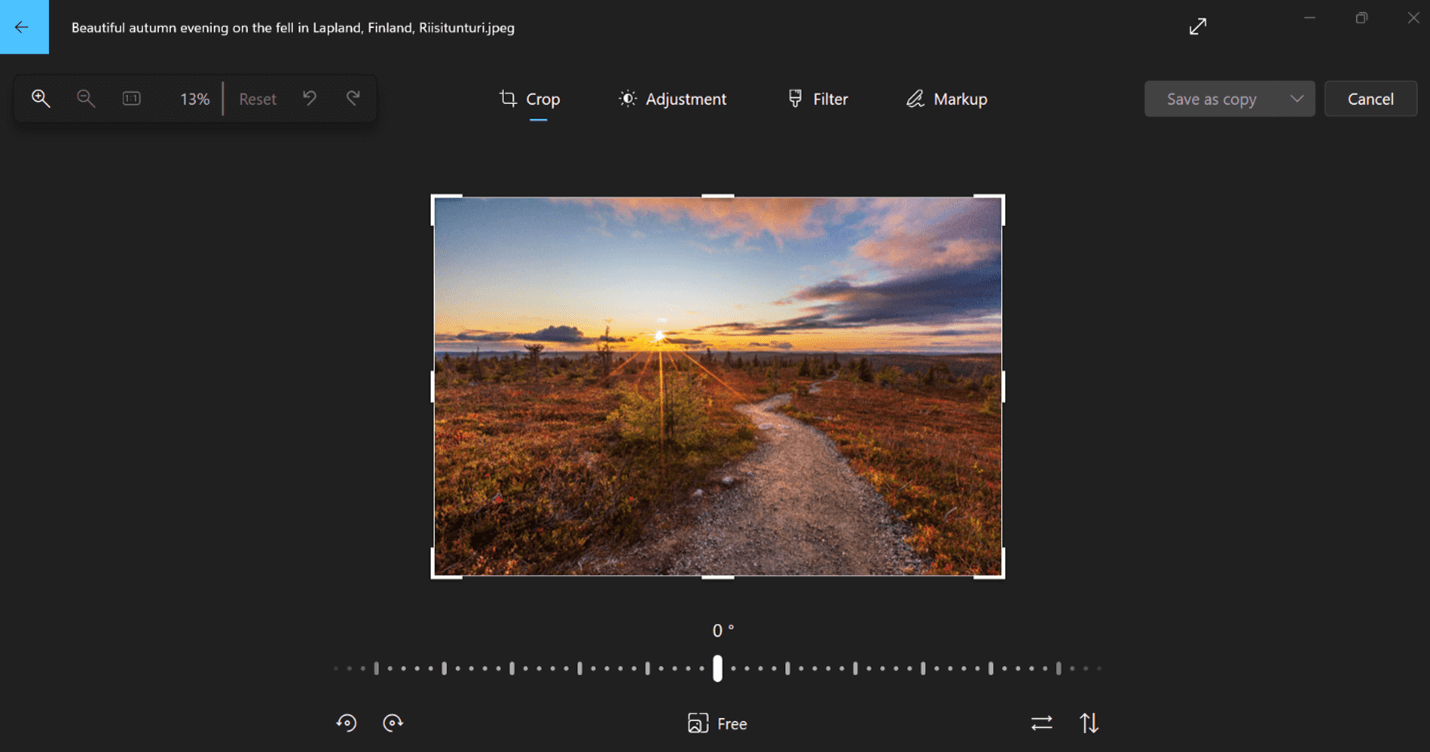
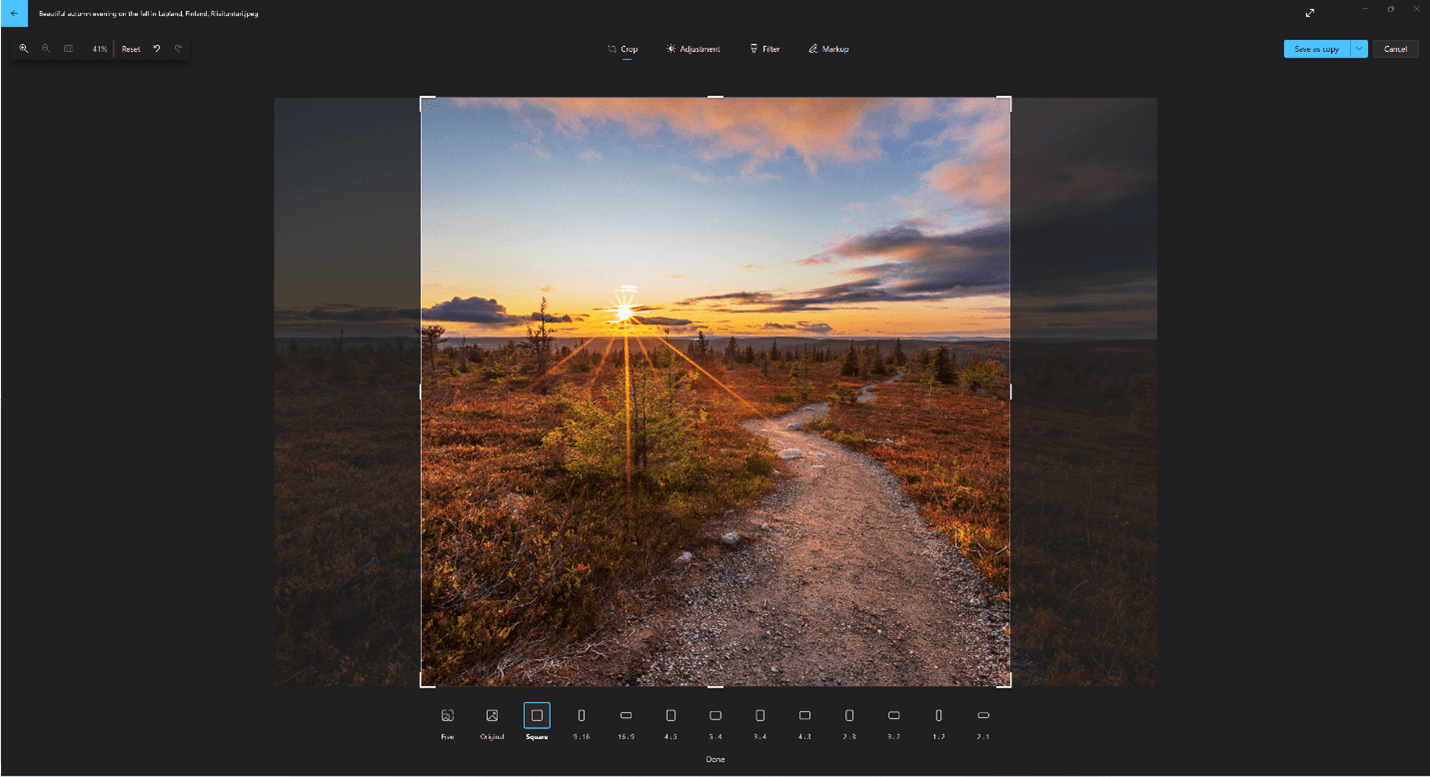
İstenmeyen kısımları manuel olarak kırpmak veya önceden ayarlanmış en boy oranlarını kullanmak için fotoğrafları kırpın, çevirin veya döndürün. Ayrıca, bir fotoğrafı sola ve sağa 90 derece veya artımlı derecelerle döndürebilir ya da görüntüyü 180 derece çevirebilirsiniz.
- Saat yönünde döndür
 veya saat yönünün tersine
- Önceden ayarlanmış en boy oranını kullanma

- Resmi dikey çevir
 veya yatay
- Kaydırıcıyı kullanarak fotoğrafınızı serbestçe döndürün
Ayarlama
Fotoğrafların ruh halini ve kalitesini ayarlamak için ışığı ve rengi ayarlayın. Sağ tarafınızdaki ayarlama panelinden ışık ve renk kaydırıcılarını ayarlayın. Özgün fotoğrafı görüntülemek için tıklayıp basılı tutabilir veya boşluk çubuğuna basabilirsiniz .

Filtre
Görüntülerin tonunu iyileştirmek için filtreleri kullanın veya tek bir tıklamayla fotoğrafları dönüştürmek için özel efektler ekleyin. Sağınızdaki Filtre panelinden kullanılabilir on beş filtreden birini seçin. Herhangi bir filtre uygulamak istemiyorsanız endişelenmeyin; her zaman Orijinal seçeneğine sahipsiniz. Özgün fotoğrafı görüntülemek için tıklayıp basılı tutabilir veya boşluk çubuğuna basabilirsiniz .

İşaretleme
Bazen hikaye, resimlerin kendi başlarına aktarabileceklerinden daha fazlasıdır. Fotoğraflarınızın üzerine çizim yaparak en sevdiğiniz anlarınıza kişisel bir dokunuş ekleyin.
- İşaretleme araç çubuğundan, üç çizim aracından birini seçin (kullanılabilir 2 kalem ve bir vurgulayıcı).
- Kalem seçeneklerinden çizgi türünü (düz çizgi, tek oklu çizgi, çift oklu çizgi) ve rengini ve boyutunu seçin.
- Devam edin ve doğrudan resminizin üzerine çizin ve karıştırırsanız endişelenmeyin - Silgi aracıyla beğenmediğiniz işaretleri her zaman silebilirsiniz. Veya Silgi aracının yanındaki Tüm işaretlemeyi temizle'yi seçerek tüm çiziminizi temizleyin.

Üretken Silme
Üretken Silme, kusurları veya istenmeyen kısımları gidermek için fotoğrafları rötuşlamanıza olanak tanır.
Önemli
Bu özellik, kaldırılan alanı doldurmak için yapay zeka kullanır ve mükemmel veya beklediğiniz gibi olmayabilir. İşlem, cihazınızda yerel olarak yapılır. Bu, verilerinizin hiçbir zaman cihazınızdan ayrılmayacağı anlamına gelir. Sorumlu yapay zeka yolculuğumuz, bize yol gösteren etik ilkeler ve yapay zeka teknolojisini sorumlu bir şekilde geliştirmemizi sağlamak için oluşturduğumuz araçlar ile özellikler hakkında daha fazla bilgi için Sorumlu Yapay Zeka bölümüne bakın.
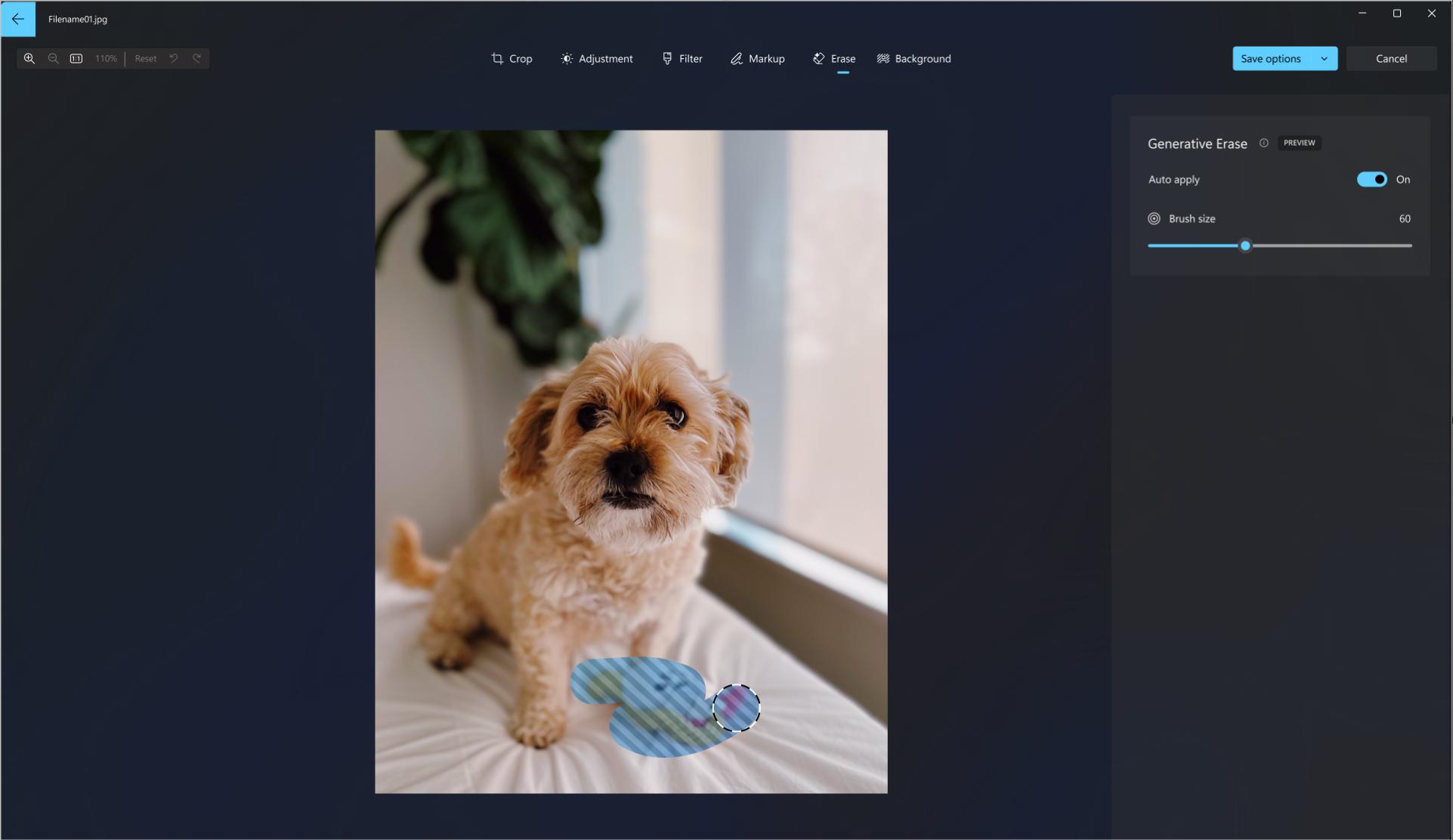
Sil'i seçin ve düzeltmek istediğiniz alanın üzerinde Fırça aracını sürükleyin.
Aletin boyutunu , düzeltilecek alanın boyutuyla eşleşecek şekilde ayarlayabilirsiniz.
Üretken Silme için Otomatik Uygula seçeneğinin Kapalı veya Açık olmasını seçebilirsiniz.
Otomatik uygulamaAçık olduğunda, fırça aracınızla seçilen alan, siz alanı seçmeyi tamamladıktan hemen sonra silinir.
Otomatik uygulamaKapalı olduğunda, daha fazla fırça aracı seçeneğiniz vardır:
- Maske ekle , Üretken Silme için bir veya birden çok alan seçmenize olanak tanır. Silinecek alanı seçmeyi bitirdikten sonra Sil'i seçin.
- Maskeyi kaldır , oluşturduğunuz maskedeki bir alanın veya birden çok alanın seçimini kaldırmanıza olanak tanır. Seçili alanların silinmesini tamamlamak için Sil'i seçin.
- Şu anda seçili olan tüm alanların seçimini kaldırmak isterseniz Temizle'yi seçin.
Arka Plan
Bazen bir fotoğrafta bir konuyu arka plandan ayırmanız ve ardından arka plana bulanıklaştırma efekti uygulamanız, değiştirmeniz veya tamamen kaldırmanız gerekebilir.
Önemli
Arka planı ayırmak için yapay zeka kullanılır ancak ayırma işlemi cihazınızda yerel olarak yapılır. Bu, verilerinizin hiçbir zaman cihazınızdan ayrılmayacağı anlamına gelir. Sorumlu yapay zeka yolculuğumuz, bize yol gösteren etik ilkeler ve yapay zeka teknolojisini sorumlu bir şekilde geliştirmemizi sağlamak için oluşturduğumuz araçlar ile özellikler hakkında daha fazla bilgi için Sorumlu Yapay Zeka bölümüne bakın.

Arka Plan panelini seçin. Görüntü arka planı otomatik olarak seçilecektir, ancak daha fazla seçenek görüntülemek için Arka Plan fırçası aracını açma seçeneğiniz de vardır.
- Arka planın bir parçası olarak daha fazla alan eklemek için Maske ekle'yi kullanın.
- Seçimin arka planın bir parçası olmasını istemediğiniz kısımlarını kaldırmak için Maskeyi kaldır'ı kullanın.
- Fırça boyutunu veya Fırça yumuşaklığını da değiştirebilirsiniz.
Bulanıklaştır, Kaldır veya Değiştir'i seçin.
Bulanıklaştırma seçeneğini seçin, ardından Bulanıklaştırma yoğunluğunu ayarlamak için kaydırıcıyı kullanın, ardından arka planı bulanıklaştırmak için Uygula'yı seçin.

Görüntü arka planını kaldırmak için Kaldır seçeneğini belirleyin, ardından Uygula'yı seçin.

Değiştir seçeneğini belirtin, ardından arka plan rengini seçmek için renk paletini kullanın. Alternatif olarak, istediğiniz renk için RGB değerlerini belirleyebilirsiniz. Görüntü arka planını seçilen renkle değiştirmek için Uygula'yı seçin.

Video düzenleme
Fotoğraflar uygulamasıyla videoları kolayca kırpabilirsiniz. Görev çubuğundaki arama kutusuna fotoğraflar yazın. Listeden Fotoğraflar'ı seçin. Ardından kırpmak istediğiniz videoyu seçin.
İpucu
Gelişmiş video düzenleme seçenekleri için videoyu açın ve ardından ClipchampClipchamp video düzenleyicide Düzenle'yi seçin. Daha fazla bilgi için bkz. Bir videoda video düzenleme ClipchampClipchamp.
-
Kırp'ı seçin (Ctrl + E)
- Alttaki kaydırıcıları istediğiniz başlangıç ve bitiş işaretçilerine göre ayarlayın.
- Değiştirilen videoyu kaydetmek için Kopya Olarak Kaydet'i seçin veya yanındaki açılır menüyü seçin ve orijinal videonun üzerine yazmak için Videoyu kaydedin .