
Özet
Microsoft PhotosMicrosoft Fotoğraflar uygulaması, Windows cihazlarında dijital medyayı yönetmek için çok çeşitli özellikler sunar. Bu makalede, fotoğrafları bir iPhone veya Android cihazdan bilgisayarınıza aktarma adımları açıklanmaktadır.
Fotoğrafları iPhone veya Android telefonunuzdan bilgisayarınıza aktarma
İlk önce, telefonunuzu dosya aktarabilen bir USB kablosuyla bilgisayarınıza bağlayın.
Telefonunuzu ve kilidini açın. Cihaz kilitliyse bilgisayarınız cihazı bulamaz.
Bilgisayarınızda WindowsLogo
 düğmesini ve ardından Fotoğraflar'ı seçerek Fotoğraflar uygulamasını açın.
İçeri Aktar'ı seçin, ardından bağlı cihazınızı seçin ve yönergeleri izleyin.
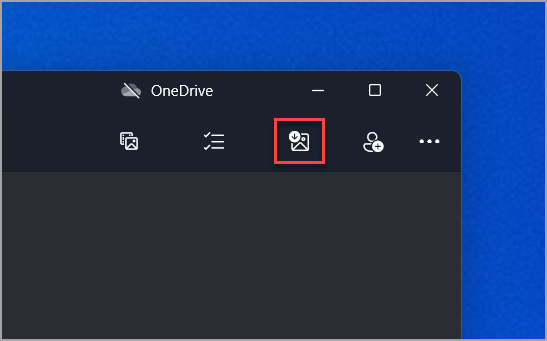
İçeri aktarmak istediğiniz ögeleri ve bunları kaydedeceğiniz konumu seçebilirsiniz. Algılama ve aktarma işleminin tamamlanması için birkaç dakika bekleyin.
Android cihazları
- Telefonunuzdaki kamera uygulaması OneDrive veya Google fotoğraflar gibi bir bulut depolama alanıyla zaten eşitlenmiş olabilir. Öyleyse, fotoğraflarınız ve videolarınız otomatik olarak buluta yüklenir. Bu fotoğraflara veya videolara bilgisayarınızdan erişmek istediğinizde bulutta depolanan fotoğrafları ve videoları bulut depolama alanından indirmek için bir web tarayıcısı kullanabilirsiniz.
- Son fotoğraflar için Microsoft Store'dan Telefon Bağlantısı uygulamasını kullanın. Bu uygulamayla, kameranızdaki ve ekran görüntüsü klasörünüzdeki en son fotoğrafları görüntülemek ve kopyalamak için bir USB kablosuna ihtiyacınız yoktur. Bu özellik yalnızca son fotoğrafları içerir, videoları içeri aktarmaz. Telefon BağlantısıTelefon Bağlantısı uygulaması, Android OS 7.0 veya daha yenisine sahip bir Android telefon gerektirir.
- Doğrudan cihazınızdan dosya indirmek amacıyla USB kablosu kullanıyorsanız medya veya fotoğraf aktarmak için USB ayarını değiştirmeniz gerekebilir. Google'ın sağladığı güncel bilgiler için Bilgisayarınızla Android cihaz arasında dosya aktarma sayfasına bakın.
iPhone’lar
- iOS cihazda Bu Bilgisayara Güvenmenizi isteyen bir komut görebilirsiniz. Devam etmek için Güven’i ya da İzin Ver’i seçin. Apple'ın sağladığı güncel bilgiler için, Apple'ın web sitesindeki iPhone, iPad veya iPod touch'ınızdan fotoğraf ve video aktarma bölümündeki "PC'ye aktarma" konusuna bakın.
- iOS cihazınızda iCloud etkinse, fotoğraflarınızı veya videolarınızı iCloud'da varsa ancak cihazınızda indiremeyebilirsiniz. Bu fotoğrafları veya videoları açmak ya da bilgisayarınıza aktarmak istiyorsanız bu işlemi Windows için iCloud'u kullanarak yapabilirsiniz. Daha fazla bilgi için Apple'ın web sitesinde Windows bilgisayarınızda iCloud Fotoğrafları indirme ve görüntüleme konusuna bakın.
İlgili kaynaklar
- Telefonunuzu bağlarken sorun yaşıyorsanız farklı bir USB kablosu deneyin. USB kablolarının farklı aktarım hızları vardır ve hepsi dosya aktaramayabilir. USB sorunları ile ilgili yardım alın.
- Apple kimliği, parola veya Apple doğrulama kodunuzla ilgili sorun yaşıyorsanız daha fazla bilgi için Apple Destek sayfasına gidin.
- Telefonunuz yerine fotoğraf makinenizden fotoğraf aktarmak istiyorsanız güncel bilgiler için fotoğraf makinenizin üreticisinin web sitesine göz atın. Genel Windows bilgileri için Tüm fotoğraflarınıza bakın.
- Telefon Bağlantısı uygulamasıyla ilgili yardım alın.