
Özet
Dokunmatik klavye, Windows'ta bir ekran klavyesi sağlar. Windows cihazına bağlı bir klavye olmadığında, bu yararlı olur.
Dokunmatik klavyenin davranışı Windows sürümüne göre değişir. Windows sürümünü ve ardından istediğiniz dokunmatik klavye modunu seçin.
Dokunmatik klavyenin görünümü, görev çubuğunun sistem tepsisi alanındaki dokunmatik klavye simgesiyle denetlenebilir. Görev çubuğunun sistem tepsisi alanındaki dokunmatik klavye simgesi aşağıdaki seçeneklere sahiptir:
- Hiçbir zaman - Bu seçenek, dokunmatik klavye simgesini görev çubuğunun sistem tepsisi simgesi alanından kalıcı olarak gizler. Dokunmatik klavyenin görünmesini engellemek için bu seçeneği belirtin.
-
Her zaman - Görev çubuğunun sistem tepsisi alanındaki dokunmatik klavye simgesi her zaman görüntülenir. Dokunmatik klavyeyi görüntülemek için dokunmatik klavye
 çubuğunun sistem tepsisi alanında Standart simgesini seçin.
 -
Klavye takılı olmadığında - Görev çubuğunun sistem tepsisi alanındaki dokunmatik klavye simgesi yalnızca klavye takılı olmadığında gösterilir. Klavye takılı değilken dokunmatik klavyeyi görüntülemek için görev çubuğunun sistem tepsisi alanında dokunmatik klavye simgesini seçin.
Not
Tüm bu seçeneklerle bağlı klavye kablolu klavye veya kablosuz/Bluetooth klavye olabilir.
Hiçbir zaman dokunmatik klavye simgesini görüntülemeyin ve dokunmatik klavyeyi devre dışı bırakmayın
Dokunmatik klavye simgesini görev çubuğunun sistem tepsisi alanından gizlemek ve dokunmatik klavyeyi devre dışı bırakmak için:
Dokunmatik klavye görünür durumdaysa dokunmatik klavye penceresinde
 seçerek kapatın.
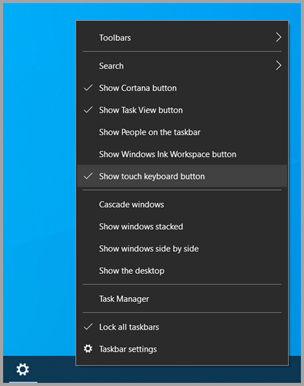
Görev çubuğuna sağ tıklayın ve ardından
 Görev çubuğu ayarları'nı seçin.
İpucu
Dokunmatik ekranlar için görev çubuğunu basılı tutun ve ardından
Görev çubuğu ayarları'nı seçin.Kişiselleştirme Görev Çubuğu > penceresinde, Sistem tepsisi simgeleri bölümünde,
klavyenin yanındaki açılır menüden Hiçbir Zaman'ı seçin.Dokunmatik klavye simgesi, klavye takılı olmadığında bile görev çubuğunun sistem tepsisi alanından kaldırılır. Dokunmatik klavye simgesi kaldırıldığında, dokunmatik klavyenin hiçbir zaman görünmemesi gerekir.
Dokunmatik klavye simgesini her zaman görüntüle
Dokunmatik klavye simgesini her zaman görev çubuğunun sistem tepsisi simgesi alanında göstermek için:
Görev çubuğuna sağ tıklayın ve ardından
Görev çubuğu ayarları'nı seçin.İpucu
Dokunmatik ekranlar için görev çubuğunu basılı tutun ve ardından
Görev çubuğu ayarları'nı seçin.Kişiselleştirme Görev Çubuğu > penceresinde, Sistem tepsisi simgeleri bölümünde, Klavye'nin yanındaki açılır menüde Her
seçinStandart Dokunmatik klavye.Dokunmatik klavye simgesi, klavye takılı olsa bile görev çubuğunun sistem tepsisi alanına kalıcı olarak eklenir.
Dokunmatik klavyeyi görüntülemek için dokunmatik klavye
çubuğunun sistem tepsisi alanında Standart simgesini seçin.
Klavye takılı olmadığında
Klavye takılı değilken yalnızca görev çubuğunun sistem tepsisi simgesi alanında dokunmatik klavye simgesini göstermek için:
Görev çubuğuna sağ tıklayın ve ardından
Görev çubuğu ayarları'nı seçin.İpucu
Dokunmatik ekranlar için görev çubuğunu basılı tutun ve ardından
Görev çubuğu ayarları'nı seçin.Kişiselleştirme Görev Çubuğu > penceresinde, Sistem tepsisi simgeleri bölümü altında,
klavye'nin yanındaki açılır menüde Klavye takılı olmadığında'yı seçin.Dokunmatik klavye simgesi yalnızca bir klavye takılı değilken görev çubuğunun sistem tepsisi alanına eklenir.
Klavye takılı değilken dokunmatik klavyeyi görüntülemek için görev çubuğunun sistem tepsisi alanında dokunmatik klavye
simgesini seçin.


Geri Bildirim Merkezi aracılığıyla geri bildirim gönderme
Dokunmatik klavye belirli bir uygulamada veya durumda gereksiz bir şekilde başlatılıyorsa veya dokunmatik klavyeyi iyileştirmeye yönelik öneriler varsa, Geri Bildirim Merkezi'ni kullanarak Microsoft'a geri bildirim gönderin. Daha fazla bilgi için Geri Bildirim Merkezi uygulamasıyla Microsoft'a geri bildirim gönderme bölümüne bakın.