
Bir Windows cihazına yüklenen yazıcılar, aynı ağdaki diğer Windows cihazlarıyla paylaşılabilir, böylece birden fazla kullanıcının her bir bilgisayara yazıcıyı yüklemeden yazdırmasına izin verilir. Windows'ta bir yazıcıyı paylaşmak için yazıcının aşağıdaki özelliklere sahip olması gerekir:
- Birincil Windows cihazına bağlı.
- Cihaz açık ve ağa bağlı olmalıdır.
- Yazıcı paylaşımı etkinleştirilmelidir.
Paylaşım ayarlandıktan sonra, diğer Windows cihazları paylaşılan yazıcıya bağlanabilir ve yazıcıyı normal şekilde kullanabilir.
Önemli
Ağ üzerinde bir yazıcı paylaşmaya çalışmadan önce, yazıcının birincil Windows cihazında yüklü ve çalışır durumda olduğundan emin olun.
Ağın Özel ağ olduğunu doğrulayın
Bir yazıcıyı güvenilir bir ağda düzgün bir şekilde paylaşmak için ağın Özel olarak ayarlanması gerekir. Geçerli güvenilir ağın Özel olarak ayarlandığını doğrulamak veya Özel olarak ayarlamak için şu adımları izleyin:
Uyarı
Aşağıdaki adımlarda Özel olarak ayarlanan ağın güvenilir bir ağ olduğundan emin olun.
 ve ardından Ayarlar
  >Ağ & İnternet
 seçin.
Veya
Aşağıdaki Ağ & İnternet kısayolunu seçin:
Ağ & internet penceresinde, Wi-Fi
veya Ethernet seçin.
Ağınız Wi-Fi veya Ethernet bölmesinde listeleniyorsa seçin.
Ağ profili türü altında, Özel ağ'ı seçin.
Paylaşım ayarlarını açma
Yazıcılar da dahil olmak üzere cihazları paylaşma ayarları normalde Özel ağlar için varsayılan olarak açıktır. Paylaşım ayarlarının açık olduğunu doğrulamak veya kapalıysa etkinleştirmek için aşağıdaki adımları izleyin:
-
ve ardından Ayarlar >Ağ & internet .
Veya
Aşağıdaki Ağ & İnternet kısayolunu seçin:
Ağ & İnternet penceresinde Gelişmiş ağ ayarları'nı seçin.
Gelişmiş ağ ayarları penceresinde Gelişmiş paylaşım ayarları'nı seçin.
Gelişmiş paylaşım ayarları penceresinde, Özel ağlar bölümünü genişletin ve ardından hem Ağ bulma hem de Dosya ve yazıcı paylaşımınınaçık olduğundan emin olun.
Not
Kullanıcı Hesabı Denetimi penceresi görünürse, Windows cihazında yönetici ayrıcalıklarına sahip bir hesabın kullanıcı adını ve parolasını girin ve ardından Evet düğmesini seçin.
Yazıcıyı birincil Windows cihazında paylaşma
Başlat'ı seçin
ve ardından Ayarlar>Bluetooth & cihazlar >Yazıcılar & tarayıcılar
 .
.Veya
Aşağıdaki Yazıcılar & tarayıcılar kısayolunu seçin:
Yazıcılar & tarayıcılar penceresinde, paylaşmak istediğiniz yazıcıyı seçin.
Yazıcı> pencerenizde<, Yazıcı özellikleri'ni seçin.
Yazıcı Özellikleri penceresinde Paylaşım sekmesini seçin.
Paylaşım sekmesinde:
Paylaşım seçeneklerini değiştir'i seçin.
Not
Kullanıcı Hesabı Denetimi penceresi görünürse, Windows cihazında yönetici ayrıcalıklarına sahip bir hesabın kullanıcı adını ve parolasını girin ve ardından Evet düğmesini seçin.
Bu yazıcıyı paylaş'ı seçin.
Yazıcının Paylaşım adını not edin. Bu paylaşım adı, paylaşılan yazıcıyı diğer Windows cihazlarında ayarlarken kullanılır. İstenirse, yazıcının Paylaşım adı değiştirilebilir.
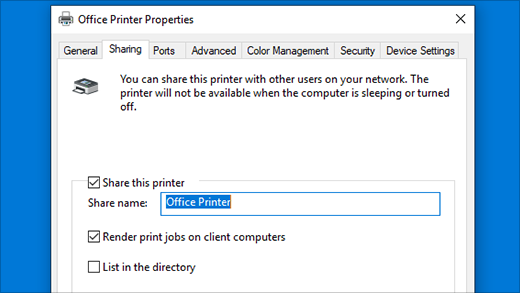
İşiniz bittiğinde Tamam'ı seçin.
Birincil Windows cihazının adını veya IP adresini belirleyin
Paylaşılan yazıcının diğer Windows cihazlarına yüklenebilmesi için birincil Windows cihazının adının veya IP adresinin belirlenmesi gerekir.
Birincil Windows cihazının adını belirleyin:
Yazıcının doğrudan bağlı olduğu Windows cihazında Başlat'ı
ve  ardından Ayarlar>Ayarlar Sistem>Sistem Hakkında
 öğesini seçin.
Veya
Aşağıdaki kısayol hakkında kısayolunu seçin:
Sistem > Hakkında penceresinde, birincil Windows cihazının adı Cihaz özellikleri altında ve Cihaz adı'nın yanında bulunabilir. Paylaşılan yazıcıyı diğer Windows cihazlarında kurarken kullanmak üzere bu adı not edin.
Birincil Windows cihazının IP adresini belirleyin:
Yazıcının doğrudan bağlı olduğu Windows cihazında
ve ardından Ayarlar >Ağ & internet seçin.Veya
Aşağıdaki Ağ & İnternet kısayolunu seçin:
Ağ & internet penceresinde, Wi-Fi
veya Ethernet seçin.Ağınız Wi-Fi veya Ethernet bölmesinde listeleniyorsa seçin.
IPv4 adresinin yanında bulunan birincil Windows cihazının IP adresini görmek için aşağı kaydırın: Paylaşılan yazıcıyı diğer Windows cihazlarında kurarken kullanmak üzere bu IP adresini not edin.
Paylaşılan yazıcıyı diğer Windows cihazlarına yükleme
Paylaşılan yazıcıyı aynı Özel ağdaki başka bir Windows cihazına yüklemek için:
Birincil Windows cihazıyla aynı Özel ağdaki başka bir Windows cihazında Başlat'ı
ve ardından Ayarlar>Bluetooth & cihazlar>Yazıcılar & tarayıcılar 'ı seçin.Veya
Aşağıdaki Yazıcılar & tarayıcılar kısayolunu seçin:
Yazıcılar & Tarayıcılar penceresinde, Yazıcı & tarayıcı ekle'nin yanındaki Cihaz ekle'yi seçin.
Yazıcıların listesi görüntülenir. Yazıcı listesinin doldurulması birkaç dakika sürebilir. İstediğiniz yazıcının yanında Cihaz Ekle'yi seçin. Yazıcı yüklenir.
İstenen yazıcı görüntülenmiyorsa İstediğim yazıcı listelenmiyor seçeneğinin yanında Manuel olarak yeni cihaz ekle'yi seçin. Açılan Yazıcı ekle penceresinde:
Ada göre paylaşılan yazıcı seç'i seçin.
Şu biçimlerden birini kullanarak yazıcının paylaşım adıyla birlikte birincil Windows cihazının adını veya IP adresini girin:
Alternatif olarak, Gözat düğmesi birincil Windows cihazını ve paylaşılan yazıcıyı seçmek için kullanılabilir.İpucu
Birincil Windows cihazının adı ve IP adresi , Birincil Windows cihazının adını veya IP adresini belirleme bölümündeki adımlar izlenerek elde edilebilir. Yazıcının paylaşım adı, Yazıcıyı birincil Windows cihazında paylaşın bölümünde ayarlandı. Yazıcıyı ada göre ekleme başarısız olursa, bunun yerine IP adresiyle eklemeyi deneyin (tam tersi).
- \\computer_name\printer_name
- \\ip_address\printer_name
- http://computer_name/printer_name/.printer
- http://ip_address/printer_name/.printer
İstenirse birincil Windows cihazının kimlik bilgilerini girin.
İleri'yi seçin. Windows Yazıcı Yükleme penceresi görüntülenir ve yazıcıyı yükler.
Yazıcı kurulumu başarıyla tamamlandığında, İleri'yi ve ardından Son'u seçin.


