
Aşağıdakiler dahil olmak üzere her türlü Bluetooth cihazı bir Windows cihazıyla eşleştirilebilir:
- Klavyeler ve fareler.
- Telefonlar.
- Hoparlörler ve kulaklıklar.
- Yazıcılar ve tarayıcılar.
- Daha birçok cihaz türü.
Bir Bluetooth cihazını Windows ile eşleştirmek için Windows cihazında Bluetooth olması gerekir. Çoğu Windows cihazında zaten yerleşik olarak Bluetooth vardır. Windows cihazında Bluetooth yoksa Bluetooth eklemek için Windows cihazındaki USB bağlantı noktasına bir USB Bluetooth bağdaştırıcısı takılabilir.
Başlamadan önce Windows 11 cihazın Bluetooth'u desteklediğinden emin olun. Nasıl denetleyebileceğiniz hakkında daha fazla bilgi için Windows'ta Bluetooth sorunlarını düzeltme bölümüne bakın. Bluetooth olmayan cihazlar eklemeyle ilgili yardım için Windows cihazına donanım cihazı ekleme bölümüne bakın.
Videoyu oynatırken sorun mu yaşıyorsunuz? YouTube'da izleyin.
Bluetooth'u Windows 11 Ayarları/Görev Çubuğu'ndan açma
Windows cihazının Bluetooth'u destekleyip desteklemediğini denetledikten sonra Bluetooth'un açılması gerekir. Bunu şu şekilde yapabilirsiniz:
Ayarlar uygulamasında:
Ayarlar uygulamasında Bluetooth'u açmak için:
Windows cihazında Başlat'ı
 ve ardından Ayarlar
 >Bluetooth & cihazlar
 .
.Veya
Aşağıdaki Bluetooth & cihazları kısayolunu seçin:
Bluetooth & cihazları penceresinde,
Bluetooth'un yanında Bluetooth'un Açık olduğundan emin olun.
Hızlı ayarlarda:
Bluetooth'un hızlı ayarını bulmak için:
Saat ve tarihin yanındaki Ağ
 , Ses
, Ses veya Pil
 simgesini seçin.
Bluetooth'u açmak ve kapatmak
kutucuğunu seçin.Bluetooth kapalıysa kutucuk vurgulanmaz ve Kapalı olarak görünebilir.
Bluetooth açıksa kutucuk vurgulanır ve Bağlandı, Bağlı değil ifadesini gösterir ya da kutucuğun Bluetooth ile bağlandığı cihazı gösterir.

Önemli
Bluetooth hızlı ayarlarda görünmüyorsa eklenmesi gerekebilir. Daha fazla bilgi için Windows'ta Bildirimler ve Rahatsız Etmeyin bölümlerine bakın.
Bluetooth cihazı eşleştirme
Bluetooth cihazını açın ve bulunabilir hale getirin. Bluetooth cihazının bulunabilir hale getirilme şekli cihaza bağlıdır. Bluetooth cihazını nasıl bulunabilir hale getireceğinizi öğrenmek için cihazın belgelerine bakın veya üreticinin web sitesini ziyaret edin.
Windows cihazında, görev çubuğundaki saat ve tarihin yanındaki Ağ
, Ses veya Pil simgesini seçin.-
Bluetooth hızlı ayarında Bluetooth cihazlarını yönet köşeli çift ayracı
 seçin, ardından Yeni cihazlar'ın altından cihazı seçin.
Yeni cihazların kullanılabilir hale gelmesi için Cihazlarınız bölümünde kaydırma yapmanız gerekebilir.
seçin, ardından Yeni cihazlar'ın altından cihazı seçin.
Yeni cihazların kullanılabilir hale gelmesi için Cihazlarınız bölümünde kaydırma yapmanız gerekebilir.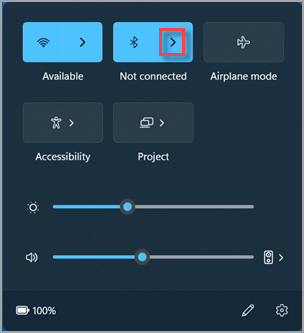
Görünürse ek yönergeleri izleyin ve ardından Bitti'yi seçin.
Bluetooth açıkken Bluetooth cihazı ve Windows cihazı, her iki cihaz da birbirinin menzilindeyken otomatik olarak bağlanır.
İpucu
Bluetooth cihazı listede görüntülenmiyorsa Bluetooth cihazları keşif ayarının Gelişmiş olarak ayarlanması gerekebilir. Nasıl yapılacağını öğrenmek için Windows'ta Bluetooth sorunlarını düzeltme bölümüne bakın.
Bluetooth yazıcı veya tarayıcı eşleştirme
Bluetooth yazıcıyı veya tarayıcıyı açın ve bulunabilir hale getirin. Bluetooth yazıcıyı veya tarayıcıyı bulunabilir hale getirmenin yolu cihaza bağlıdır. Bluetooth yazıcıyı veya tarayıcıyı nasıl bulunabilir hale getireceğinizi öğrenmek için, cihazın belgelerine bakın veya üreticinin web sitesini ziyaret edin.
Windows cihazında Başlat'ı
logosu ve ardından Ayarlar>Bluetooth & cihazlar>Yazıcılar & tarayıcılar 'ı seçin.
Veya
Aşağıdaki Bluetooth & cihazlarını > seçin: Yazıcılar & tarayıcılar kısayolu :
Bluetooth & cihazları > Yazıcılar & tarayıcılar penceresinde, Yazıcı veya tarayıcı ekle'nin yanındaki Cihaz ekle düğmesini seçin.
Windows bulduğu yerel yazıcıları veya tarayıcıları arar ve görüntüler. Bu işlem birkaç dakika sürebilir.
Yazıcılar veya tarayıcılar bulunduğunda, istediğiniz yazıcının veya tarayıcının yanındaki Cihaz ekle düğmesini seçin.
Yazıcı veya tarayıcı yüklemeyle ilgili sorunlar varsa, Windows'ta Yazıcı sorunlarını giderme veya Tarayıcı yükleme ve kullanma bölümüne bakın.
Hızlı Eşleştirme kullanarak bir Bluetooth cihazını eşleştirme
Windows'taki Hızlı Eşleştirme, desteklenen bir Bluetooth cihazının bir Windows cihazıyla hızlı bir şekilde eşleştirilmesine olanak sağlar. Bluetooth cihazı Hızlı Eşleştirme'yi destekliyorsa şu durumlarda Windows'ta bir bildirim görüntülenir:
- Bluetooth cihazı yakında.
- Eşleştirme modunda ve bulunabilir.
- Hızlı Eşleştirme özelliğini destekleyen bir Bluetooth cihazı açın ve bulunabilir duruma getirin. Bluetooth cihazının bulunabilir hale getirilme şekli cihaza bağlıdır. Bluetooth cihazını nasıl bulunabilir hale getireceğinizi öğrenmek için cihazın belgelerine bakın veya üreticinin web sitesini ziyaret edin.
- Cihaz Hızlı Eşleştirme özelliğini ilk kez kullanıyorsa Hızlı Eşleştirme kullanımına izin vermenizi isteyen bir bildirim görünür. Hızlı Eşleştirme özelliğini kullanmak için Evet'i seçin.
- Yeni bir Bluetooth cihazı bulunduğunu belirten bir bildirim göründüğünde Bağlan'ı seçin.


İpucu
Microsoft 365'i ayarlama hakkında daha fazla bilgi edinmek isteyen küçük işletme sahibiyseniz Küçük işletme yardımı & öğrenme sayfasını ziyaret edin.