Özet
Tablet kalemi, cihazınızla etkileşiminizi geliştirerek görevleri daha sezgisel ve verimli hale getirebilir. Fikirlerinizi geleneksel bir kalemin akıcılığıyla, ancak dijital araçların ek avantajlarıyla doğrudan ekrana çizdiğinizi hayal edin. Tablet kalemi hassas kontrol sağlar ve çizim yapmak, not almak ve hatta cihazınızda gezinmek için mükemmeldir. Kalem, fare veya klavyenin yerini almak için tasarlanmamıştır, ancak çalışma ve oluşturma şeklinizi geliştirir.
Kalemi Windows ile kullandığınızda doğal bir his sağlar. Basınç hassasiyeti ve eğim tanıma, gerçek bir kalem kullanma deneyimini taklit ederek onu sanatçılar ve tasarımcılar için ideal bir araç haline getirir. Öğrenciler için bu, el yazısını vurgulama, açıklama ekleme ve hatta metne dönüştürme becerisiyle daha düzenli ve etkileşimli bir şekilde not almak anlamına gelir.
Kalem, daha üretken olmanıza da yardımcı olabilir. Fikirlerinizi hızlıca not alabilir, belgeleri işaretleyebilir ve sunularda kolayca gezinebilirsiniz. Windows Ink Çalışma Alanı ile entegrasyon, kalem deneyiminizi daha da güçlü hale getirmek için tasarlanmış bir dizi araç sunarak faydasını daha da artırır.
Bu makalede, kaleminizden en iyi şekilde yararlanmak için Windows'ta sık kullanılan bazı eylemler ve ayarlar açıklanmaktadır.
Kaleminizi eşleştirme
Tablet kalemi, bilgisayarınıza bağlanmak için Bluetooth kullanır, bu nedenle öncelikle Windows'ta eşleştirilmesi gerekir. Kaleminizi bilgisayarınızla eşleştirmek için aşağıdaki adımları kullanın:
 Başlat'ı seçin
  > Ayarlar >Ayarlar Bluetooth & cihazlar
 .
.
Kaleminizin eşleştirme modunda olduğundan emin olun. Bu eylem, kalem türlerine göre farklılık gösterir. Örneğin, Bluetooth eşleştirme modunu açmak için Surface Kalemi ile kaleminizin üst düğmesini LED beyaz yanıp sönene kadar 5-7 saniye basılı tutun.
Cihaz ekle’yi seçin.
-
Cihaz ekle penceresinde Bluetooth'u seçin.
- Kaleminizin adını seçin. Örneğin, "Surface Kalemi."
- Bağlandıktan sonra, pencereyi kapatmak için Bitti'yi seçin.
Daha fazla bilgi için Windows'ta Bluetooth cihazı eşleştirme bölümüne bakın.
Windows 11'daki kalem menüsü, sık kullandığınız uygulamalara erişmenizi kolaylaştırır.

Varsayılan olarak, kalem menüsü OneNote, Beyaz Tahta, Ekran Alıntısı Aracı ve Günlük kısayollarını içerir.
Görev çubuğunda kalem menüsünü göster
Görev çubuğunda gösterilmesi için kalem menüsünü etkinleştirmeniz gerekebilir.
Görev çubuğuna sağ tıklayın ve Görev çubuğu ayarları seçin veya aşağıdaki kısayolu kullanın:
Sistem tepsisi simgeleri altında Kalem Menüsü'nü etkinleştirin.
Ardından görev çubuğu sistem tepsisinde Pen simgesini göreceksiniz.
Kalem menüsünü açmak için Pen dokunun.
Kısayol ekleme veya kaldırma
Kalem menünüze kısayol olarak en fazla dört uygulama ekleyebilirsiniz.
Görev çubuğunun köşesindeki kalem menüsünü seçin.
Kalem menüsü göründüğünde, Ayarlar ardından Kalem menüsünü düzenle seçeneğini belirleyin.
Bir uygulamayı kalem menünüzden kaldırmak için kaldır simgesini seçin Sabitlenmiş uygulamalar listesinde uygulamanın yanındaki  seçin.
İpucu
Kalem menüsüne yalnızca dört uygulama sabitleyebilirsiniz. Dört uygulama zaten sabitlenmişse uygulama ekleyemezsiniz.
Kalem menünüzde uygun bir yuvaya uygulama eklemek için önerilen uygulamalar veya tüm uygulamalar listesinde uygulamayı bulmak için kaydırın. Ardından uygulamanın yanındaki ekle simgesini  öğesini seçin.

Kalem ayarlarını değiştir
Kaleminizle yapılabilecekleri ve bilgisayarınızla nasıl çalıştığını özelleştirin. Hangi elinizi kullandığınızı veya kalemin kısayol düğmesine dokunduğunuzda, iki kez dokunduğunuzda ya da basılı tuttuğunuzda bilgisayarınızın gerçekleştireceği işlevi seçin.
Ayarlarınızı değiştirmek için Başlat'ı seçin>Ayarları>Bluetooth & cihazlar>Kalemi & Windows Ink .

Kaleminizin pillerini değiştirme
Çoğu Windows dijital kalemi şarj edilebilir veya değiştirilebilir bir AAAA pile sahiptir. Başlamadan önce kaleminizle birlikte gelen kullanma kılavuzuna bakın.
Çoğu kalemde, kalemin ucunu çevirerek pili değiştirebilirsiniz. Daha ayrıntılı yönergelere ihtiyacınız varsa kalem üreticinize danışın.
Örneğin, klipsi olmayan bir Surface Kaleminin pilini değiştirmek için üst ucu en alttan çekin. Diğer Surface Kalemi modelleri hakkında daha fazla bilgi için bkz. Surface Kaleminin pillerini değiştirme.
Not
Windows 10 desteği 14 Ekim 2025'te sona erdi
- Microsoft, 14 Ekim 2025'ten sonra Windows 10 için Windows Update üzerinden ücretsiz yazılım güncelleştirmeleri, teknik yardım veya güvenlik düzeltmeleri sağlamayacaktır. Bilgisayarınız çalışmaya devam eder ancak Windows 11’e geçmenizi öneririz.
-
Daha fazla bilgi edinin
Özet
Tablet kalemi, cihazınızla etkileşiminizi geliştirerek görevleri daha sezgisel ve verimli hale getirebilir. Fikirlerinizi geleneksel bir kalemin akıcılığıyla, ancak dijital araçların ek avantajlarıyla doğrudan ekrana çizdiğinizi hayal edin. Tablet kalemi hassas kontrol sağlar ve çizim yapmak, not almak ve hatta cihazınızda gezinmek için mükemmeldir. Kalem, fare veya klavyenin yerini almak için tasarlanmamıştır, ancak çalışma ve oluşturma şeklinizi geliştirir.
Kalemi Windows ile kullandığınızda doğal bir his sağlar. Basınç hassasiyeti ve eğim tanıma, gerçek bir kalem kullanma deneyimini taklit ederek onu sanatçılar ve tasarımcılar için ideal bir araç haline getirir. Öğrenciler için bu, el yazısını vurgulama, açıklama ekleme ve hatta metne dönüştürme becerisiyle daha düzenli ve etkileşimli bir şekilde not almak anlamına gelir.
Kalem, daha üretken olmanıza da yardımcı olabilir. Fikirlerinizi hızlıca not alabilir, belgeleri işaretleyebilir ve sunularda kolayca gezinebilirsiniz. Windows Ink Çalışma Alanı ile entegrasyon, kalem deneyiminizi daha da güçlü hale getirmek için tasarlanmış bir dizi araç sunarak faydasını daha da artırır.
Bu makalede, kaleminizden en iyi şekilde yararlanmak için Windows'ta sık kullanılan bazı eylemler ve ayarlar açıklanmaktadır.
Kaleminizi eşleştirme
Bir kalemi bilgisayarınızla eşleştirmek için Eşleştirme modunu açmak için kaleminizin üzerindeki kısayol düğmesine yedi saniye boyunca basılı tutun, ardından cihaz listesinden kalemi seçin ve Eşleştir'i seçin.
Tablet kalemi, bilgisayarınıza bağlanmak için Bluetooth kullanır, bu nedenle öncelikle Windows'ta eşleştirilmesi gerekir. Kaleminizi bilgisayarınızla eşleştirmek için aşağıdaki adımları kullanın:
Başlat'ı seçin >Ayarlar>Cihazlar >Bluetooth & diğer cihazlar .
Kaleminizin eşleştirme modunda olduğundan emin olun. Bu eylem, kalem türlerine göre farklılık gösterir. Örneğin, Bluetooth eşleştirme modunu açmak için Surface Kalemi ile kaleminizin üst düğmesini LED beyaz yanıp sönene kadar 5-7 saniye basılı tutun.
Bluetooth ya da başka cihaz ekle’yi seçin.
-
Cihaz ekle penceresinde Bluetooth'u seçin.
- Kaleminizin adını seçin. Örneğin, "Surface Kalemi."
- Bağlandıktan sonra, pencereyi kapatmak için Bitti'yi seçin.
Daha fazla bilgi için Windows'ta Bluetooth cihazı eşleştirme bölümüne bakın.
TWindows Ink Çalışma AlanıWindows Ink Çalışma Alanı
Windows Ink Çalışma Alanı kaleminizle fikirlerinizi paylaşın veya ekran görüntüleri üzerinde çizim yapın.
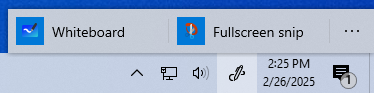
Sistem tepsisinde Windows Ink Çalışma Alanı simgesini görmüyorsanız, görev çubuğuna sağ tıklayın ve Windows Ink Çalışma Alanı düğmesini göster seçeneğini belirleyin.
Not
Önceki Windows Ink Çalışma Alanı Sticky Notes ve Sketchpad'i içeriyordu. Anımsatıcılar yazmak veya fikirlerinizi not almak için Sticky Notes kullanmaya devam edebilirsiniz. Sticky Notes hakkında daha fazla bilgi için bkz: Sticky Notes'i kullanmaya başlama. Taslak sayfası yalnızca Windows'un önceki sürümlerinde mevcuttu.
Görev çubuğundan Windows Ink Çalışma Alanı seçerek açın. Buradan Whiteboard'u veya Tam Ekran Alıntısı'nı seçebilirsiniz. (Ayrıca Daha ve Kalem Yardımı hakkında daha fazla bilgi edinin'i
 seçebilir veya Kalem ayarları erişebilirsiniz.)
İpucu
Microsoft Whiteboard'u hızla açmak için kaleminizdeki üst düğmeye basın veya Alıntı & Taslak'ı açmak için iki kez basın. Kalem kısayolunuz çalışmıyorsa Ayarlar'da eşleştirmeniz gerekebilir. Daha fazla bilgi için Windows'ta Bluetooth cihazı eşleştirme bölümüne bakın.
Whiteboard'da işbirliği yapma
Whiteboard, Microsoft hesabınızda oturum açtığınızda ekiplere gerçek zamanlı fikir oluşturma, oluşturma ve işbirliği için serbest biçimli, akıllı bir tuval sağlar. Resim çizin, yazın veya ekleyin. Eşyaları üst üste koyun ve hareket ettirin. Kalem veya vurgulayıcı da dahil olmak üzere yazı aracınızı seçin. Çizim yaparken bile fırça darbelerinizin boyutunu değiştirin. Eliniz kaydığında çeşitli silgilerle düzeltmeler yapın.
İşiniz bittiğinde, beyin fırtınası oturumlarınız otomatik olarak Microsoft bulutuna kaydedilir, böylece kaldığınız yerden devam edebilirsiniz.
Alıntı & Taslak'ı kullanarak ekran görüntülerine not ekleme
Alıntı ve Taslak'ı açın ve şu anda bilgisayarınızda ne yapıyorsanız onun üzerine çizim yapın veya bir önceki görüntüyü açın. Şablondan çizgi genişliğine, paylaşmaya ve dışa aktarmaya kadar tüm taslak sayfası araçlarınızı Alıntı ve Taslak'ta bulabilirsiniz.
Kalem ayarlarını değiştir
Kaleminizle yapılabilecekleri ve bilgisayarınızla nasıl çalıştığını özelleştirin.
Ayarları değiştirmek için >Ayarlar> AyarlarCihazlar>Kalem & Windows Ink .
Kaleminizin pillerini değiştirme
Çoğu Windows dijital kalemi şarj edilebilir veya değiştirilebilir bir AAAA pile sahiptir. Başlamadan önce kaleminizle birlikte gelen kullanma kılavuzuna bakın.
Çoğu kalemde, kalemin ucunu çevirerek pili değiştirebilirsiniz. Daha ayrıntılı yönergelere ihtiyacınız varsa kalem üreticinize danışın.
Örneğin, klipsi olmayan bir Surface Kaleminin pilini değiştirmek için üst ucu en alttan çekin. Diğer Surface Kalemi modelleri hakkında daha fazla bilgi için bkz. Surface Kaleminin pillerini değiştirme.
