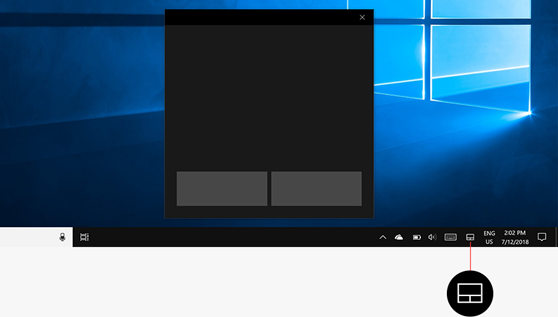
Sanal dokunmatik yüzey, fare işaretçisini kontrol etmek için kullanılabilen bir ekran dokunmatik yüzeyidir. Aşağıdaki listeden sanal dokunmatik yüzeyi etkinleştirmeyi veya devre dışı bırakmayı seçin:
Sanal dokunmatik yüzeyi etkinleştirme
Görev çubuğuna sağ tıklayın ve ardından
 Görev çubuğu ayarları'nı seçin.
İpucu
Dokunmatik ekranlar için görev çubuğunu basılı tutun ve ardından
Görev çubuğu ayarları'nı seçin.Kişiselleştirme Görev Çubuğu > penceresinde, Sistem tepsisi simgeleri bölümü altında Sanal Dokunmatik Yüzey'inaçık olduğundan emin olun.
Görev çubuğunun sistem tepsisi bölümünde sanal dokunmatik yüzey simgesini seçin. Sistem tepsisi, görev çubuğunda saat ve tarihin yanında bulunur.
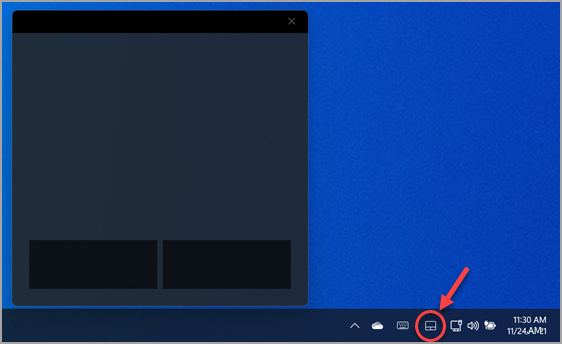
Sanal dokunmatik yüzey görüntülenir.
Sanal dokunmatik yüzeyi devre dışı bırakma
Sanal dokunmatik yüzey görünür durumdaysa, sanal dokunmatik yüzey penceresinde
 seçerek kapatın.
Görev çubuğuna sağ tıklayın ve ardından
Görev çubuğu ayarları'nı seçin.İpucu
Dokunmatik ekranlar için görev çubuğunu basılı tutun ve ardından
Görev çubuğu ayarları'nı seçin.Kişiselleştirme Görev Çubuğu > penceresinde, Sistem tepsisi simgeleri bölümü altında Sanal Dokunmatik Yüzey'inKapalı olduğundan emin olun.
Sanal dokunmatik yüzey simgesi artık görev çubuğunun sistem tepsisi bölümünde görünmez.