İpucu: Video sizin dilinizde değil mi?
Kapalı Açıklamalı Alt deneyin.
Resmi seçin.
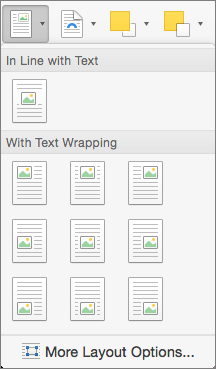
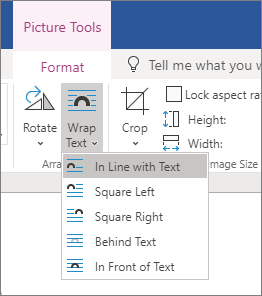
Düzen Seçenekleri’ne gidin.
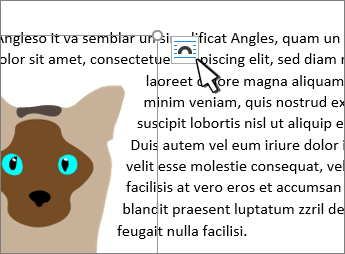
İstediğiniz düzeni seçin.
İpucu
Metinle Aynı Hizaya seçeneği, resmi metinmiş gibi paragrafın içine yerleştirir. Metin eklendikçe veya kaldırıldıkça resmin konumu değişir. Diğer seçenekler, metin etrafını saracak şekilde resmi sayfa içinde hareket ettirmenize olanak sağlar.
Metin kaydırma seçenekleri ve kaydırma noktaları hakkında daha fazla bilgi için bkz. Metin kaydırma seçenekleri.
Resmi belgenin sol üst köşesine konumlandırma
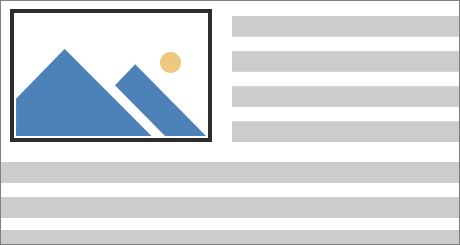
Belgenin sol üst köşesine bir resim ekleyebilir ve metnin bunun çevresinden kaydırılmasını sağlayabilirsiniz.
Bir resim seçin.
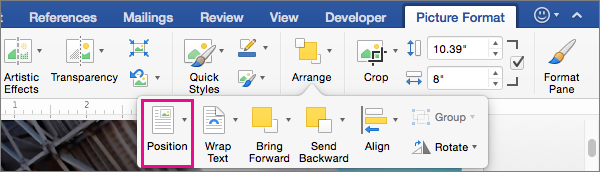
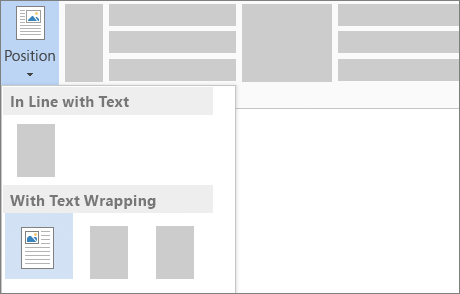
Resim Biçimi veya Biçim>Konumu'na gidin ve Metin Kaydırma ile Biçimlendir'in altında Sol Üst'ü seçin.
İpucu
Resmi belgede sürükleyerek dilediğiniz gibi hizalayabilirsiniz. Biçim,Kaydırma, Metni> Kaydır,Diğer DüzenSeçenekleri'ni> seçerek sözcük kaydırmada özel değişiklikler yapın.
Resmi belgenin ortasına konumlandırma
Belgenin ortasına bir resim ekleyebilir ve metnin bunun çevresinden kaydırılmasını sağlayabilirsiniz.
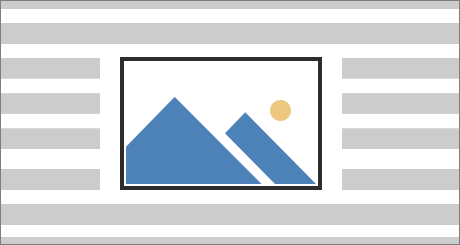
Bir resim seçin.
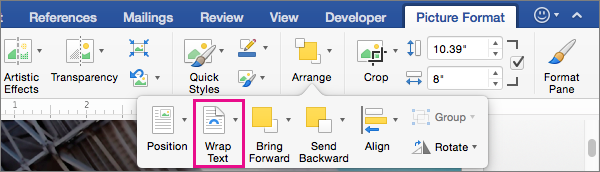
Resim Biçimi veyaMetni Kaydırma>KaresiniBiçimlendir'e> gidin.
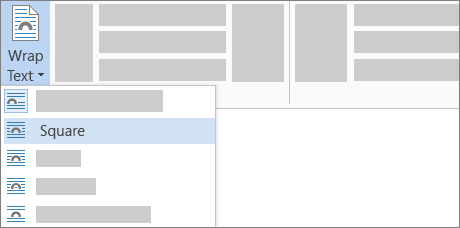
DiğerDüzen SeçenekleriniKonumlandır'ı> seçin.
Konum sekmesinde Hizalama'yı seçin ve aşağı açılan alanı Ortalanmış olarak değiştirin.
Neye göre alanının yanında Sayfa'yı seçin ve ardından Tamam'ı seçin.
Not
Resmi belgede sürükleyerek dilediğiniz gibi hizalayabilirsiniz. BiçimKaydırma Metni>DiğerDüzen Seçenekleri'ne> tıklayarak sözcük kaydırmada özel değişiklikler yapın.
Şeklin çevresinde metin akışını ayarlamak için kaydırma noktalarını kullanma
Belgenize bir resim ekleyebilir ve resmin şekline uygun olarak metnin resim çevresinde akışını sağlayabilirsiniz.
İpucu
En iyi sonuçları elde etmek için arka planı saydam, beyaz veya düz renk olan bir resim kullanın.
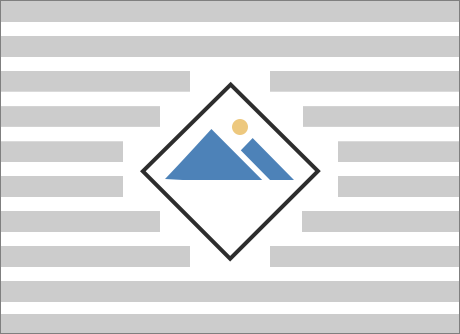
Resmi seçin ve sayfanın ortasına veya istediğiniz başka bir konuma sürükleyin.
Resim Biçimi'ne veya Metni> Sıkı >Kaydır'agidin.
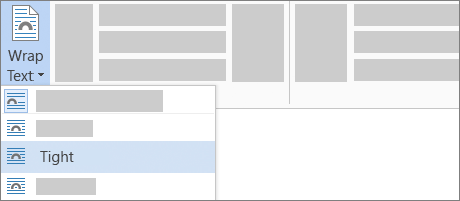
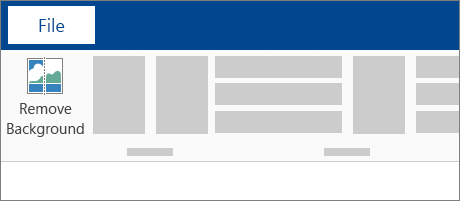
Biçim sekmesinde Arka Planı Kaldır'ı seçin.
Not
Vektör resimlerinden arka planı kaldıramazsınız.
Metnin resim çevresinde nasıl kaydırıldığını görmek için resmin dışında bir yeri seçin.
Metin kaydırmada ince ayar yapma
Metinle resminiz arasında çok fazla boşluk kalıyorsa, kaydırma noktalarını el ile ayarlayabilirsiniz.
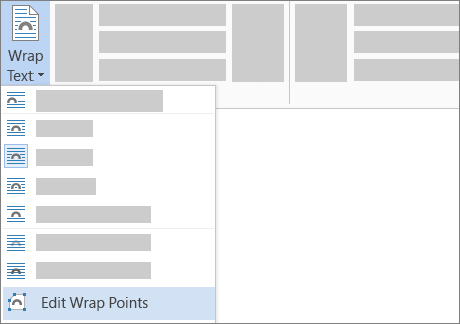
Resmi seçin ve Resim Biçimi'ne veya Biçim'e gidin ve Metni> Kaydır,Kaydırma Noktalarını Düzenle'yi seçin.
Görünümden memnun kalana kadar, siyah kaydırma noktalarını resmin yakınına veya daha uzağına sürükleyin. Başka kaydırma noktaları oluşturmak için kırmızı çizgiyi sürükleyin.
Metin kaydırma seçenekleri ve kaydırma noktaları hakkında daha fazla bilgi için bkz. Düzen seçenekleri.
Resmi metinle aynı hizaya konumlandırma
Metinle aynı hizaya eklenen resimler, metin içinde eklendikleri yere bağlanır ve metnin içindeki herhangi bir karakter gibi kabul edilir (metne hizalanır). Bunlar, çevrelerindeki metinle birlikte otomatik olarak taşınır.
- Bir resim seçin.
- Resim Biçimi veya Biçim'e gidin ve Metni >Metinle Aynı Hizada Kaydır'ı seçin.
Resmin olduğu yerde kalmasını sağlama
Metin eklendiğinde veya silindiğinde resmin olduğu yerde kalacağından emin olabilirsiniz.
- Bir resim seçin.
- Resim Biçimi veya Biçimi'ne gidin ve Metni> KaydırSayfadaki Konumu Sabitle'yi seçin.