-
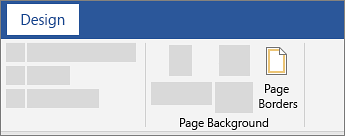
Sayfa KenarlıklarınıTasarla'ya> gidin.
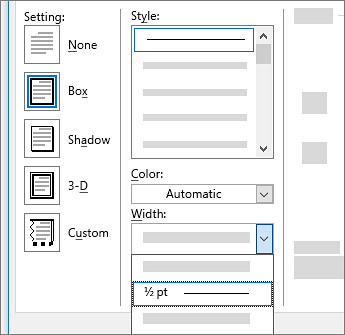
- Kenarlığın nasıl görünmesini istediğinize ilişkin seçimleri yapın.
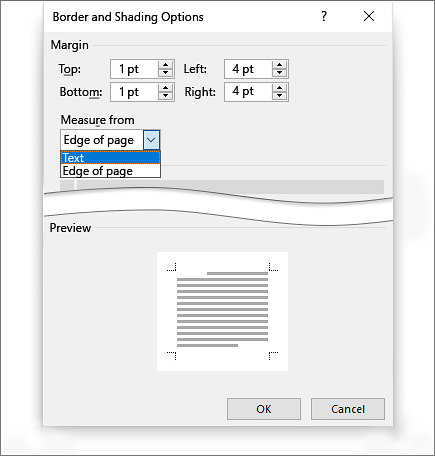
- Kenarlık ile sayfa kenarı arasındaki mesafeyi ayarlamak için Seçenekler'i seçin. Değişikliklerinizi yapın ve Tamam'ı seçin.
-
Tamam’ı seçin.
Kenarlık eklemek istediğiniz sayfa belgenizin ortasındaysa, önce bölüm sonları eklemelisiniz.
Not
Sayfa kenarlıkları tek tek sayfalar yerine bölümler tarafından uygulanır. Yalnızca bir sayfaya kenarlık eklemek için, o sayfayı kendi bölümüne yerleştirmelisiniz.
Sayfa KenarlıklarınıTasarla'ya> gidin.

Kenarlıklar ve Gölgelendirme kutusunda, kenarlığınızı tasarlayın:
- Sol taraftaki Ayarlar’ın altında, istediğiniz kenarlık stilini seçin.
Bir kenarlığı kaldırmak isterseniz Yok'u seçin.
-
Stil altında, istediğiniz çizgi stilini seçin.
-
Renk'in altındaki oku seçin ve bir kenarlık rengi belirleyin.
-
Genişlik'in altındaki oku seçin ve istediğiniz genişliği belirtin.
İpucu
Bunun yerine bir küçük resim kenarlığı isterseniz, Resim'in altındaki oku seçin ve bir kenarlık grafiği seçin.
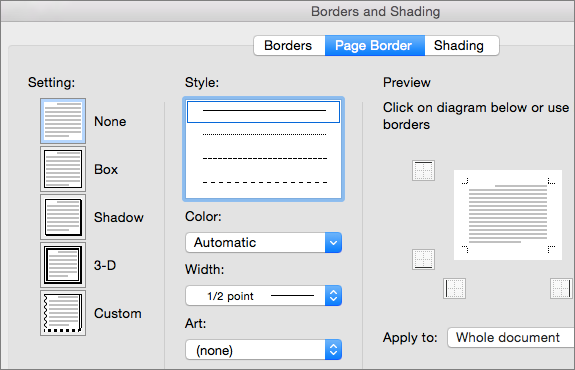
Ardından, Uygula'nın sağındaki oku seçin ve Bu bölüm - Yalnızca ilk sayfa'yı seçin.
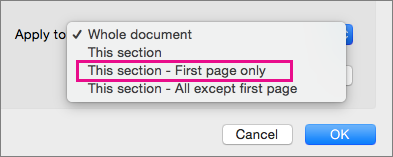
Bu ayar belgenizdeki ilk sayfaya kenarlık eklerken de işe yarar.
Önizleme kutusu, kenarlık stillerinizi doğrulamayı sağlar. Bir taraftan kenarlığı kaldırmak için, Önizleme kutusunda o çizgiyi seçin.
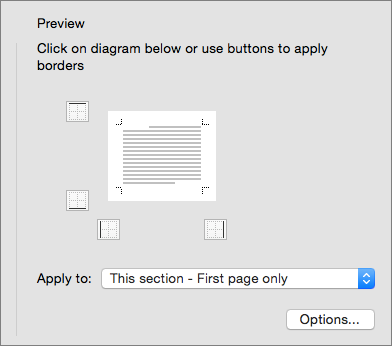
İpucu
Kenarlığın sayfada görüneceği yeri değiştirmek için, Seçenekler'i seçin ve kenar boşluğu ayarlarını belirleyin.
İşiniz bittiğinde Tamam'ı seçin.
WordWeb için Word, kenarlıkları düzenlemenize, silmenize veya metne yeni kenarlıklar eklemenize izin vermez.
Word masaüstü uygulamasıyla oluşturduğunuz bir belgede metnin etrafına kenarlıklar eklediyseniz, web için Word bu kenarlıkları korur.
Olası geçici çözümlerden biri, tek bir hücre içeren bir tablo eklemek ve ardından metninizi bu hücreye yapıştırmak veya yazmaktır.
