
Bu makale, Windows üzerinde kendi seslerini kullanarak bilgisayarlarını denetlemek ve metin yazmak isteyen kişilere yöneliktir. Bu makale, Windows erişilebilirlik özellikleri hakkında daha fazla bilgi bulabileceğiniz Windows için Erişilebilirlik desteği içerik grubunun bir parçasıdır. Genel yardım için Microsoft DesteğiMicrosoft Desteği ana sayfasını ziyaret edin.
Ses erişimi, herkesin kendi sesini kullanarak ve internet bağlantısı olmadan bilgisayarını denetlemesine ve metinlerini yazmasına olanak sağlayan bir Windows 11 özelliğidir. Örneğin, uygulamaları açıp arasında geçiş yapabilir, web'de gezinebilir ve sesinizi kullanarak e-posta okuyup yazabilirsiniz. Daha fazla bilgi için Bilgisayarınızı denetlemek ve metni sesinizle yazmak için sesli erişimi kullanma bölümüne gidin.
Sesli erişim, ekranınızdaki öğelerle etkileşim kurmanıza ve sayı katmanları ile ızgara katmanı özelliklerini kullanarak farenizi hareket ettirmenize olanak tanır. Bilgisayarınız birden fazla monitöre bağlıysa, artık sesli erişimi kullanarak dosyaları sürükleyip bırakabilir ve ekranlar arasında geçiş yapabilirsiniz.
Çoklu ekran kurulumunda sesli erişimi kullanmak için önce ses erişimini etkinleştirmeniz gerekir. Daha fazla bilgi için Sesli erişimi ayarlama bölümüne bakın.
Bu konuda
Çoklu ekran kurulumunda kılavuz katmanını kullanma
Çoklu ekran kurulumunda sayı katmanlarını kullanma
Çoklu ekran kurulumunda kılavuz katmanını kullanma
Izgara katmanı, fare işaretçisini belirli bir noktaya hareket ettirmenize olanak tanıyan sayısal bir ızgara ekranı katmanıdır. Kılavuz katmanı, tıklama, kaydırma, sürükleme ve bırakma dahil olmak üzere ekranda çeşitli görevleri gerçekleştirmenize olanak tanır.
Cihazınıza bağlı birden fazla ekranda ızgara katmanı özelliğini etkinleştirmek için "ızgarayı göster" veya "fare kılavuzu" komutlarını söyleyin.
- İşaretçiyi ekrandaki belirli bir bölüme götürüp bir nesneye tıklamak, çift tıklamak veya sağ tıklamak için "<sayı>" komutunu söyleyin.
- Odaklanmak istediğiniz ekran için A, B, C veya Alpha, Bravo, Charlie gibi alfabenin harfini veya NATO fonetik tanımlayıcısını söyleyerek ızgara katmanı özelliğini kullanarak çok sayıda ekran arasında geçiş yapın. Tanımlayıcı harfleri her ekranın ortasında bulabilirsiniz.
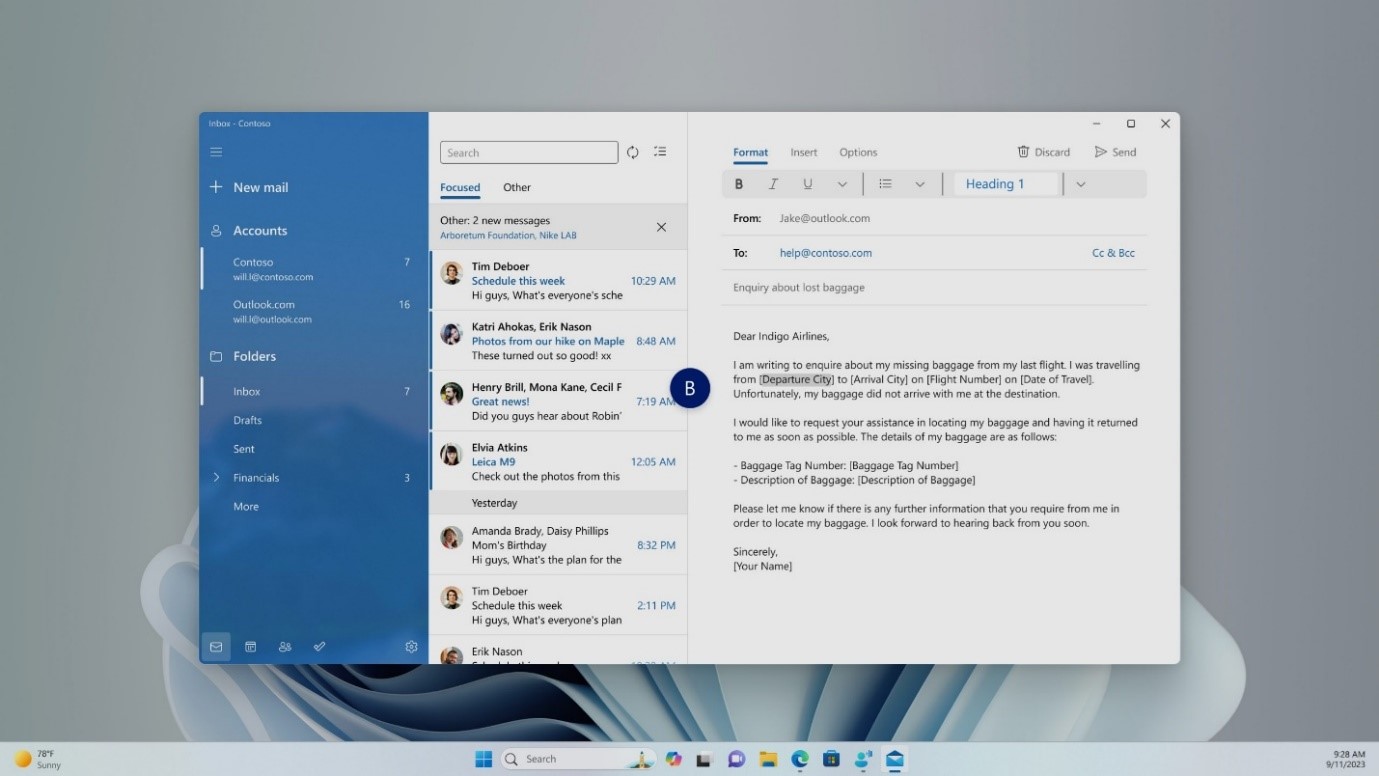
- Örneğin, B tanımlayıcısına sahip bir görüntüleme seçeneğine geçmek istiyorsanız, "B" veya "Bravo" diyebilirsiniz. Her ikisi de geçerli komutlardır.

Not
Fareyi belirli bir ekranda belirli bir noktaya hareket ettirmek için de kısayol komutunu kullanabilirsiniz. "Fare kılavuzu" deyin ve ardından görüntü tanımlayıcısını veya tümceciğini ve kılavuz numarasını söyleyin. Örneğin, yukarıdaki ekran görüntüsünde gösterildiği gibi "fare kılavuzu A 114" diyebilirsiniz.
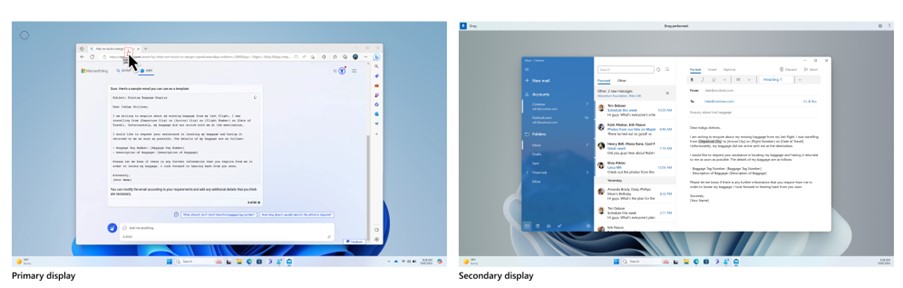
- Dosyaları, uygulamaları ve belgeleri bir ekrandan diğerine taşımak için ızgara katmanlı sürükle ve bırak özelliğini kullanın. Daha fazla bilgi için Fareyi sesle kullanma bölümüne gidin.
-
Not
Sesli erişim çubuğu birincil ekranınızda sabit kalır. Ekranı ekranlar arasında taşıyamazsınız.
Çoklu ekran kurulumunda sayı katmanlarını kullanma
- Sesli erişimin bir diğer özelliği de sayı bindirmeleridir. Bu özellik ekranınızdaki simgeler, düğmeler, bağlantılar ve metin alanları gibi öğelere numaralar atar. Etkileşim kurmak için bir öğenin numarasını söyleyin.
- Artık çoklu ekran kurulumunda çalışırken de sayı katmanlarını kullanabilirsiniz. "Sayıları göster, sayıları burada/her yerde/<uygulama adında> göster" komutlarının tümü, üzerinde çalışmakta olduğunuz uygulamada veya üzerinde çalıştığınız uygulamanın bulunduğu ekranda çalışır.
Ayrıca bkz.
Pencereler ve uygulamalarla çalışmak için ses kullanma
Ekrandaki öğelerle etkileşime geçmek için sesi kullanma
Engelli müşteriler için teknik destek
Microsoft tüm müşterilerine mümkün olan en iyi deneyimi sunmayı amaçlar. Engellilik durumunuzla veya erişilebilirlikle ilgili sorularınız varsa lütfen teknik yardım için Microsoft Engelli Yanıt Masası ile iletişime geçin. Engelli Yanıt Masası destek ekibi, birçok yaygın yardımcı teknolojinin eğitimini almıştır ve İngilizce, İspanyolca, Fransızca ve Amerikan İşaret Dili’nde yardımcı olabilir. Lütfen bölgenizdeki ekibin iletişim bilgilerini öğrenmek için Microsoft Engelli Yanıt Masası sitesini ziyaret edin.
Kamusal, kurumsal veya ticari bir kullanıcıysanız, lütfen kurumsal Erişilebilirlik için Answer Desk ile iletişime geçin.