
Bu makale, Windows üzerinde kendi seslerini kullanarak bilgisayarlarını denetlemek ve metin yazmak isteyen kişilere yöneliktir. Bu makale, Windows erişilebilirlik özellikleri hakkında daha fazla bilgi bulabileceğiniz Windows için Erişilebilirlik desteği içerik grubunun bir parçasıdır. Genel yardım için Microsoft DesteğiMicrosoft Desteği ana sayfasını ziyaret edin.
Ses erişimi, herkesin kendi sesini kullanarak ve internet bağlantısı olmadan bilgisayarını denetlemesine ve metinlerini yazmasına olanak sağlayan bir Windows 11 özelliğidir. Örneğin, uygulamaları açıp arasında geçiş yapabilir, web'de gezinebilir ve sesinizi kullanarak e-posta okuyup yazabilirsiniz. Daha fazla bilgi için Bilgisayarınızı denetlemek ve metni sesinizle yazmak için sesli erişimi kullanma bölümüne gidin.
Ses kısayolları, sık gerçekleştirdiğiniz görevler için özel komutlar oluşturmanıza olanak tanır.
Bu makalede
Ses kısayolu türleri
Ses kısayolları oluştururken, komutlarınızın belirli görevleri gerçekleştirmesini sağlamak için farklı eylem türleri arasından seçim yapabilirsiniz. Aşağıdaki eylemler Yeni kısayol oluştur sayfasının açılır listesine dahil edilmiştir: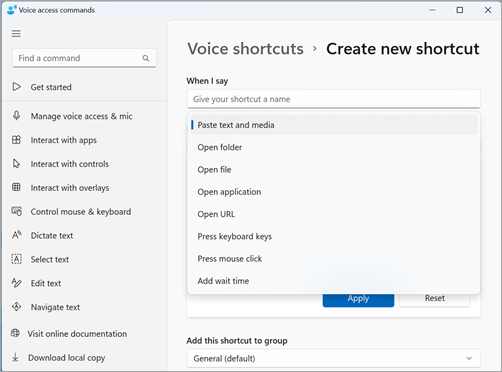
Metin ve medyayı yapıştır- Bu eylem türü, adresiniz veya telefon numaranız gibi metin veya medya bloklarını girmeniz gereken her yere yapıştırmanıza olanak tanır.
Açık klasörler/Dosyalar/Uygulamalar/URL- Bu eylem türü, özellikle çok adımlı görevler için veya standart aç komutu için bir takma ad oluşturmak istiyorsanız, herhangi bir dosyaya, klasöre, uygulamaya veya web sitesine hızlı bir şekilde erişmek için kullanışlıdır.
Klavye tuşlarına basın- Bu eylem türü, bir komuta herhangi bir klavye vuruşu kombinasyonu atamanıza olanak tanır. Ekran okuyucu kullanıyorsanız veya oyun gibi uygulamalarla çalışmak için çoğunlukla klavye kısayollarını kullanıyorsanız bu yararlı olur.
Fare tıklamasına basın- Bu eylem türü, tek, çift ve üçlü tıklamalar gerçekleştirmenize ve hangi öğeye tıklamak istediğinizi belirtmenize olanak tanır. Bu, çok adımlı işlemleri tamamlamak için yararlı olabilir.
Bekleme süresi ekle- Bu eylem türü, bazı eylemlerin yürütülmesinin diğerlerinden daha uzun sürdüğü çok adımlı bir işlemde kullanışlıdır. Bekleme süresi eklemek, tüm adımların çakışmalar olmadan sırayla gerçekleştirilmesini sağlar ve kısayolunuzda olumsuz sonuçları önler.
Not
Kısayolunuz bir veya bir eylem bileşiminden oluşabilir ve kısayol başına en fazla sekiz eylem olabilir.
Ses kısayollarınızı oluşturma
Sesinizi kullanarak kendi ses kısayolunuzu oluşturmak için şu adımları izleyin:
"Sesi aç" veya "Sesli erişim uyan" diyerek sesli erişimi etkinleştirin.
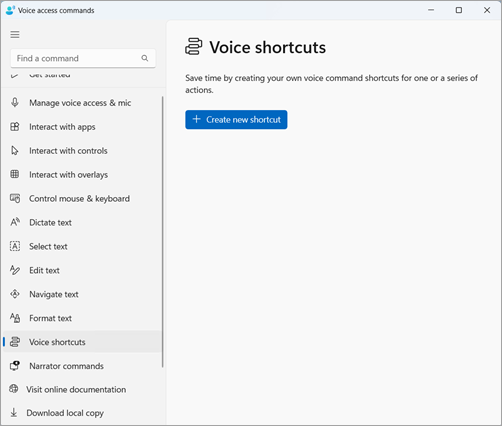
Ses kısayolları sayfasına gitmek için "Ses kısayollarını aç" deyin.
İpucu
Ses kısayolları sayfasına, sesli erişim çubuğundaki Yardım
 giderek, Tüm komutları görüntüle seçeneğini belirleyerek ve ardından gezinti bölmesinden Ses kısayolları'nı seçerek de erişebilirsiniz.
Yeni kısayol oluştur sayfasını açmak için "Yeni kısayol oluştur'a tıkla" deyin.

Not
Ekrandaki öğelerle etkileşim kurmanın ek yöntemlerini keşfetmek için, Ekrandaki öğelerle etkileşim kurmak için sesi kullanma bölümüne bakın.
"Söylediğimde tıkla" deyin ve kısayolunuz için istediğiniz adı dikte edin. Örneğin, ev adresinizi girmek için bir kısayol oluşturmak istiyorsanız, "Adres" deyin.
Eylem seç açılan listesini genişletmek için "Tıkla eylemleri gerçekleştir" sözlerini söyleyin.
Ardından, kısayolunuz için istediğiniz eylem türünü seçmek için " Eylem türünüzü tıklayın" deyin. Örneğin, ev adresinizi girmenizi sağlayan kısayol için "Metin ve medya yapıştır'ı tıkla" deyin.
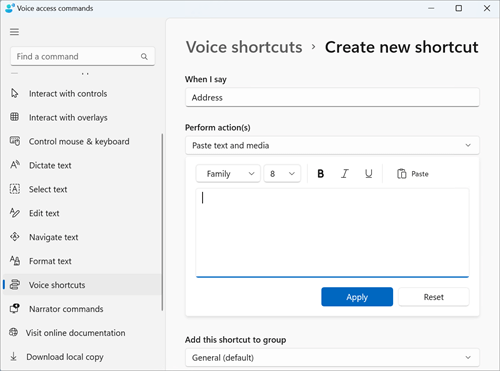
Yine, metni ve medyayı yapıştır düzenleme kutusuna odaklanmak için "Metin ve medya yapıştır'a tıkla" deyin.
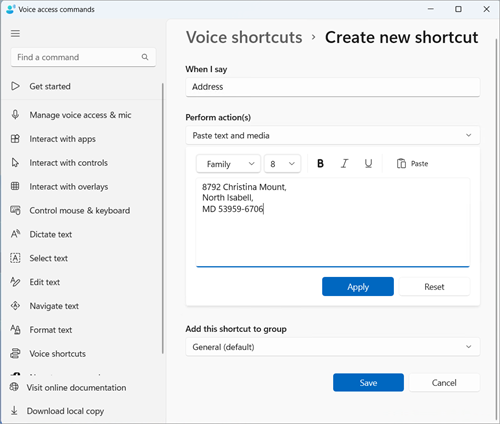
Düzenleme kutusuna adresinizi dikte edin veya düzenleme kutusundaki Yapıştır düğmesini kullanarak metni yapıştırın.
Not
Bu adım, eylem türüne bağlı olarak değişebilir.
Özelleştirilmiş eyleminizi onaylamak için "Tıkla uygula" deyin.
Kısayolunuza daha fazla eylem eklemek için "Sonraki eylemi ekle'ye tıkla" deyin ve eklemek istediğiniz eylemi seçin.
Not
Sesli erişim kısayolları, daha karmaşık kısayollar için birden çok eylemi birbirine bağlamaya izin verir.
Kısayolunuz varsayılan olarak Genel grubuna kaydedilir. Yeni bir grup oluşturmak için:
- Yeni kısayol oluştur sayfasında Bu kısayolu grup öğesine ekle seçeneğini genişletmek için "Bu kısayolu gruba ekle'ye tıkla" deyin.
- Yeni grup oluştur düzenleme kutusuna odaklanmak için "Tıkla yeni grup" deyin ve yeni gruba vermek istediğiniz adı dikte edin. Örneğin, adres kısayolunda yeni bir grup oluşturmak için odak Yeni grup oluştur düzenleme kutusundayken "Kişisel Bilgiler" deyin.
- Yeni grubu listeye eklemek için "Tıkla ekle" deyin.
Kısayolu kaydetmek için "Tıkla kaydet" deyin. Kısayolunuz, Ses kısayolları ana sayfasındaki "Yeni kısayol oluştur" düğmesinin altında görünür.
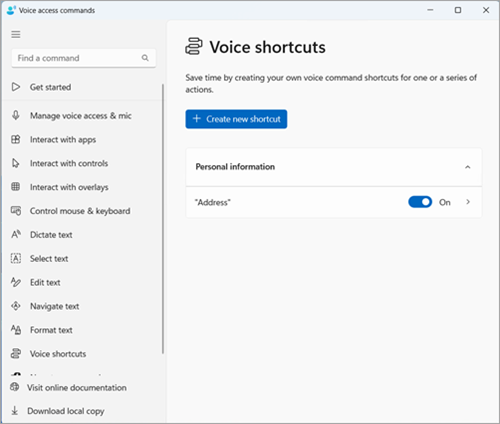
Not
Ses kısayolları şu anda İngilizce-ABD, İngilizce-Birleşik Krallık, İngilizce-Hindistan, İngilizce-Yeni Zelanda, İngilizce-Kanada ve İngilizce-Avustralya dillerinde kullanılabilir.
Ses kısayollarınızı yönetme
Oluşturduğunuz kısayollar Ses kısayolları sayfasında görünür. Aşağıdaki adımları kullanarak bunları düzenleyebilir ve yönetebilirsiniz:
Kısayollarınıza erişmek için "Ses kısayollarını aç" deyin.
Bir kısayolu etkinleştirmek veya devre dışı bırakmak için:
- Bir kısayolu açmak veya kapatmak için Sesli erişim kısayolları sayfasında "Kısayol adınızı değiştirin" deyin. Örneğin, adres kısayolu için "Adresi değiştir" deyin.
Adı veya işlemleri kısayoldan düzenlemek için:
- " Kısayol adınıza tıklayın" deyin ve ok simgesine tıklayın
 düzenleme sayfasını görmek için Ses kısayolu geçiş anahtarının sağında.
 - Bir kısayola artık ihtiyaç yoksa, düzenleme sayfasındaki Sil düğmesini seçerek bu kısayolu silebilirsiniz.
- " Kısayol adınıza tıklayın" deyin ve ok simgesine tıklayın
Ayrıca bkz.
Sesli erişimi kullanmaya başlayın
Windows ve uygulamalarla çalışmak için ses kullanma
Ekrandaki öğelerle etkileşime geçmek için sesi kullanma
Engelli müşteriler için teknik destek
Microsoft tüm müşterilerine mümkün olan en iyi deneyimi sunmayı amaçlar. Engellilik durumunuzla veya erişilebilirlikle ilgili sorularınız varsa lütfen teknik yardım için Microsoft Engelli Yanıt Masası ile iletişime geçin. Engelli Yanıt Masası destek ekibi, birçok yaygın yardımcı teknolojinin eğitimini almıştır ve İngilizce, İspanyolca, Fransızca ve Amerikan İşaret Dili’nde yardımcı olabilir. Lütfen bölgenizdeki ekibin iletişim bilgilerini öğrenmek için Microsoft Engelli Yanıt Masası sitesini ziyaret edin.
Kamusal, kurumsal veya ticari bir kullanıcıysanız, lütfen kurumsal Erişilebilirlik için Answer Desk ile iletişime geçin.