
Bu makale, Windows üzerinde kendi seslerini kullanarak bilgisayarlarını denetlemek ve metin yazmak isteyen kişilere yöneliktir. Bu makale, Windows erişilebilirlik özellikleri hakkında daha fazla bilgi bulabileceğiniz Windows için Erişilebilirlik desteği içerik grubunun bir parçasıdır. Genel yardım için Microsoft DesteğiMicrosoft Desteği ana sayfasını ziyaret edin.
Sesli erişimle, geçerli etkin pencerenizi denetlemenin ve birden fazla uygulama ve pencereyle çalışmanın birkaç yolu vardır. Sesli erişim komutlarının listesi için Sesli erişim komut listesi'ne gidin.
Ses erişimi, herkesin kendi sesini kullanarak ve internet bağlantısı olmadan bilgisayarını denetlemesine ve metinlerini yazmasına olanak sağlayan bir Windows 11 özelliğidir. Örneğin, uygulamaları açıp arasında geçiş yapabilir, web'de gezinebilir ve sesinizi kullanarak e-posta okuyup yazabilirsiniz. Daha fazla bilgi için Bilgisayarınızı denetlemek ve metni sesinizle yazmak için sesli erişimi kullanma bölümüne gidin.
Ses erişimi Windows 11, sürüm 22H2 ve sonraki sürümlerde kullanılabilir. Windows 11 22H2 yeni özellikleri ve güncelleştirmelerin nasıl alınacağı hakkında daha fazla bilgi için en son Windows güncelleştirmelerindeki yenilikler bölümüne bakın. Hangi Windows sürümünü kullandığınızdan emin değil misiniz? Bkz. Windows sürümünü bulma.
Bu konuda
- Uygulamaları açma ve kapatma
- Açık pencereler arasında geçiş yapma
- Kontrol pencereleri
- Pencerede kaydırma
Uygulamaları açma ve kapatma
| Yapılacak işlem | Şunu söyleyin: | Örnek |
|---|---|---|
| Yeni bir uygulama açma. | "Uygulama adını> aç<" | "Open Edge" veya "Open WordWord" |
| Açık bir uygulamayı kapatma. | "Uygulama adını> kapat<" | "Close Edge" veya "Close WordWord" |
Not
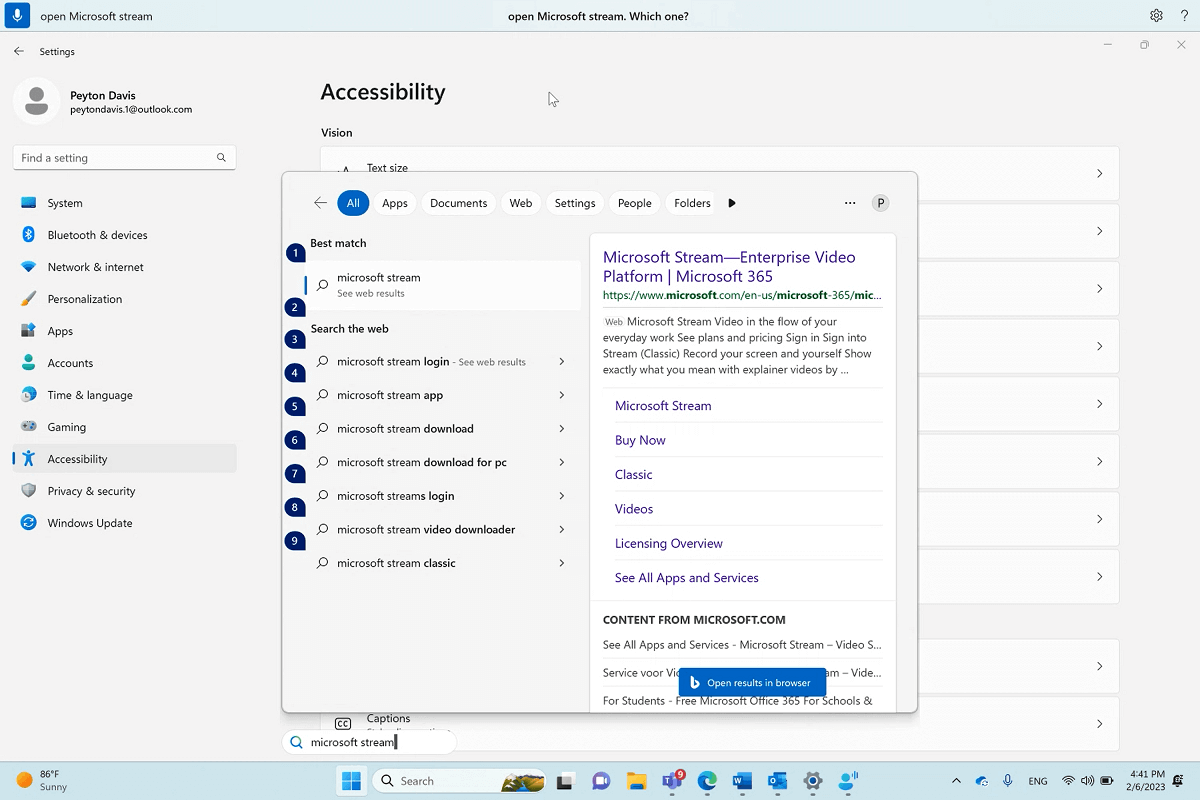
Sesli erişim açmak veya geçiş yapmak istediğiniz uygulamayı bulamazsa, Windows arama kutusunu açar ve açmaya çalıştığınız uygulamanın adını girer. Arama sonuçları üzerinde numaralandırılmış bir yer paylaşımı alır ve açmak istediğiniz uygulamayla eşleşen numarayı seçebilirsiniz. İşlemi iptal etmek ve "Aç" komutunu tekrar denemek için, kaplamayı kapatmak için "İptal" deyin. Örneğin, "Open Microsoft StreamMicrosoft Stream" dediğinizde numaralandırılmış yer paylaşımıyla birlikte aşağıdaki arama sonuçlarını görebilirsiniz.
Açık pencereler arasında geçiş yapma
| Yapılacak işlem | Şunu söyleyin: | Örnek |
|---|---|---|
| Mevcut bir uygulamaya geçiş yapma. | "Uygulama adına> geç<" veya "Uygulama adına> git<" | "Edge'e Geç" veya "TWordWord" |
| Görev değiştiriciyi açma. | "Görev değiştiriciyi göster" |
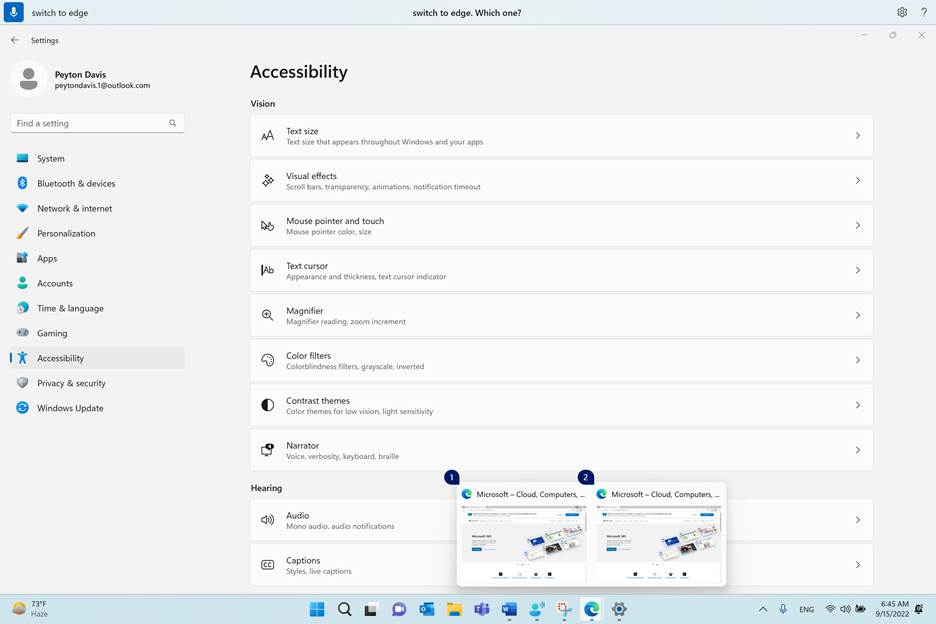
"Geçiş" komutunu kullandığınızda aynı uygulamanın birden çok örneği zaten açıksa, sesli erişim pencerelere bir sayı katmanı ekler ve sizden istediğiniz örneği seçmenizi ister.
Örneğin, "Edge'e Geç" dediğinizde iki Microsoft Edge oturumunuz açıksa ses erişimi, görev çubuğundan üzerinde numaralandırılmış etiketler bulunan pencereleri gösterir ve açmak istediğiniz pencerenin sayısını seçmenizi ister.
Not
"Değiştir" komutunu kullandığınızda uygulama açık değilse, sesli erişim uygulamanın yeni bir örneğini açacaktır.
Kontrol pencereleri
| Yapılacak işlem | Şunu söyleyin: | Örnek |
|---|---|---|
| Bir uygulamayı veya pencereyi simge durumuna küçültme. | "Pencereyi simge durumuna küçült" veya "Uygulama adını> simge durumuna küçült<" | "Minimize Edge" veya "Minimize WordWord" |
| Bir uygulama veya pencerenin ekranı kaplamasını sağlama. | "Pencereyle ekranı kapla" veya "Uygulama adını> göster<" | "Edge'i Büyüt" |
| Bir uygulamayı veya pencereyi geri yükleyin. | "Pencereyi geri yükle" veya "Uygulama adını> geri yükle<" | "Edge'i Geri Yükle" |
| Açık bir uygulamayı veya pencereyi kapatma. | "Pencereyi kapat" veya "Uygulama adını> kapat<" | "Kenarı kapat" |
| Masaüstüne gitme. | "Masaüstüne git" | |
| Pencereyi sola, sağa, sol üste, sağ üste, sol alt veya sağ alt konuma tutturma. | "Pencereyi <yönüne> tuttur" | "Pencereyi sola yasla" |
Not
Odak geçerli pencereden kayarsa ve "Küçült", "Ekranı Kapla" veya "Kapat" komutları çalışmazsa, kılavuz katmanını kullanarak odağı geri getirebilirsiniz. Yönergeler için Fareyi sesle kullanma bölümündeki "Fare işaretçisini kılavuz katmanıyla hareket ettirme" bölümüne başvurun.
Pencerede kaydırma
Ses erişimi, pencerede kaydırmak için kullanabileceğiniz çeşitli komutlar sunar.
Not
Fare işaretçiniz kaydırılabilir bir bölgedeyken de kaydırabilirsiniz. Kaydırma çubuğunun kaydırılabilir bir bölgede her zaman görünmeyebileceğini unutmayın. Birden çok kaydırma çubuğu olan bir uygulamanız varsa, odağı belirli bir bölgeye getirmek için kılavuzu kullanın. Kılavuz hakkında daha fazla bilgi için, Fareyi sesle kullanma konusundaki "Fare işaretçisini kılavuz katmanıyla hareket ettirme" bölümüne bakın.
| Yapılacak işlem | Şunu söyleyin: | Örnek |
|---|---|---|
| Sola, sağa, yukarı veya aşağı kaydırın. | "Kaydırma <yönü>" | "Yukarı kaydır" |
| Sola, sağa, yukarı veya aşağı kaydırmaya başlayın. | "Kaydırma <yönünü> başlat" | "Aşağı kaydırmaya başla" |
| Kaydırmayı durdurma. | "Kaydırmayı durdur" veya "Durdur" | |
| Üste veya alta kaydırma. | "Yukarı kaydır" veya "Alta kaydır" | |
| Sol veya sağ kenara kaydırma. | "Sol kenara kaydır" veya "Sağ kenara kaydır" |
Ayrıca bkz.
Ekrandaki öğelerle etkileşime geçmek için sesi kullanma
Sesli erişim Hakkında Sık Sorulan Sorular
Engelli müşteriler için teknik destek
Microsoft tüm müşterilerine mümkün olan en iyi deneyimi sunmayı amaçlar. Engellilik durumunuzla veya erişilebilirlikle ilgili sorularınız varsa lütfen teknik yardım için Microsoft Engelli Yanıt Masası ile iletişime geçin. Engelli Yanıt Masası destek ekibi, birçok yaygın yardımcı teknolojinin eğitimini almıştır ve İngilizce, İspanyolca, Fransızca ve Amerikan İşaret Dili’nde yardımcı olabilir. Lütfen bölgenizdeki ekibin iletişim bilgilerini öğrenmek için Microsoft Engelli Yanıt Masası sitesini ziyaret edin.
Kamusal, kurumsal veya ticari bir kullanıcıysanız, lütfen kurumsal Erişilebilirlik için Answer Desk ile iletişime geçin.