
Farklı OneDrive sürümleri farklı ayarlar sunar, aşağıdaki listeden uygulamanızı seçin.
Not
İş veya okul hesabıyla oturum açarsanız bazı ayarları kullanamayabilirsiniz. Yardım için lütfen BT yöneticinize başvurun.
Windows'da OneDrive ayarlarına nasıl erişilir?
OneDrive ayarlarınıza erişmek için görev çubuğundaki veya bildirim alanındaki mavi veya beyaz OneDrive simgesine tıklayın.
İpucu
- OneDrive simgesini görmüyorsanız, OneDrive çalışmıyor olabilir. Bir bilgisayarda Başlat menüsüne gidin, arama kutusuna OneDrive yazın ve ardından arama sonuçlarında OneDrive öğesine tıklayın. Gizli simgeleri göster okuna tıklamanız gerekebilir
 OneDrive simgelerini görmek için bildirim alanının yanında. Mac bilgisayarda Spotlight’ı kullanarak OneDrive’ı arayın ve açın.
 - Bilgisayarınızda hem OneDrive hem de iş veya okul için OneDrive ayarlıysa ayarlara aynı şekilde ulaşılır ancak ayarlar her bir hesap için ayrıdır.
- OneDrive simgesini hala görmüyorsanız, Hangi OneDrive uygulamasına sahibim? makalesine göz atın
- OneDrive simgesini görmüyorsanız, OneDrive çalışmıyor olabilir. Bir bilgisayarda Başlat menüsüne gidin, arama kutusuna OneDrive yazın ve ardından arama sonuçlarında OneDrive öğesine tıklayın. Gizli simgeleri göster okuna tıklamanız gerekebilir
 , ardından menüden Ayarlar'ı seçin.
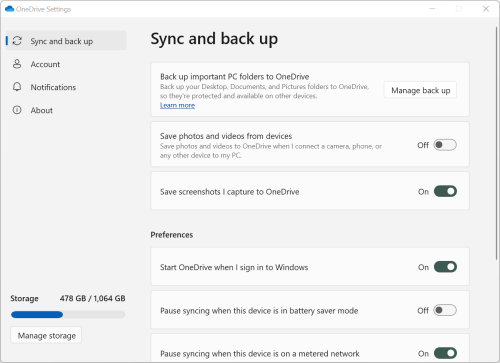
Başlangıç ekranı, depolama alanı kullanım miktarını gösterir ve Depolamayı yönet bağlantısını içerir.
Eşitleme ve yedekleme
Önemli PC klasörlerini OneDrive'a yedekleyin. Bilgisayarınızın Masaüstü, Belgeler ve Resimler klasörleri otomatik olarak OneDrive uygulamanızın parçası olmayabilir. Seçim işlemini başlatmak için Yedeklemeyi yönet'i seçin.
OneDrive kişisel kullanıcıları da OneDrive koleksiyonlarına Fotoğraflar ve videolar ile Ekran Görüntüleri klasörlerini ekleyebilir.
Tercihler OneDrive'ın başlangıçta, cihazınız pil tasarrufu modundayken veya tarifeli bir ağa (etkin nokta) bağlandığınızda nasıl davranacağını seçmenize olanak tanır.
Gelişmiş ayarlar şunları içerir:
- Dosyalarınızın eşitleme yönünü denetleyen ve diğer kişilerle dosyalar üzerinde aynı anda çalışmanıza olanak sağlayan dosya işbirliği. Otomatik Kaydetme özelliğinin en iyi şekilde çalışmasını sağlamak için bu özelliği açık tutun.
- Bir "hız sınırı" uygulamak istiyorsanız Yükleme ve İndirme hızları ayarlanabilir. İş müşterileri BT yöneticiniz belirlediği bir sınıra tabi olabilir.
- DosyalarFiles on Demand bilgisayarınızda yerden tasarruf etmenizi sağlar. Windows 10 ve Mac 10.14 veya daha yeni sürümlerinde İsteğe Bağlı Dosyalardan en iyi şekilde yararlanma hakkında daha fazla bilgi edinin.
Hesap
- Bağlantıyı kaldır veya başka bir hesap ekle seçimi yapabilirsiniz, ancak her bir bilgisayarda yanızca bir kişisel hesabın etkin olabileceğini unutmayın.
- OneDrive klasörlerinizden hangilerinin bilgisayarınız eşitleneceğini seçmek için Klasörleri seç'i belirleyin. Örneğin bu özellik, tüm tatil fotoğraflarınızı çevrimiçi halde bulundurmanızı ama yalnızca geçen yılın koleksiyonunu göstermenizi ve bilgisayarınızla eşitlemenizi sağlar. Klasörleri seç hakkında daha fazla bilgi edinin.
- Kişisel Kasanızın otomatik kilitleme zamanını değiştirin.
Bildirimler
- Bazı etkinlikler için Bildirimleri açabilir veya kapatabilirsiniz.
Hakkında
- OneDrive bilgileri, cihaz kimliğinizi ve sürüm numaranızı içerir. Burada hiçbir kişisel bilgi gösterilmez. Destek ekibine başvururken benzersiz OneDrive Cihaz Kimliği’nin belirtilmesi destek temsilcilerinin size daha etkin şekilde yardımcı olmasını kolaylaştırır. Sürüm numarasına tıklanması OneDrive sürüm notları’nı gösterir.
- OneDrive Insider programı size OneDrive'ın ön sürümlerini edinme fırsatı sunar.
Yardım & Ayarlar'daki diğer seçenekler
- OneDrive'ı duraklatmak için seçin, ardından Eşitlemeyi duraklat'ı seçin ve eşitlemeyi duraklatmak veya eşitlemeye devam etmek istediğiniz süreyi seçin. Daha fazla bilgi için OneDrive’da eşitlemeyi Duraklatma ve Sürdürme makalesine bakın.
- OneDrive'ı kapatmak için seçin, sonra da OneDrive'ı Kapat'ı seçin. Dosya ve klasörlerinizi www.onedrive.com'da çevrimiçi olarak görmeye devam edebilirsiniz.
Not
Çevrimiçi geri dönüşüm kutunuzdaki silinmiş dosyalara erişmek için görev çubuğundaki veya bildirim alanındaki OneDrive simgesini seçin ve ardından Geri Dönüşüm Kutusu'nu  seçin. Daha fazla bilgi için OneDrive'da silinen dosyaları veya klasörleri geri yükleme bölümüne başvurun.
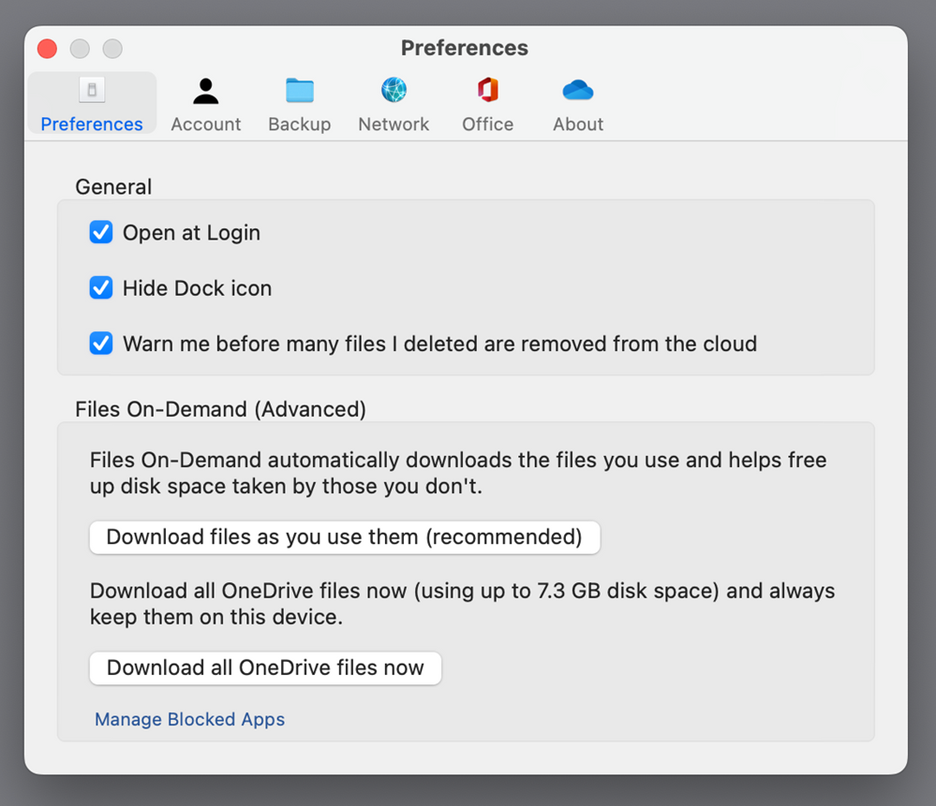
 seçeneğine tıklayın ve Tercihler'i seçin.
Daha fazla bilgi edinin
Hangi OneDrive sürümünü kullandığınızdan emin değil misiniz? Hangi OneDrive uygulamasına sahibim? makalesini okuyun
Gizlilik ayarlarınıza erişmek ve etkinliğinizi gözden geçirmek için oturum açın.
Daha fazla yardım mı gerekiyor?
Hesap desteği. Microsoft hesabınız ve aboneliklerinizle ilgili yardım için Hesap & Faturalama Yardımı'nı ziyaret edin.
Teknik destek. Teknik destek için aşağıda Microsoft Desteği Ulaşın'ı seçin, sorununuzu girin ve Yardım Al'ı seçin.
Mobil kullanıcılar, OneDrive uygulamasını açıp cihazınızı hafifçe sallayarak Desteğe başvurabilir.
Topluluk desteği. Topluluklar soru sormanıza, geri bildirimde bulunmanıza ve zengin bilgiye sahip uzmanlardan bilgi almanıza yardımcı olur. Microsoft Topluluğu'na sorun. Kişisel veya hassas bilgileri herkese açık forumlarda açıklamayın.