
OneDrive'da yanlışlıkla bir dosyayı veya klasörü silerseniz , bunu daha sonra OneDrive geri dönüşüm kutusundan kurtarabilirsiniz ve Microsoft 365 abonesiyseniz, bir şeyler ters giderse tüm OneDrive'ınızı geri yükleyebilirsiniz .
Not
- Dosyanın eski bir sürümünü geri yükleme hakkında bilgi için bkz. OneDrive'da dosyanın önceki bir sürümünü geri yükleme.
- Silinmiş bir SharePoint dosyasını veya klasörünü geri yükleme hakkında bilgi için bkz. SharePoint geri dönüşüm kutusundan öğeleri geri yükleme.
Not
Videoda bir OneDrive iş veya okul hesabı gösterilmektedir. Microsoft hesabıyla dosyaları silme veya geri yüklemeyle ilgili bu videoyu izleyin.
OneDrive web sitesine gidin ve Microsoft hesabınızla ya da iş veya okul hesabınızla oturum açın.
Gezinti bölmesinde, Geri dönüşüm kutusu'nu seçin.
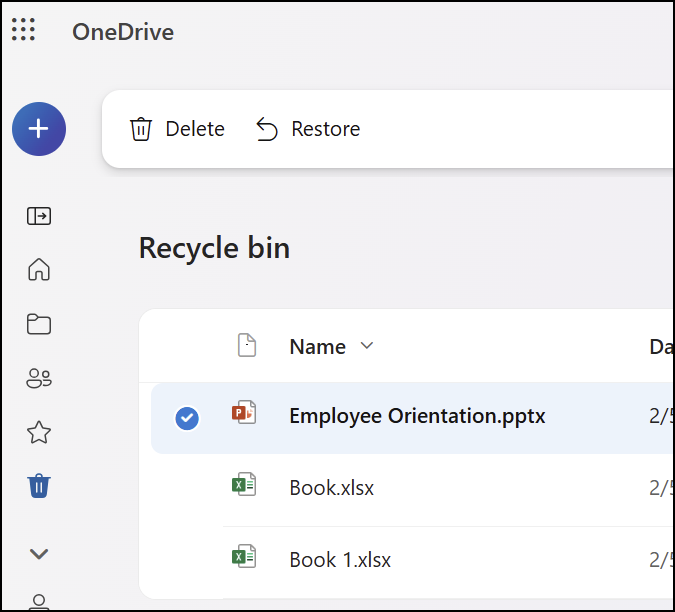
Geri yüklemek istediğiniz dosyaları ve klasörleri seçmek için her bir öğenin üzerine gelin ve görüntülenen yuvarlak onay kutusuna tıklayın ve sonra da Geri Yükle'ye tıklayın.
Not
- OneDrive'da kişisel bir Microsoft hesabıyla oturum açtıysanız geri dönüşüm kutusundaki öğeler, buraya taşındıkları tarihten 30 gün sonra silinir. Kişisel Kasanızdan silinen dosyalar, yalnızca geri dönüşüm kutusunu kontrol etmeden önce Kişisel Kasanızın kilidi açıldıysa geri dönüşüm kutunuzda gösterilir. Geri dönüşüm kutusundaki Kişisel Kasa öğelerini göster komutunu kullanarak Kişisel Kasanın kilidini açabilir ve bu öğeleri görebilirsiniz.
- İş veya okul hesabıyla oturum açtıysanız, ilgili ayar yöneticiniz tarafından değiştirilmediği sürece, geri dönüşüm kutusundaki öğeler 93 gün sonra otomatik olarak silinir. İş veya okul hesapları için silinen öğelerin ne kadar süreyle saklandığı hakkında daha fazla bilgi edinin.
Bilgisayarınızdan silinen dosya veya klasörleri geri yükleme
OneDrive'ınızdan dosya veya klasörleri sildiyseniz, dosyalarınızın orada olup olmadığını görmek için Geri Dönüşüm Kutunuzu (Windows) veya Çöp Kutunuzu (Mac) denetleyin.
Not
- Yalnızca çevrimiçi olarak silinen (
 ) dosyalar bilgisayarınızın Geri Dönüşüm Kutusu'nda veya Çöp Kutusu'nda görünmez.
 - Buluttan silinen Files bilgisayarınızın Geri Dönüşüm Kutusu'nda veya Çöp Kutusu'nda görünmez; bunun yerine OneDrive veya SharePoint web geri dönüşüm kutusundan kurtarılabilir.
- "[Klasör adı] OneDrive'ınızdan kaldırıldı" şeklinde bir e-posta veya bildirim alırsanız bu, paylaşılan bir klasörün silindiği anlamına gelir. Sizinle paylaşılan bir klasörü geri yükleyemez veya kurtaramazsınız. Başkalarıyla bir klasör paylaştıysanız ve klasör içeriğini sildiyseniz, içeriği geri dönüşüm kutunuzda bulabilirsiniz.
- Windows'daki Geri Dönüşüm Kutunuzdaki dosyaları geri yüklemek için Geri Dönüşüm Kutusu'nu açın, kurtarmak istediğiniz dosyaları veya klasörleri seçin, ardından bunlara sağ tıklayın ve Geri Yükle'yi seçin. Dosya veya klasör özgün klasörüne geri yüklenir.

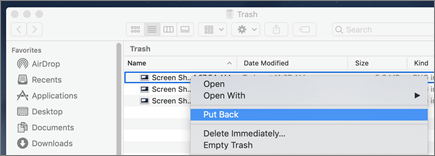
- Mac'te Çöp Kutunuzdaki dosyaları geri yüklemek için Çöp Sepeti'ni açın, kurtarmak istediğiniz dosyaları veya klasörleri seçin, ardından sağ tıklayın ve Geri koy'u seçin. Dosya veya klasör özgün klasörüne geri yüklenir.
Daha fazla bilgi edinin
- OneDrive'da kayıp veya eksik dosyaları bulmayı öğrenin
- Microsoft 365 dosyalarının geçmiş sürümlerini görüntüleme
Daha fazla yardım mı gerekiyor?
Hesap desteği. Microsoft hesabınız ve aboneliklerinizle ilgili yardım için Hesap & Faturalama Yardımı'nı ziyaret edin.
Teknik destek. Teknik destek için aşağıda Microsoft Desteği Ulaşın'ı seçin, sorununuzu girin ve Yardım Al'ı seçin.
Mobil kullanıcılar, OneDrive uygulamasını açıp cihazınızı hafifçe sallayarak Desteğe başvurabilir.
Topluluk desteği. Topluluklar soru sormanıza, geri bildirimde bulunmanıza ve zengin bilgiye sahip uzmanlardan bilgi almanıza yardımcı olur. Microsoft Topluluğu'na sorun. Kişisel veya hassas bilgileri herkese açık forumlarda açıklamayın.