Dosyalarınız, Bulucu'da şu durumlara sahip olur:

|
Yalnızca çevrimiçi dosyalar bilgisayarınızda yer kaplamaz. Bulucu'da her bir yalnızca çevrimiçi dosya için bir bulut simgesi görürsünüz, ancak dosyayı açana kadar cihazınıza indirilmez. Yalnızca çevrimiçi dosyaları cihazınız internete bağlı değilken açamazsınız. |

|
Yalnızca çevrimiçi kullanılabilen bir dosyayı açtığınızda, dosya cihazınıza indirilir ve yerel olarak kullanılabilir dosya haline gelir. Yerel olarak kullanılabilen bir dosyayı İnternet erişiminiz olmasa bile istediğiniz zaman açabilirsiniz. Daha fazla alana ihtiyacınız varsa dosyayı yeniden yalnızca çevrimiçi olarak değiştirebilirsiniz. Dosyaya sağ tıklayıp Diskte yer aç'ı seçmeniz yeterlidir. |

|
Yalnızca Her zaman bu cihazda tut olarak işaretlediğiniz dosyalarda yeşil daire ve beyaz onay işareti yer alır. Bu daima kullanılabilir dosyalar cihazınıza indirilir ve yer kaplar ancak çevrimiçi olsanız bile kullanabilirsiniz. |
OneDrive'ı indirme ve ayarlama FilesFiles On-Demand
Mac için OneDrive İsteğe Bağlı Dosyalar uygulamasını indirin ve yükleyin.
Mac OS Mojave'de yeni OneDrive hesapları için, FilesFiles On-Demand OneDrive'ı kurarken varsayılan olarak açılır. Mevcut kullanıcıların OneDrive Tercihleri'nde FilesFiles On-Demand özelliğini açması gerekir.
Not
- OneDrive FilesFiles On-Demand (İsteğe Bağlı) özelliğini kullanmak için Apple Dosya Sistemi (APFS) biçimlendirilmiş bir birim gerekir. Daha önceden bir dosya sistemi kullandıysanız, Mac OS Mojave'ye yükselttiğinizde bu sistem otomatik olarak güncelleştirilir.
- Files İsteğe Bağlı ayarlar her bir cihaza özeldir, bu nedenle kullanmak istediğiniz her cihaz için bu özelliği açtığınızdan emin olun.
- Bir yöneticinin FilesFiles On-Demand özelliğini nasıl açabileceğini öğrenmek için, TFilesFiles On-Demand for Mac (BT yöneticileri) öğesini yapılandırma konusuna bakın.
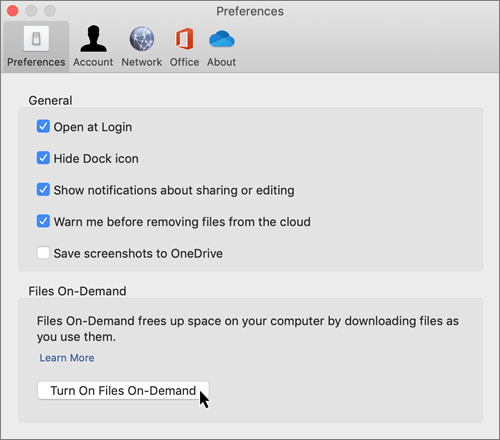
Bir dosya veya klasörü çevrimdışı kulanım için veya yalnızca çevrimiçi olarak işaretleme
FilesFiles On-Demand açıldıktan sonra, Finder'da dosya veya klasör seçerken aşağıdaki yeni seçenekleri göreceksiniz.
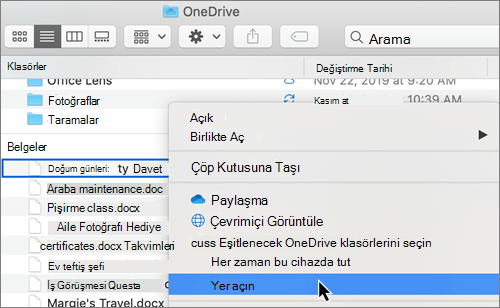
Yukarıdaki seçenekleri görmüyorsanız Bulucu'yu yeniden başlatmanız gerekir:
-
Control ve Option tuşlarını basılı tutun.
-
Dock'ta Bulucu'yu seçin.
-
Yeniden başlat’ı seçin.
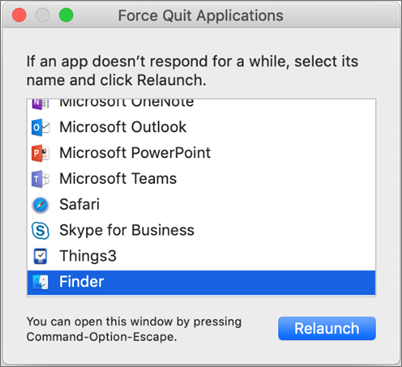
Finder'ı Çıkmaya Zorla iletişim kutusundan da yeniden başlatabilirsiniz:
- Apple menüsünden Çıkmaya Zorla'yı başlatın (veya option + command + escape tuşlarına basın).
-
Bulucu'yu seçin ve Yeniden Başlat'a basın.
Not
- Maksimum alanın korunması için yeni dosya ve klasörler çevrimiçi olarak oluşturulur veya diğer bir cihazda yalnızca çevrimiçi olarak görünür. Ancak bir klasörü “Daima bu cihazda tut” olarak işaretlerseniz bu klasördeki yeni dosyalar daima kullanılabilir dosyalar olarak cihazınıza indirilir.
- Bir klasör yalnızca çevrimiçi olsa bile bu klasörün içindeki dosyaları daima kullanılabilir olarak işaretleyebilirsiniz.
- Finder, dosyaları adlarıyla arayabilir ancak cihazda depolanmadıkları için yalnızca çevrimiçi dosyaların içeriklerini arayamaz.
Cihazınızda gizlemek üzere bir klasör seçme
Bazen gizlilik nedeniyle bir klasörün cihazda görünmediğinden emin olmak istersiniz. Örneğin, kişisel bir klasörü iş bilgisayarında gizlemek isteyebilirsiniz. Bu işlem şöyle yapılır.
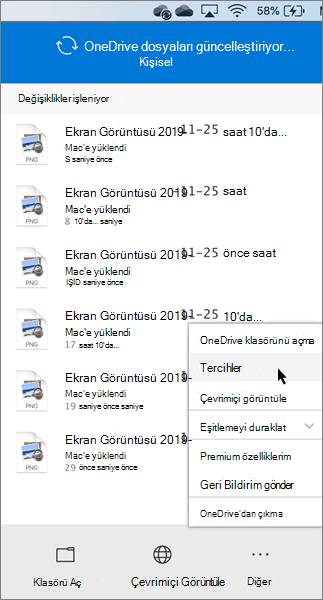
- Menü çubuğunuzdaki OneDrive bulut simgesini seçin, menüyü açmak için üç noktayı ve Tercihler'i seçin.
-
Hesap sekmesini ve ardından Klasörleri seç'i seçin.
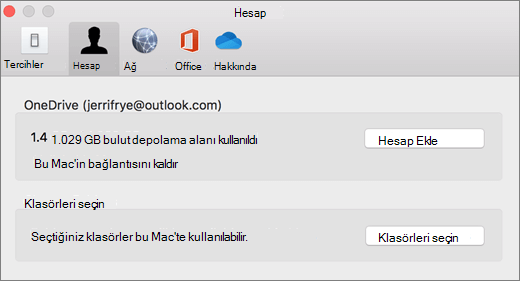
- Bu cihazda tutmak istemediğiniz klasörün yanındaki onay kutusunun işaretini kaldırın.
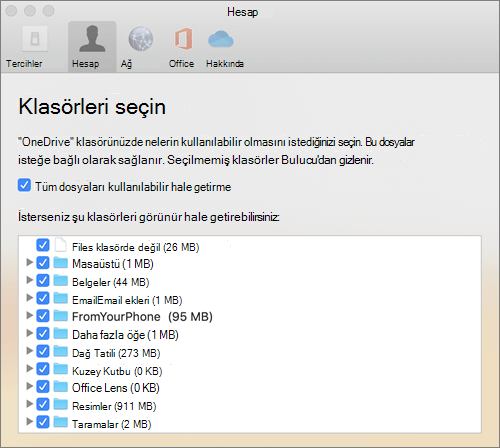
Önemli
FilesFiles On-Demand ayarları her cihaza özgüdür, bu nedenle bunu bir klasörü gizli tutmak istediğiniz her cihazda yapmanız gerekebilir.
DosyalarFiles On-Demand ve dosyaları silme
OneDrive klasörümdeki yalnızca çevrimiçi dosyaları taşıyabilir miyim?
Evet, OneDrive klasörünüzdeki yalnızca çevrimiçi dosyaları söz konusu OneDrive hesabı için taşıyabilirsiniz. Dosyaları OneDrive klasörünün dışına taşıdığınızda dosyalar yeni klasöre indirilir ve OneDrive‘ınızdan kaldırılır. Bir şeyi yanlışlıkla silerseniz geri dönüşüm kutunuza giderek dosyalar ve klasörleri geri yükleyebilirsinizOneDrive.
Bir dosyayı silersem veya çöp kutusuna atasam ne olur?
Bir yalnızca çevrimiçi dosyayı cihazınızdan sildiğinizde tüm cihazlarınızdaki OneDrive‘ınızdan ve çevrimiçi olarak silersiniz. Silinen dosyalar ve klasörleri 30 güne kadar webdeki OneDrive geri dönüşüm kutusundan geri yükleyebilirsiniz. Yerel olarak kullanılabilir bir dosyayı silerseniz bu da cihaz geri dönüşüm kutunuzda görünür.
Bir klasörü cihazınızda gizlemek istiyorsanız bkz. Cihazınızda gizlemek üzere bir klasör seçme.
Bir dosyayı yalnızca çevrimiçi dosyası olarak değiştirdiğimde OneDrive‘ımdan silinir mi?
Hayır, bir dosyayı yalnızca çevrimiçi dosyası olarak değiştirdiğinizde OneDrive‘ınızdan silinmez. Dosya artık cihazınızda yer kaplamaz ve dosyayı OneDrive mobil uygulamaları ve web sitesinde görmeye devam edersiniz.
Yakında macOS 12.1 Monterey'de Files On-Demand güncellemelerini fark edeceksiniz.
- OneDrive'daki Files yeni durum simgeleriyle görünür
- OneDrive klasörünüz, Finder kenar çubuğundaki Konumlar altında görünür
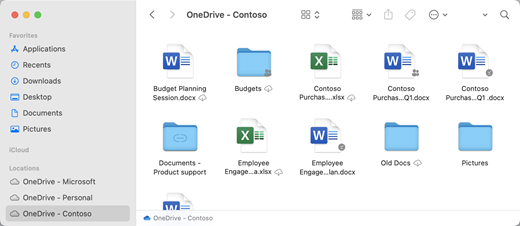
Files İsteğe Bağlı, macOS 12.1 Monterey'de varsayılan olarak etkindir. En son güncellemeler, tüm dosyalarınızı Kenar çubuğundaki Konum bölümünün altında Finder'da görmenize ve her dosya hakkında yeni bilgiler almanıza olanak tanır. Dosyalarınız, Bulucu'da şu durumlara sahip olur:

|
Yalnızca çevrimiçi dosyalar cihazınızda yer kaplamaz. Bulucu'da her bir yalnızca çevrimiçi dosya için bir bulut simgesi görürsünüz, ancak dosyayı açana kadar cihazınıza indirilmez. Yalnızca çevrimiçi dosyaları cihazınız internete bağlı değilken açamazsınız. |

|
Yalnızca çevrimiçi kullanılabilen bir dosyayı açtığınızda, dosya cihazınıza indirilir ve yerel olarak kullanılabilir dosya haline gelir. Yerel olarak kullanılabilen bir dosyayı İnternet erişiminiz olmasa bile istediğiniz zaman açabilirsiniz. Daha fazla alana ihtiyacınız varsa dosyayı yeniden yalnızca çevrimiçi olarak değiştirebilirsiniz. Dosyaya sağ tıklayıp Diskte yer aç'ı seçmeniz yeterlidir. |

|
Yalnızca Her zaman bu cihazda tut olarak seçtiğiniz dosyalar, onay işaretli bir daire içeren simgeyle birlikte görünür. Her zaman kullanılabilir olan bu dosyalar cihazınıza indirilir ve depolama alanı gerektirir, ancak çevrimiçi olsanız bile her zaman yanınızdadırlar. |
OneDrive'ı indirme ve ayarlama FilesFiles On-Demand
Mac için OneDrive İsteğe Bağlı Dosyalar uygulamasını indirin ve yükleyin.
macOS 10.14 Mojave ve sonraki sürümlerde yeni OneDrive hesapları için, OneDrive'ı ayarladığınızda İsteğe Bağlı Files varsayılan olarak açılır. Mevcut kullanıcılar macOS 12.1 Monterey'e güncellerken Files On-Demand açık olacaktır.
Not
- OneDrive FilesFiles On-Demand (İsteğe Bağlı) özelliğini kullanmak için Apple Dosya Sistemi (APFS) biçimlendirilmiş bir birim gerekir. Daha önceden bir dosya sistemi kullandıysanız, Mac OS Mojave'ye yükselttiğinizde bu sistem otomatik olarak güncelleştirilir.
- Files İsteğe Bağlı ayarlar her bir cihaza özeldir, bu nedenle kullanmak istediğiniz her cihaz için bu özelliği açtığınızdan emin olun.
- Bir yöneticinin FilesFiles On-Demand özelliğini nasıl açabileceğini öğrenmek için, TFilesFiles On-Demand for Mac (BT yöneticileri) öğesini yapılandırma konusuna bakın.
Bir dosya veya klasörü çevrimdışı kulanım için veya yalnızca çevrimiçi olarak işaretleme
Bulucu'da dosyaları veya klasörleri seçerken aşağıdaki yeni seçenekleri göreceksiniz.
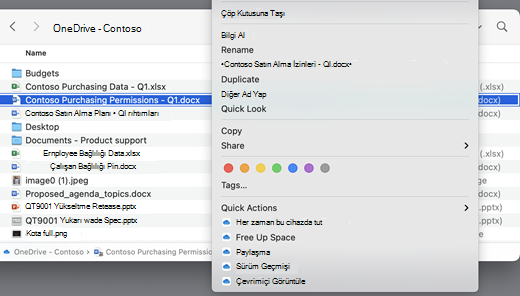
Yukarıdaki seçenekleri görmüyorsanız Bulucu'yu yeniden başlatmanız gerekir:
-
Control ve Option tuşlarını basılı tutun.
-
Dock'ta Bulucu'yu seçin.
-
Yeniden başlat’ı seçin.
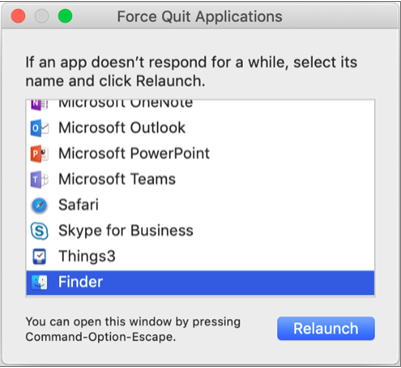
Finder'ı Çıkmaya Zorla iletişim kutusundan da yeniden başlatabilirsiniz:
Apple menüsünden Çıkmaya Zorla'yı başlatın (veya option + command + escape tuşlarına basın).
Bulucu'yu seçin ve Yeniden Başlat'a basın.
Not
- Tüm bağlamınızın her zaman cihazınızda olmasını ve bulut dosyalarıyla uğraşmak istemiyorsanız, OneDrive kök klasörünüzdeki tüm klasörlerinizi ve dosyalarınızı seçin ve bunları "Her zaman bu cihazda tut" olarak işaretleyin.
- Maksimum alanın korunması için yeni dosya ve klasörler çevrimiçi olarak oluşturulur veya diğer bir cihazda yalnızca çevrimiçi olarak görünür. Ancak bir klasörü “Daima bu cihazda tut” olarak işaretlerseniz bu klasördeki yeni dosyalar daima kullanılabilir dosyalar olarak cihazınıza indirilir.
- Bir klasör yalnızca çevrimiçi olsa bile bu klasörün içindeki dosyaları daima kullanılabilir olarak işaretleyebilirsiniz.
- Finder, dosyaları adlarıyla arayabilir ancak cihazda depolanmadıkları için yalnızca çevrimiçi dosyaların içeriklerini arayamaz.
DosyalarFiles On-Demand ve dosyaları silme
OneDrive klasörümdeki yalnızca çevrimiçi dosyaları taşıyabilir miyim?
Evet, OneDrive klasörünüzdeki yalnızca çevrimiçi dosyaları söz konusu OneDrive hesabı için taşıyabilirsiniz. Dosyaları OneDrive klasörünün dışına taşıdığınızda dosyalar yeni klasöre indirilir ve OneDrive‘ınızdan kaldırılır. Bir şeyi yanlışlıkla silerseniz geri dönüşüm kutunuza giderek dosyalar ve klasörleri geri yükleyebilirsinizOneDrive.
Bir dosyayı silersem veya çöp kutusuna atasam ne olur?
Bir yalnızca çevrimiçi dosyayı cihazınızdan sildiğinizde tüm cihazlarınızdaki OneDrive‘ınızdan ve çevrimiçi olarak silersiniz. Silinen dosyalar ve klasörleri 30 güne kadar webdeki OneDrive geri dönüşüm kutusundan geri yükleyebilirsiniz. Yerel olarak kullanılabilir bir dosyayı silerseniz bu da cihaz geri dönüşüm kutunuzda görünür.
Bir klasörü cihazınızda gizlemek istiyorsanız bkz. Cihazınızda gizlemek üzere bir klasör seçme.
Bir dosyayı yalnızca çevrimiçi dosyası olarak değiştirdiğimde OneDrive‘ımdan silinir mi?
Hayır, bir dosyayı yalnızca çevrimiçi dosyası olarak değiştirdiğinizde OneDrive‘ınızdan silinmez. Dosya artık cihazınızda yer kaplamaz ve dosyayı OneDrive mobil uygulamaları ve web sitesinde görmeye devam edersiniz.
macOS 12.1 ile yayınlanan güncelleştirilmiş FilesFiles On-Demand deneyimiyle neden tüm dosyalarım yeniden indiriliyor? Her zaman kullanılabilir dosyalarım neden ""indirilmedi"" simgesini gösteriyor?
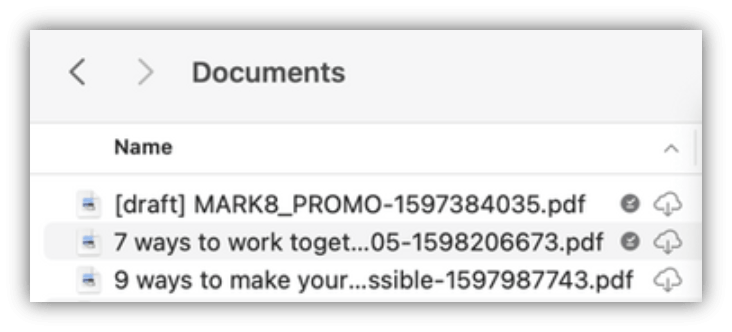
Dosyalarınız yeniden indirilmiyor, yalnızca başka bir konuma taşınıyor.
OneDrive örneğiniz yeni FilesFiles On-Demand eklentisine yükseltildiğinde, macOS, OneDrive dosyalarınız için yeni bir klasör oluşturur ve eski klasör bir önbellek konumuna taşınır. Bunun nedeni, OneDrive'ın her zaman kullanılabilir olan dosyalar ayarlarınızı koruyabilmesi ve eşitleme istemcisinin tüm içeriğiniz için maliyetli bir yeniden dizin oluşturma işlemi gerçekleştirmesini önlemesidir.
Dosyalarınız önbelleğe alındığında, macOS Dosya Sağlayıcısı platformuna bildirilir ve dosyalar hakkında meta veriler verilir. Bu, işletim sisteminin dosyaları kullandığınız yeni OneDrive klasöründe oluşturmasına neden olur. Meta veriler, dosyaların ne kadar büyük olduğu ve hangi simgelerin gösterileceği gibi bilgileri içerir.
Uygulama sürümü 22.033'te, İndirilmedi simgesi ( ) artık her zaman mevcut olan dosyalarda gösterilmez.
Finder sık kullanılan klasörlerim neden kaldırıldı?
Dosya Sağlayıcısı platformuna yükseltme sırasında, artık geçerli bir konuma işaret etmediklerinden OneDrive bu sık kullanılanları kaldırır. OneDrive klasörünü sık kullanılanlara eklediyseniz veya hızlı erişim için klasörü kenar çubuğuna taşıdıysanız, bunlar da kaldırılır.
Bu sık kullanılanları ve hızlı erişim klasörlerini geri almak için, klasörleri Bulucu'nun kenar çubuğuna sürükleyerek yeniden ekleyin.
Tüm OneDrive dosyalarımı çevrimdışı erişime nasıl açabilirim?
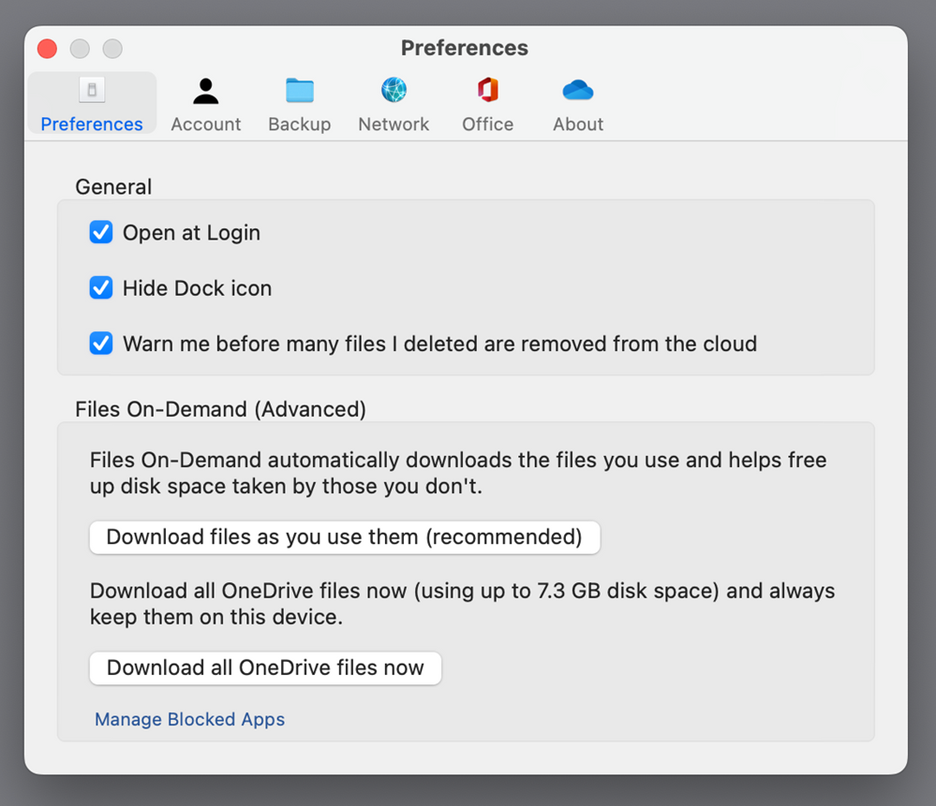
Uygulama sürümü 22.033 ile artık bunu OneDrive Tercihleri'nde yapabilirsiniz.
- Ekranın üst kısmındaki menü çubuğunda OneDrive simgesini seçin.
-
OneDrive TercihleriTercihleri'ni> seçin
-
Tüm OneDrive dosyalarını şimdi indir'i seçin.
İsteğe Bağlı- Files nedenher zaman etkindir?
Dosya Sağlayıcı, macOS 12.3'te desteklenen tek OneDrive FilesFiles On-Demand çözümü olduğundan ve daha önce desteklenen çekirdek uzantısını desteklemediğinden, FilesFiles On-Demand macOS Monterey'de her zaman etkinleştirilmelidir. Ayarı değiştirmek için önceki soruya bakın.
OneDrive klasörlerimi nasıl daha hızlı yükleyebilirim?
Alan ve sistem kaynaklarından tasarruf etmek için Dosya Sağlayıcısı platformu, OneDrive'ın yönettiği dosyaları ilk ihtiyacınız olana kadar oluşturmaz. Bir OneDrive klasörünü ilk kez açtığınızda, macOS bunları isteğe bağlı olarak gösterecektir. Bu işlem bazen biraz sürebilir.
Bu gecikmeyi önlemek için, sisteminizi içeriğinizi indirmeden tüm bu dosya ve klasörleri sizin için önceden oluşturmaya zorlayabilirsiniz. Bunu yapmak için bir Terminal penceresi açın ve "ls -alR ~/OneDrive" (veya OneDrive'ınızın yolunu) yazın. Böylece dosya ve klasörleriniz göz atmadan önce oluşturulur, ancak indirilmez.
OneDrive harici bir sürücüde depolanabilir mi? Verilerimin birden çok kopyası var mı?
Dış sürücüler OneDrive'da tam olarak desteklenir.
OneDrive'ınızı eşitlemek için bir yol seçtiğinizde, OneDrive önbellek yolunuzun nereye koyulacağını belirlemek için bu yol kullanılır. Bu yol harici bir sürücüdeyse, önbellek yolu oraya konur.
Önbellek yolunuz bir dış sürücüye yerleştirildiğinde, OneDrive verilerinizin oluşturduğu kopya sayısını en aza indirmeye çalışır ve çoğu durumda eşitleme kökünde olmak üzere yalnızca bir kopya bulunur. Ev sürücünüz disk baskısıyla karşılaşırsa, işletim sistemi dosyaları (verisiz) eşitleme kökünden çıkarır, ancak gerekirse her zaman buluttan tekrar elde edilebilirler. Bazı durumlarda bir dosya kısa bir süre için her iki konumda da mevcut olabilir, ancak zaman içinde OneDrive güncelleştirmeleri bunu daha da iyileştirecektir.
Her Zaman Bu Cihazda Tut'a sağ tıklama >
Dosyaya çift tıklayın (açın)
macOS disk baskısıyla karşılaşıyor
Harici sürücü kullandığımda bir dosyayı sabitleme nasıl çalışır?
Bir dosyayı sabitlerseniz, yalnızca önbellek yoluna indirilir ve uygulama sürümü 22.045'ten başlayarak, Bu Cihazda Kullanılabilir simgesini ( ) ve "İndirilmedi" simgelerini ( ) aynı anda gösterir.
Bunun nedeni dosyanın eşitleme kökünde verisiz olması, ancak önbellek yolunda tam dosya olarak bulunmasıdır. Öte yandan, bir dosyayı sabitler ve açmak için çift tıklarsanız, bu dosya eşitleme kökünüze getirilir, böylece her konumda bir tane olmak üzere iki kopya olur.
Dosyayı sabitleyip açarak eşitleme kökünüze getirilen Files, disk baskısıyla karşılaştığında macOS tarafından yine de çıkarılabilir, ancak bu gerçekleştiğinde yalnızca eşitleme kökündeki dosya çıkarılır. Veriler hala önbellek yolunuzdadır, böylece çevrimdışı olduğunuzda bile dosyanın içeriğine her zaman ulaşabilirsiniz. Esasen, dosyayı sabitlerseniz veriler her zaman yerel olarak kullanılabilir olacaktır. Verilerin yerel olmadığı tek zaman, varsayılan durumda veya Diskte Yer Aç'a sağ tıkladığınızda > gerçekleşir.
Eşitleme kökünde disk alanı kullanımı nasıl çalışır?
Kullanılan disk alanında hangi dosyaların sayılacağına ve hangi dosyaların sayılmayacağına karar veren sistem mantığı, OneDrive veya Microsoft tarafından değil, Dosya Sağlayıcısı platformu tarafından sağlanır. Dosya Sağlayıcısı'na göre, eşitleme kökünde veri içeren dosyalar kullanılan disk alanınızdan düşülmez. Bir uygulama "Bu diskte ne kadar boş alan var?" diye sorarsa, bu yanıt bu dosyaları hariç tutacaktır.
Bu kuralların geçerli olmadığı bazı özel durumlar vardır:
Önbellek yolunuz ev sürücünüzdeyse, sabitlenmiş dosyalar. Bu durumda, önbellek yolundaki dosya ve eşitleme kökündeki dosya birbirlerinin Apple Dosya Sistemi (APFS) klonlarıdır ve iki dosya olmasına rağmen, biri değişene kadar diskte aynı alanı paylaşırlar. Dosya Sağlayıcısı kopyası olan dosyaları çıkarmaz ve bu dosyalar kullanılan disk alanından düşülür.
Önbellek yolunuz bir dış sürücüdeyse, kopya yoktur, bu nedenle sabitlenmiş dosyalar eşitleme kökünüzden çıkarılabilir ve ana sürücünüzde kullanılan alandan düşülmez.
OneDrive, belirli dosya türlerini tahliye edilemez olarak belirler ve bu nedenle bu dosyalar kullanılan alandan düşülür.
Files On-Demand özelliği yerel dosya dizini oluşturma ile (örneğin Apple Spotlight) çalışacak mı?
Evet. Spotlight, eşitleme kökünüzdeki her şeyi dizine alır, ancak verisiz dosyaları yerel olarak kullanılabilir hale getirmez. Spotlight'ta yalnızca tam dosyadan okunabilen bir şey arıyorsanız (resim EXIF verileri gibi), yalnızca yerel olarak kullanılabilir dosyalar dizine eklenir.
Spotlight önbellek klasörünü dizine almaz.
Files On-Demand ile ilgili burada yanıtlanmamış başka sorunlar yaşıyorum.
TFilesFiles On-Demand deneyimi hakkında daha fazla güncelleme için bu blog gönderisine göz atın.
